提供: Bright Pattern Documentation
• English
アクティビティ履歴を保存するためのServiceNow連携設定
Bright Patternは、Bright Pattern Contact Center バージョン5.5.5において、ServiceNow連携の設定を変更し、ServiceNow環境内の統合済みエージェントデスクトップウィジェットを経由して処理されるすべてのインタラクションについて、アクティビティ履歴を保存する新しい方法を利用できるようにしました。この記事に記載されている手順は、Bright Pattern Contact Center バージョン 5.5.4 以前向けに ServiceNow 連携を設定済みで、バージョン 5.5.5 以降にアップグレードし、ServiceNow の設定を修正する必要があるコンタクトセンター管理者を対象としています。
このウィジェットは、ServiceNow 管理 UI ポータル内の OpenFrame オブジェクトです。本記事では、システムプロパティ、ウィジェットプロパティ、ページプロパティの設定方法、および ServiceNow 内の既存の OpenFrame 設定プロパティの修正方法について解説します。
前提条件
この手順を実行するには、以下の条件が必須です。
- Bright Pattern Contact Center バージョン 5.5.5 以降を使用していること。
- 有効な ServiceNow インスタンス(Paris 以降)を持つ ServiceNow 開発者アカウントをお持ちであること。
- Bright Pattern Contact Center の管理者権限をお持ちであること。
- コンタクトセンター向けの ServiceNow 連携設定を事前に構成済みであること。
- このセットアップ用のアーカイブファイルを以下からダウンロードしてください。Media:Bp_servicenow_integration_2.0.4.zip
手順
なお、この手順では、ServiceNow Paris で連携設定を行います。
ステップ 1: システムプロパティの設定
- ServiceNow 開発者アカウントにログインし、ご利用のインスタンスの ServiceNow 管理ポータルにアクセスしてください。
- ServiceNow 管理 UI の検索フィールドで「sys_properties.list」を検索し、「システムプロパティ」に移動してください。
- 次に、フィルターの「名前」を設定し、システムプロパティ内で「glide.ui.concourse.onmessage_enforce_same_origin_whitelist」を検索して、検索結果を絞り込んでください。
- プロパティがまだ存在しない場合は、[新規] をクリックして作成してください。
- すでに存在し、リストに表示されている場合は、そのプロパティをクリックして修正してください。
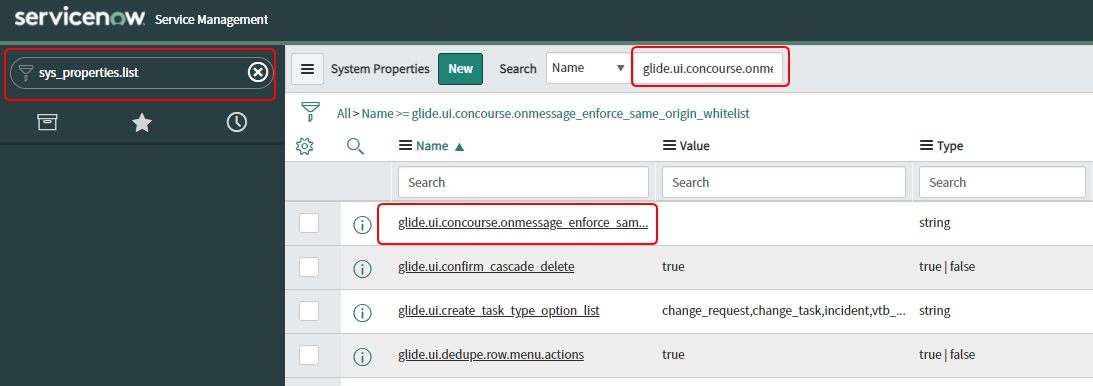
システムプロパティで「glide.ui.concourse.onmessage_enforce_same_origin_whitelist」を検索してください
- プロパティがまだ存在しない場合は、[新規] をクリックして作成してください。
- 「glide.ui.concourse.onmessage_enforce_same_origin_whitelist」のプロパティで、「値」フィールドを編集し、コンタクトセンターの URL を次のフォーマットで入力してください:「https://<tenant_url>.brightpattern.com」(例:「https://mycompany.brightpattern.com」)。URL の先頭が「https://」で始まり、末尾に「/」が含まれていないことをご確認ください。
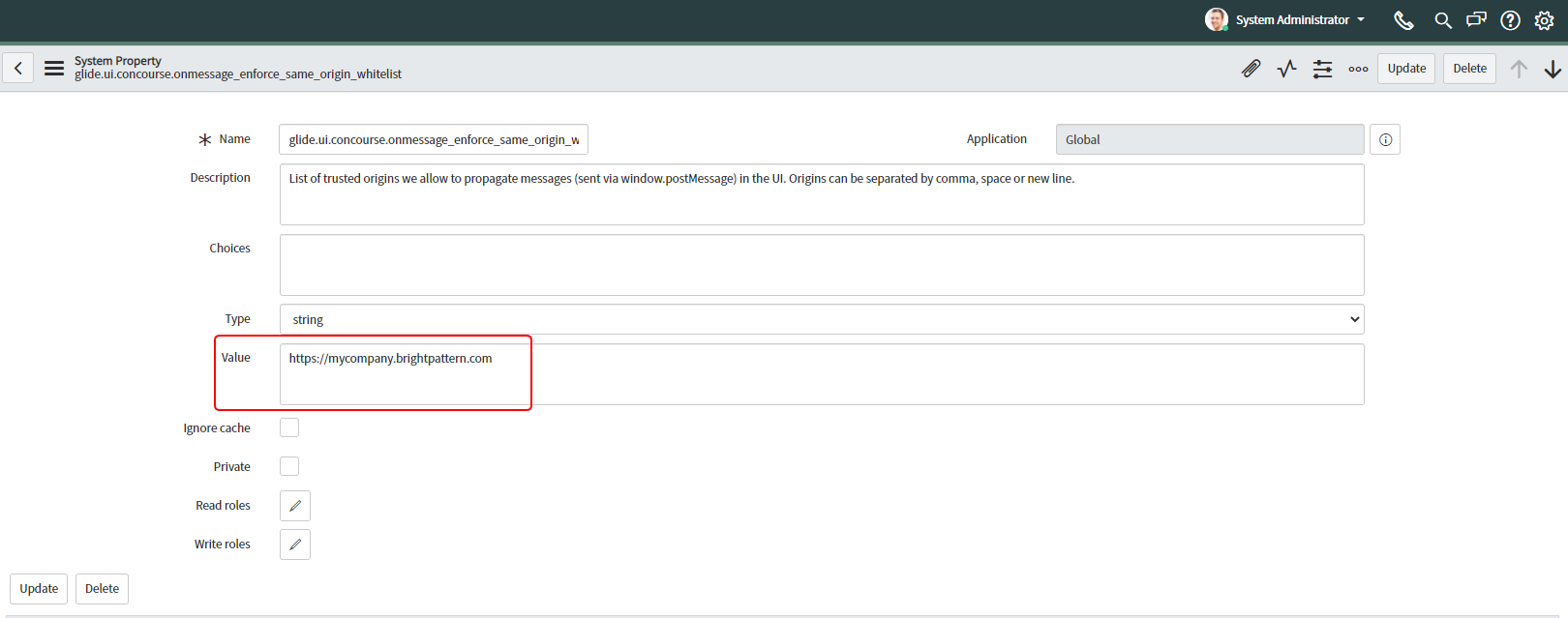
glide.ui.concourse.onmessage_enforce_same_origin_whitelist の「値」フィールドの更新 - [更新] をクリックしてください。


ステップ 2: ウィジェットのプロパティを設定する
- ServiceNow 管理 UI の検索フィールドで「Service Portal」と検索し、[ウィジェット] をクリックして、Service Portal > ウィジェットに移動します。
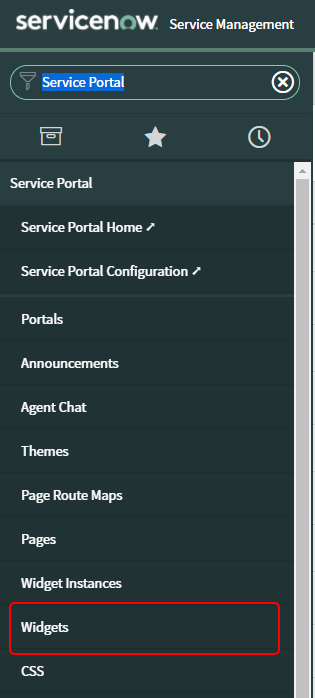
クイック検索を使用して、Service Portal > ウィジェットに移動します - [新規] をクリックして、新しいウィジェットを作成します。
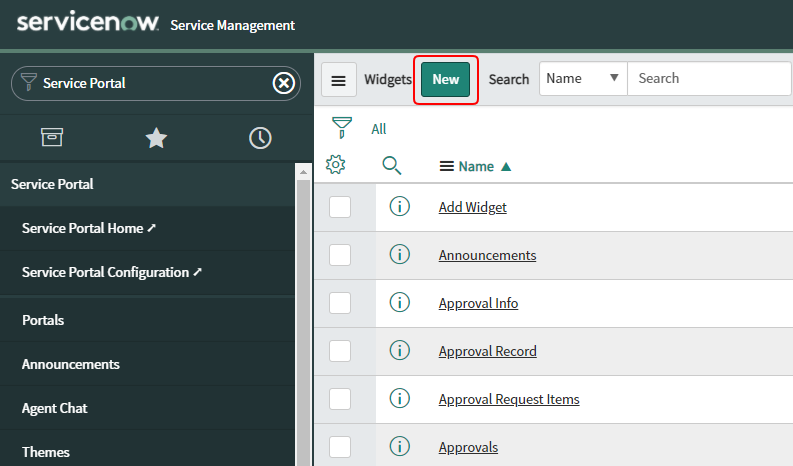
[新規] をクリックして、新しいウィジェットを作成します - 次のステップでは、Bright Pattern の前提条件アーカイブフォルダーにあるあらかじめ定義されたコンテンツを使用して、新規ウィジェットレコードを編集します。まだダウンロードしていない場合は、Media:Bp_servicenow_integration_2.0.4.zip をクリックして、前提条件アーカイブを今すぐダウンロードしてください。ファイルを開き、ウィジェットレコードのプロパティの一部にコピー&貼り付けできるよう、準備を整えておいてください。
- 開いた新規ウィジェットレコードで、以下のプロパティを設定してください:
- 名前 - Bright Pattern Open Frame AD Proxy
- ID - bpattern_openframe_ad_proxy
- 説明 - ServiceNow OpenFrame パネルと Bright Pattern AD Communicator ウィジェット間の中間フレーム
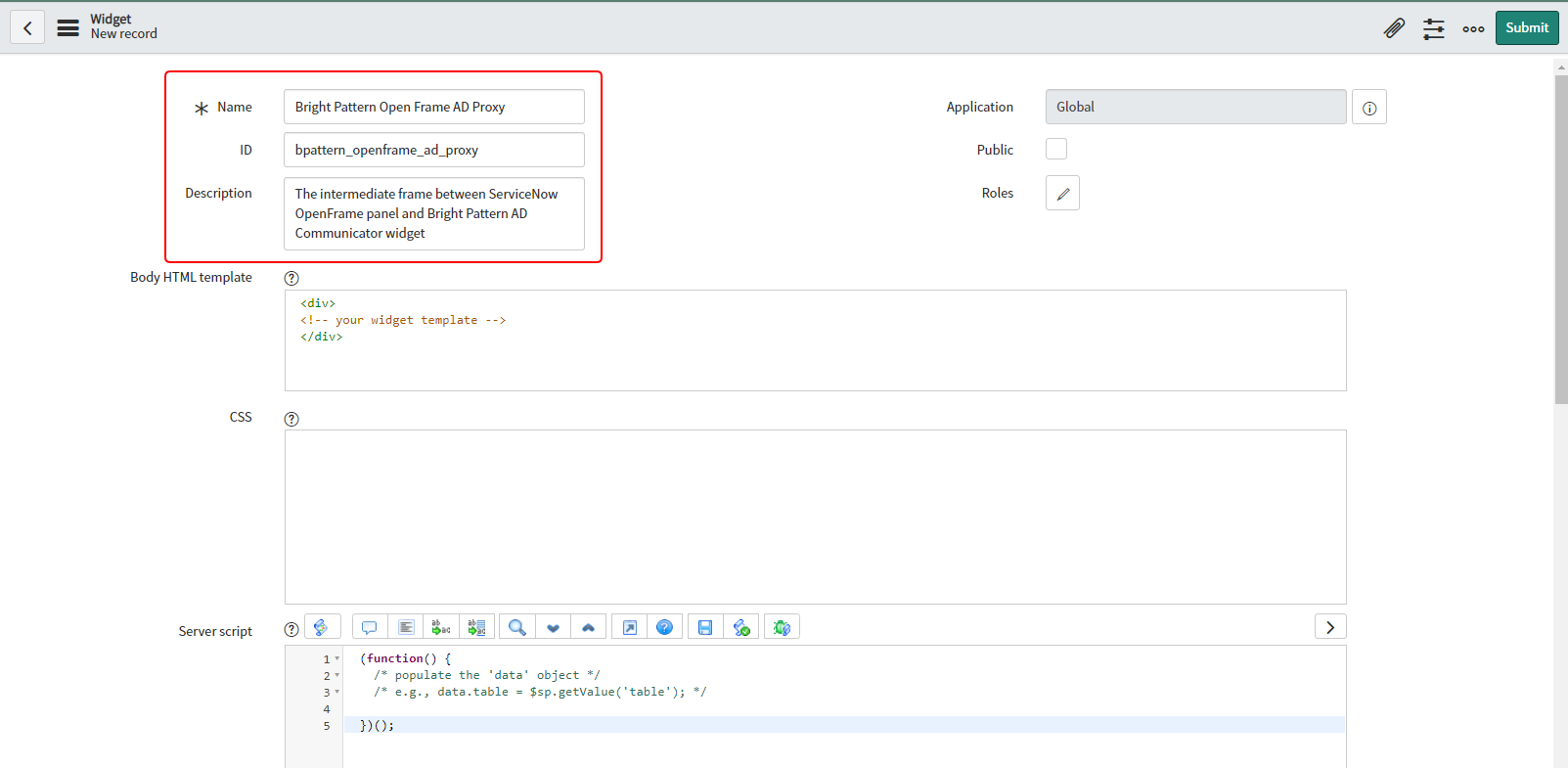
ウィジェットの「名前」、「ID」、「説明」のプロパティ - 本文 HTML テンプレート - 前提条件アーカイブからwidgetフォルダーを開き、body.html ファイルを開いて編集してください。body.html ファイルのコンテンツをコピーし、新規ウィジェットレコードのこのフィールドに貼り付けてください。

ウィジェットの本文 HTML テンプレートプロパティ - CSS - 前提条件アーカイブ内のwidgetフォルダーを開き、css.css ファイルを編集用に開きます。css.css のコンテンツをコピーし、新規ウィジェットレコードのこのフィールドに貼り付けてください。
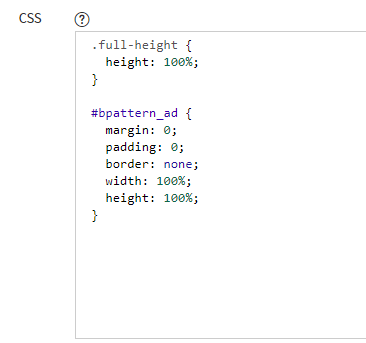
ウィジェットの CSS プロパティ - サーバースクリプト - 前提条件アーカイブ内のwidgetフォルダーを開き、server.js ファイルを編集用に開いてください。server.js ファイルの内容をコピーし、新規ウィジェットレコードのこのフィールドに貼り付けてください。
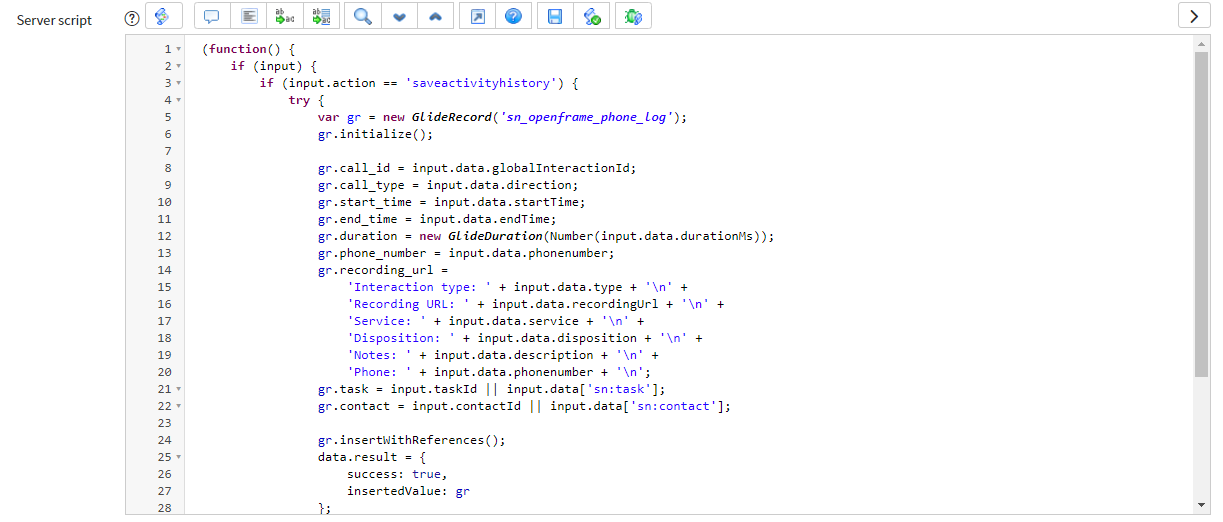
ウィジェットのサーバースクリプトプロパティ - クライアントコントローラ - 前提条件アーカイブ内のwidgetフォルダーを開き、client.js ファイルを編集用に開いてください。client.js ファイルの内容をコピーし、新規ウィジェットレコードのこのフィールドに貼り付けてください。
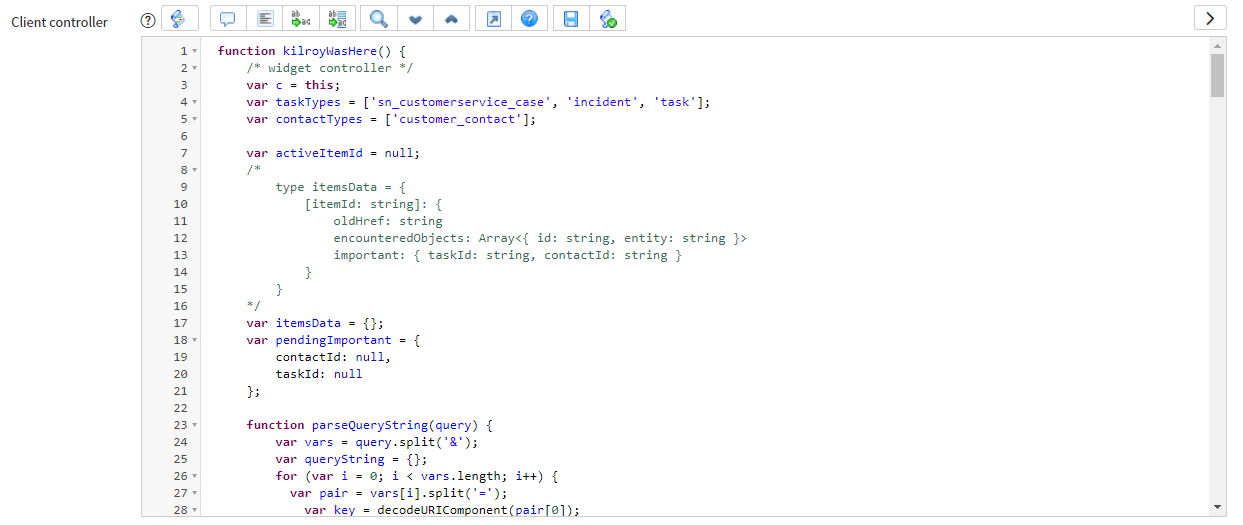
ウィジェット本文 クライアントコントローラのプロパティ
- 名前 - Bright Pattern Open Frame AD Proxy
- [送信] をクリックして、ウィジェットへの変更を保存してください。これでウィジェットの設定は完了です。


ステップ 3: ページのプロパティを設定する
- ServiceNow 管理 UI の検索フィールドで「Service Portal」と検索し、[ページ] をクリックして、Service Portal > ページに移動してください。
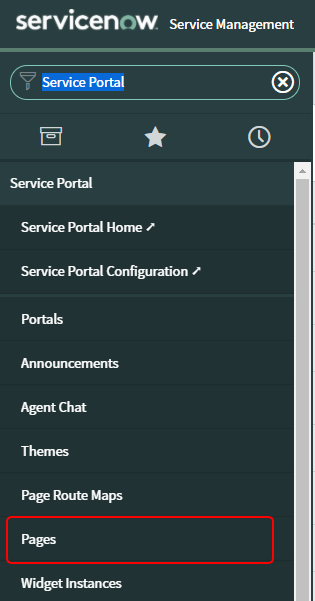
クイック検索を使用して、Service Portal > ページに移動します - [新規] をクリックして、新しいページを作成します。
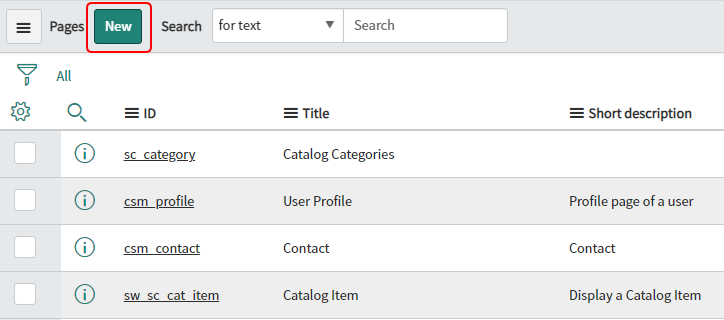
[新規] をクリックして新しいページを作成します - 開いた新規ページレコードでは、Bright Pattern の前提条件アーカイブフォルダーにあるあらかじめ定義されたコンテンツを使用して、新規ページレコードを編集します。ファイルを開き、ページレコードのプロパティの一部にコピー&貼り付けできるよう、準備しておいてください。
- 以下のプロパティを設定してください:
- タイトル - ServiceNow OpenFrame 用 Bright Pattern アダプターページ
- ID - bpattern_adapter_page
- 説明(Short description) - コミュニケーションウィジェット用の OpenFrame ウィンドウに埋め込む HTML ページ
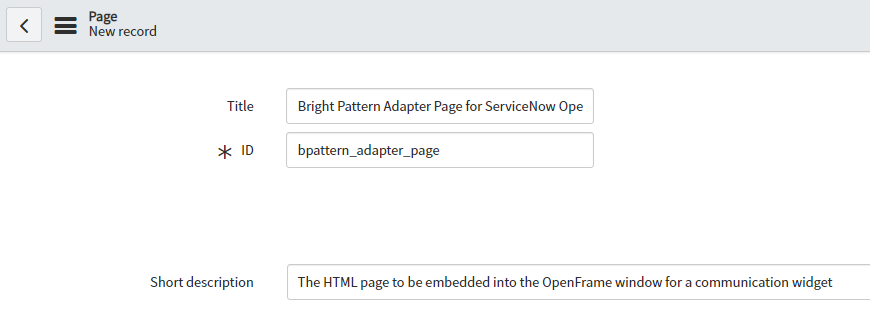
ページのプロパティ「タイトル」、「ID」、「説明」 - ページ固有の CSS - 前提条件アーカイブからpageフォルダーを開き、css.css ファイルを開いて編集してください。css.css のコンテンツをコピーし、新規ページレコードのこのフィールドに貼り付けてください。
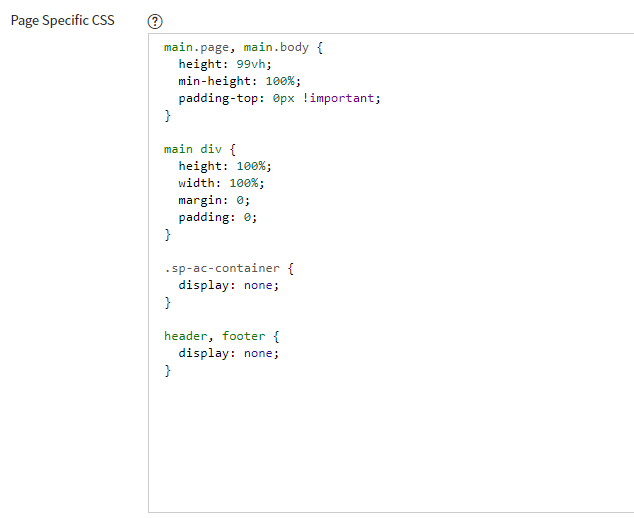
ページ固有の CSS プロパティ
- タイトル - ServiceNow OpenFrame 用 Bright Pattern アダプターページ
- [送信] をクリックして変更を保存してください。画面が更新され、利用可能なページのリストが表示されます。
- 先ほど作成したページ(例:「bpattern_adapter_page」)をクリックしてください。
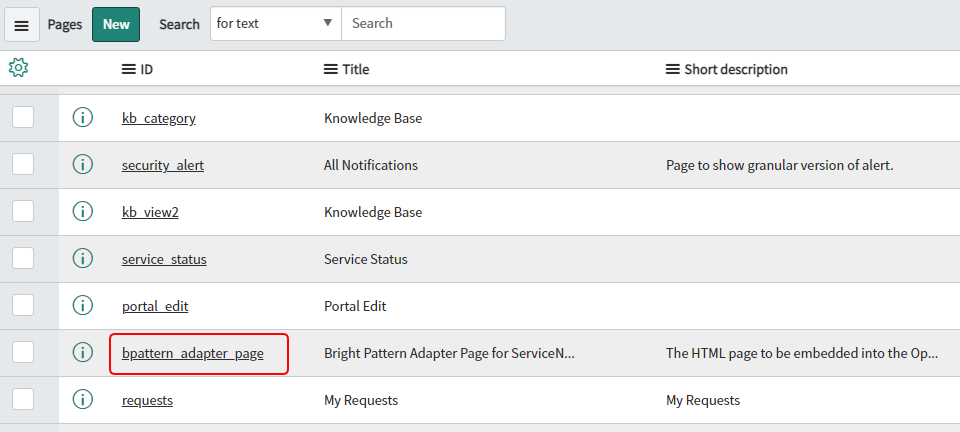
「ページ」リスト内の bpattern_adapter_page - ページ設定の詳細画面を下までスクロールし、[Designer で開く] をクリックしてください。
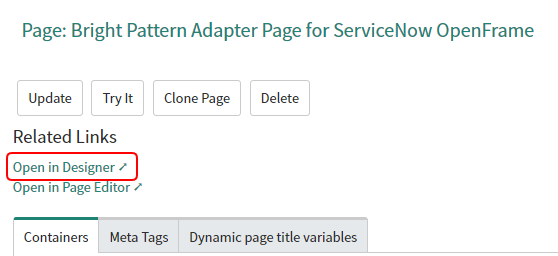
「Designer で開く」をクリックして、Service Portal Designer を開きます - 新規ブラウザタブまたはウィンドウが開き、図のような Designer ウィジェット/ページエディタが表示されます。
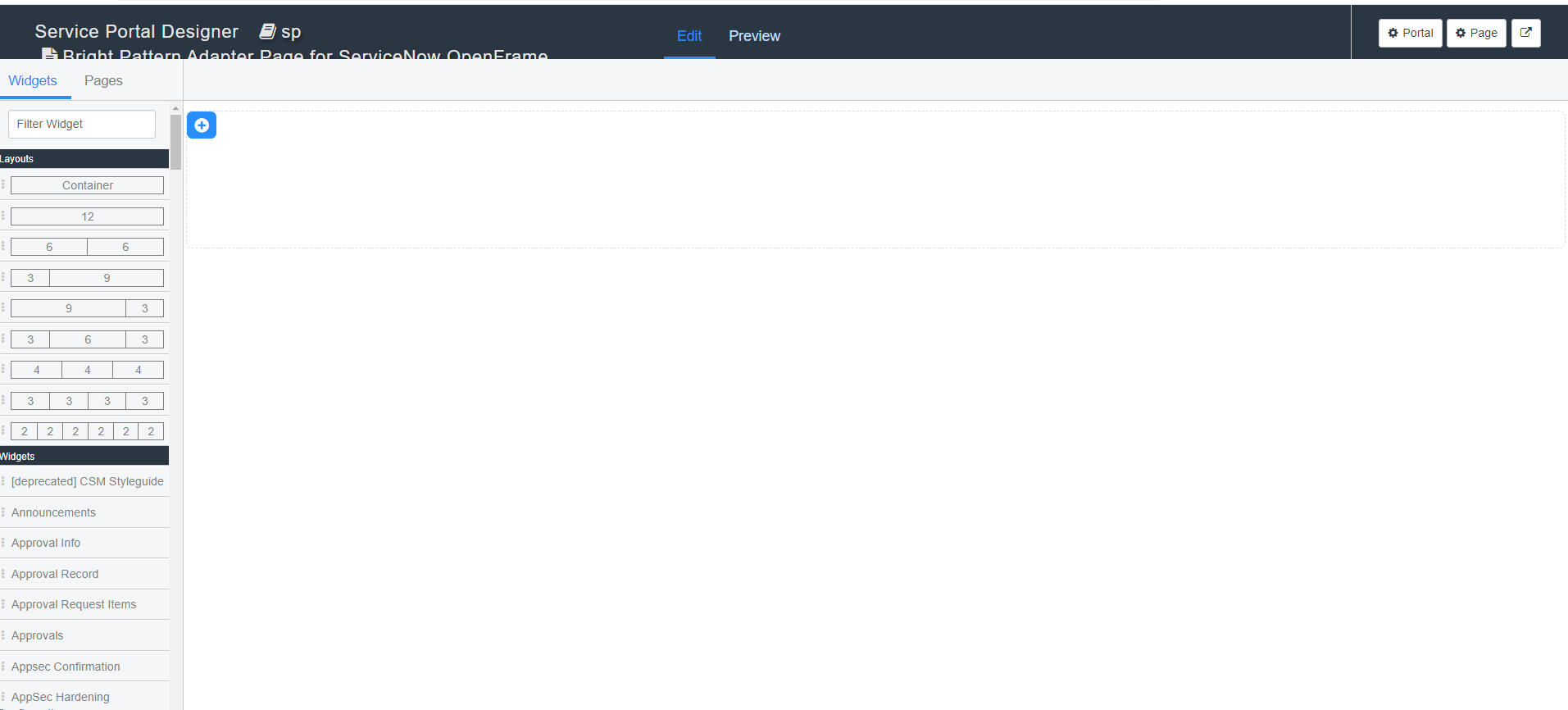
空白のページが表示された Service Portal Designer - 「ウィジェット」タブがフォーカスされている状態で、左側の「レイアウト」セクションから幅 12 ユニットのセルをドラッグし、ページ上にドロップしてください。
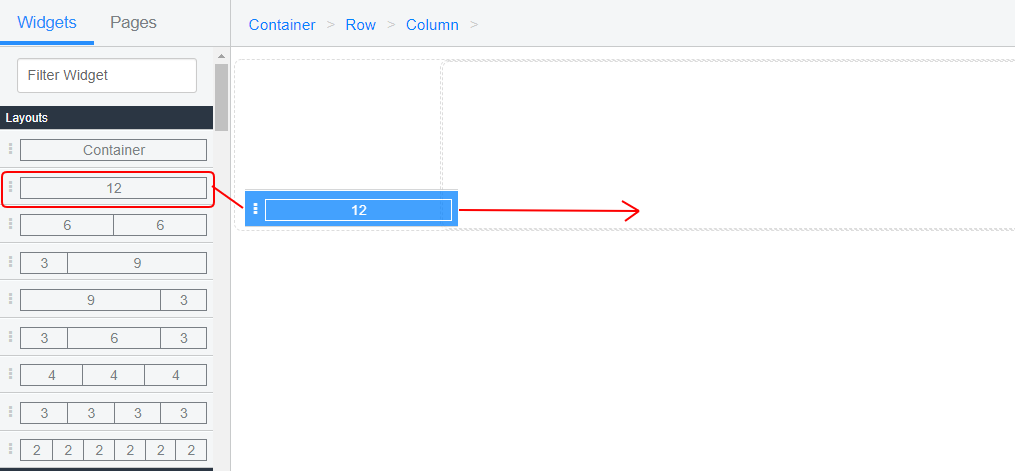
エレメントをクリックしてドラッグし、Service Portal Designer のキャンバス上に配置します - 「ウィジェット」タブの検索フィルターに「Bright Pattern」と入力し、レイアウトパネルの下にあるウィジェットリストから、「Bright Pattern Open Frame AD Proxy」ウィジェット(この手順の前のステップで作成したもの)を探してください。その後、12 ユニットのセルと同様の手順で、そのウィジェットをページの中央にドラッグ&ドロップしてください。
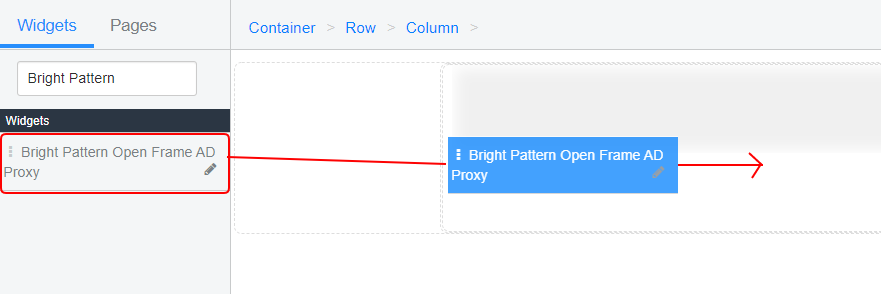
ウィジェットをクリックして、Service Portal Designer のキャンバス上にドラッグします - 変更内容は自動的に保存されますので、Designer エディタのタブまたはウィンドウを閉じてください。
- 設定が正しいか確認するには、bpattern_adapter_page のページレコードに戻り、「ページコンテンツ」セクションまでスクロールしてください。次のような表示になっているはずです:
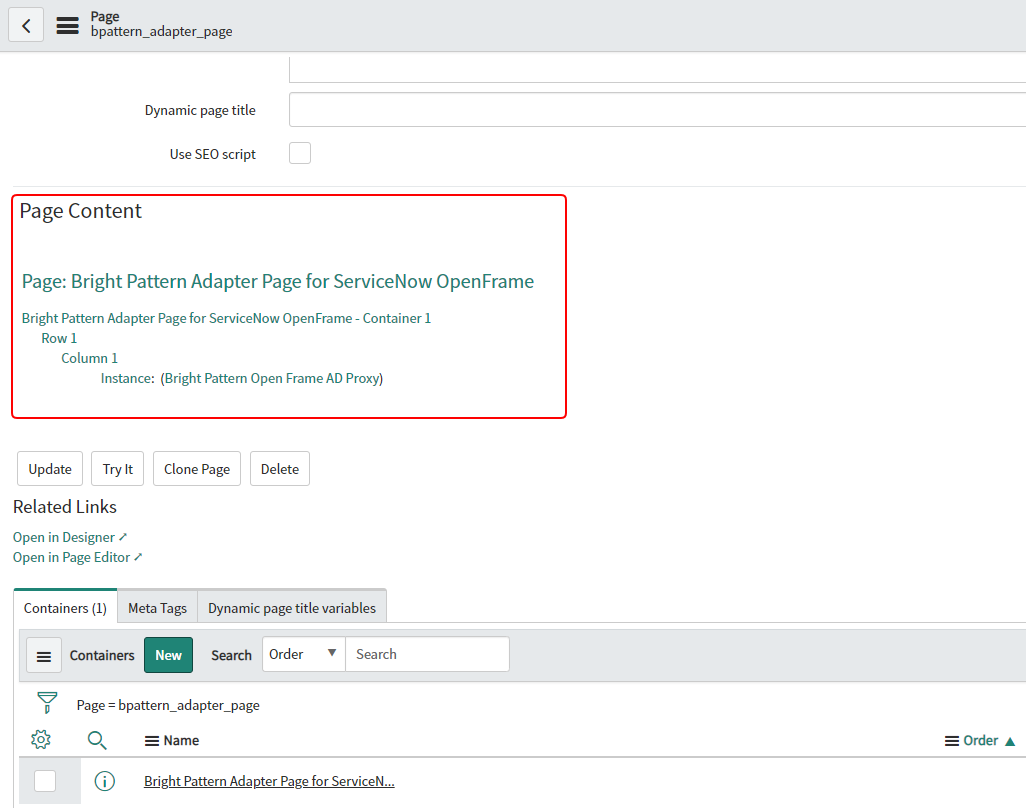
ページレコードに表示されるページコンテンツ


ステップ 4: OpenFrame 設定 URL の編集
このステップでは、新しいページを使用して新しい OpenFrame 設定を作成します。
- 「OpenFrame」を検索し、[設定] をクリックして、OpenFrame > 設定に移動してください。
- OpenFrame 設定リストで、既定の ServiceNow 統合設定手順で編集した CTI OpenFrame 設定を見つけ、それをクリックしてプロパティを開いてください。
既存の OpenFrame 設定がない場合は、[新規] をクリックして作成してください。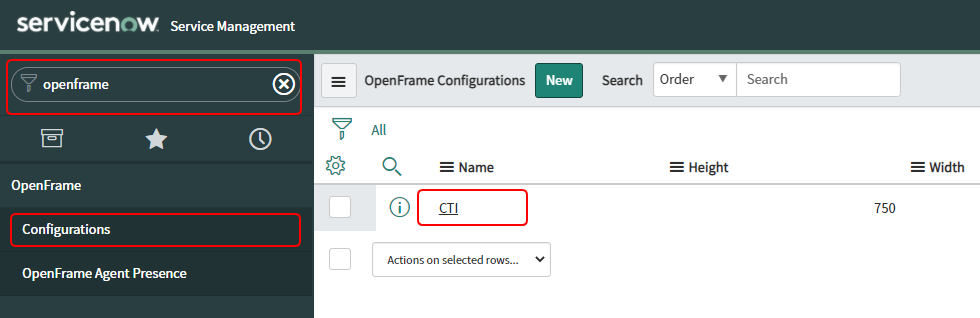
クイック検索を使用して、OpenFrame > 設定に移動します - URL フィールドの右側にあるロックボタンをクリックして、URL を編集してください。
- URL を、以下のフォーマットに従って、設定用の新規 URL に置き換えてください。
https://{your_subdomain}.service-now.com/csm?id={page_id}&bpatternOrigin={tenant_origin}
URL 内の以下の部分を実際の値に置き換えてください:
- {your_subdomain} - ServiceNow のサブドメイン(例:「dev97125」)
- {page_id} - この手順のステップ 3 で作成されたページ ID(例:「bpattern_adapter_page」)
- {tenant_origin} - テナント URL のオリジン(例:「https://mycompany.brightpattern.com」)。これは、iframe 内でエージェントデスクトップを開く際に使用されます
例:
https://dev97125.service-now.com/csm?id=bpattern_adapter_page&bpatternOrigin=https://mycompany.brightpattern.com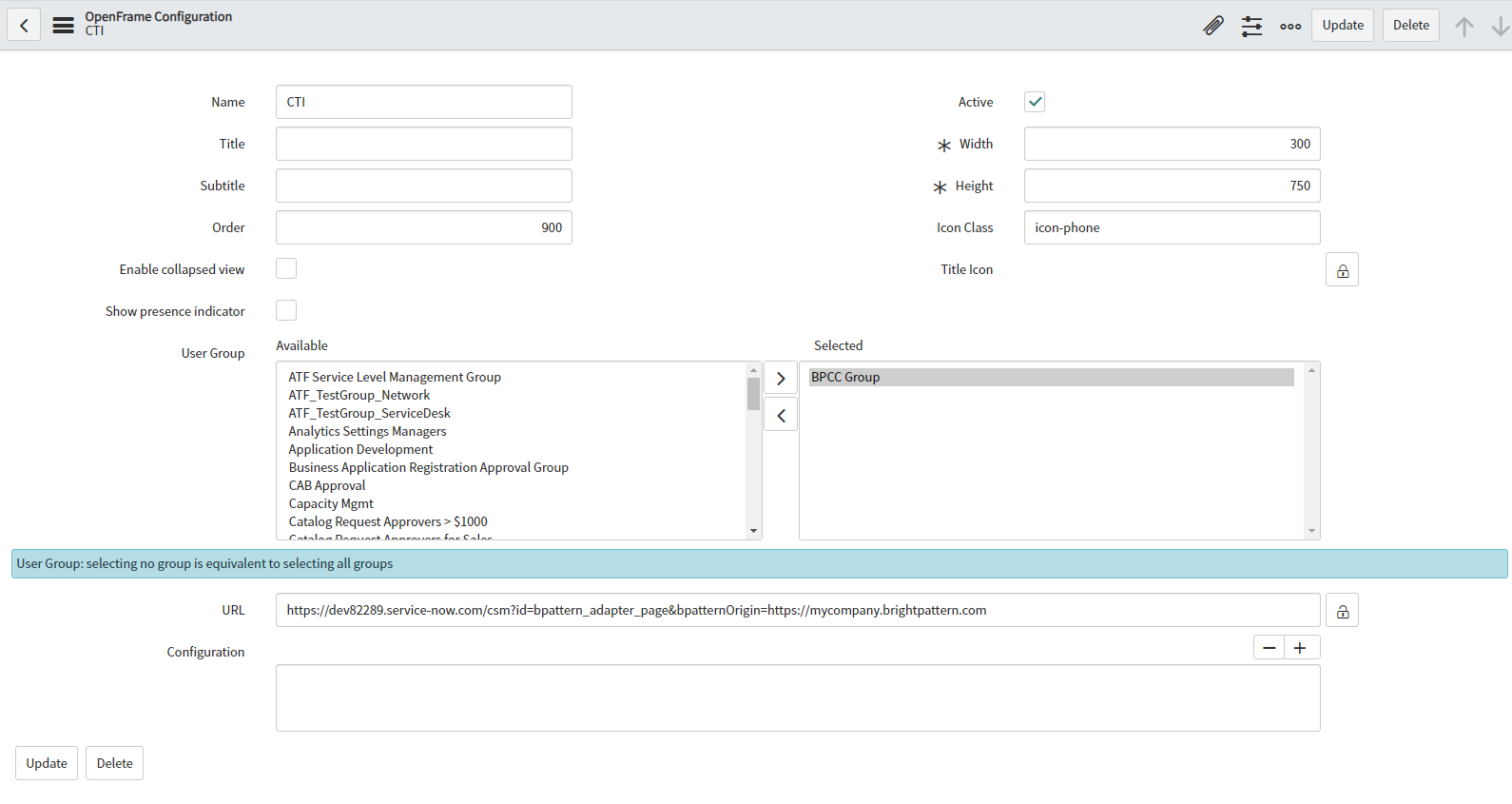
OpenFrame URL プロパティ
- {your_subdomain} - ServiceNow のサブドメイン(例:「dev97125」)
- URL をロックするには、ロックボタンをもう一度クリックしてください。
- OpenFrame の設定が有効なままであることを確認してください(設定プロパティの上部にある「有効」のチェックボックスをご確認ください)。
- [更新] をクリックして変更を保存してください。


これで設定は完了です。これで、OpenFrame ウィジェット(つまり、統合済みエージェントデスクトップウィジェット)で ServiceNow 連携の新しいバージョンを使用できるようになり、アクティビティ履歴が保存されるようになります。