ServiceNow 連携の設定
ServiceNow との連携により、ServiceNow インスタンス内で Bright Pattern エージェントデスクトップアプリケーションを使用できます。これにより、電話、ライブチャット、SMS、およびその他の設定済みのメッセージング機能に直接アクセスできるようになります。この連携により、エージェントデスクトップアプリケーションは OpenFrame ウィジェットとして ServiceNow に組み込まれます。また、エージェントデスクトップを別のブラウザタブでポップアウト表示し、アクティビティ、ケース、インタラクションの詳細などをフルに使用するオプションも用意されています。
ServiceNow 統合の設定では、ServiceNow 統合アカウント内で、お客様の ServiceNow インスタンスを Bright Pattern コンタクトセンターにリンクさせる必要があります。
この記事では、以下の手順について解説します:
- ServiceNow での電話利用のためのプラグインを有効にする方法
- OpenFrame の設定
- ウィジェットで処理されたインタラクションのアクティビティ履歴が保存されるように、システムプロパティ、ウィジェットプロパティ、ページプロパティ、および OpenFrame プロパティを設定する
- CORS ルールの追加
- ServiceNow へのアクセス権限の付与
- ServiceNow 連携アカウントの作成
- ServiceNow 内でのエージェントデスクトップの表示サイズの調整
前提条件
この手順を実行するには、以下の条件が必要です:
- Bright Pattern Contact Center バージョン 5.9.0 以降を使用していること。
- 有効な ServiceNow インスタンス(Madrid 以降)を持つ ServiceNow 開発者アカウントを保有していること。
- Bright Pattern Contact Center の管理者権限を保有していること。
手順
この設定では、ServiceNow Washington DC および Bright Pattern Contact Center バージョン 5.27.0 を使用しました。ServiceNow の古いビルド(Tokyo 以前)を使用している場合は、進む前にインスタンスをアップグレードする必要があります。
1. ServiceNow Store から Bright Pattern Integration アプリをダウンロードする
1. ServiceNow Store(store.servicenow.com)にアクセスしてください。
2. 「Bright Pattern Omnichannel Communications」を検索してください

3. 組織のユースケースに応じて、Bright Pattern 統合アプリの CSM バージョンまたは ITSM バージョンのいずれかを選択してください
4. [Get] をクリックし、ガイド付きセットアップのステップに従って、インストールされたアプリを設定してください
5. ServiceNow インスタンスに移動し、[System Applications] > [All Available Applications] > [All] の順に選択してください
6. 「Bright Pattern Omnichannel」を検索してください
7. [Install] をクリックしてください
注:カスタムテーブルに関する警告が表示される場合があります。Bright Pattern では、追加のインタラクションデータを提供するためにカスタムテーブルを使用しています。コンプライアンスに関する詳細については、ServiceNow のこちらのページをご参照ください
2. 必須のプラグインを有効にする
Bright Pattern 統合には、以下に挙げる ServiceNow プラグインのインストールと有効化が必須です。これを行うには、ServiceNow インスタンス内で [System Definition] → [Plugins] に移動してください。

- CTI Softphone(com.snc.cti) プラグインを有効化すると、電話の発信、着信、転送などのソフトフォンおよびコールセンター機能が利用可能になります
- Openframe(com.sn_openframe) プラグインを有効化すると、Bright Pattern などの外部通信システムを ServiceNow と連携させることができます
- Customer Service(com.sn_customerservice) プラグインを有効化すると、アクティビティ履歴を ServiceNow のネイティブテーブルに保存できるようになります
3. システムプロパティの設定(発信元ホワイトリスト)
1. 管理 UI の検索バーに「sys_properties.list」と入力し、Return キーを押してシステムプロパティに移動します。
2. フィルターが「Name」に設定されていることを確認し、検索バーに「glide.ui.concourse.onmessage_enforce_same_origin_whitelist」と入力します
- プロパティがまだ存在しない場合は、「新規」をクリックして作成してください
- すでに存在し、リストに表示されている場合は、プロパティをクリックして修正してください

3. 「値」フィールドを編集し、Bright Pattern テナントの URL を次のフォーマットで入力してください:「https://<your_tenant>.brightpattern.com」。「<your_tenant>」の部分を実際のテナント名に置き換えてください
- 例:https://tenant-id.brightpattern.com
- 注:エラーを防ぐため、URL が「https://」で始まり、末尾に「/」が含まれていないことを必ずご確認ください

4. [Update] をクリックします
4. OpenFrame の設定
1. 「OpenFrame」を検索し、OpenFrame > Configurations に移動して「Configurations」をクリックしてください。
2. OpenFrame Configurations リストで、CTI OpenFrame 設定を見つけ、それをクリックしてプロパティを開きます。
- 既存の OpenFrame 設定がない場合は、「New」をクリックして作成してください

3. URL フィールドを設定します:
- URL を編集するには、フィールドの右側にあるロックボタンをクリックしてください
- URL が以下のフォーマットになっていることを確認してください:https://<your_instance>.service-now.com/csm?id=bpattern_adapter_page
- <your_instance> を、ご使用の ServiceNow インスタンスのサブドメイン(例:「dev97125」)に置き換えてください
- Configuration セクションで、「bpatternAdapterURL」パラメータを編集し、<your_tenant> を Bright Pattern のテナント名(例:https://mycompany.brightpattern.com)に置き換えてください
5. OpenFrame ユーザー役割の割り当て
OpenFrame の有効化に伴い、「sn_openframe_user」という OpenFrame ユーザー役割が追加されます。組み込みのエージェントデスクトップを使用するには、すべてのユーザーアカウントに「sn_openframe_user」役割が割り当てられている必要があります。この役割は、個々のユーザーに割り当てることも、ユーザーが所属するグループに割り当てることもできます。
個々のユーザーに役割を割り当てるには:
- [Organization] > [Users] に移動し、役割が必要なユーザーの名前をクリックします。
- ユーザーの詳細画面の下部にあるRolesタブを見つけ、[Edit]をクリックします。
- フィルターを使用して「sn_openframe_user」を検索し、その役割をユーザーの役割リストに追加してください。
- [Save] をクリックします。
- 対象となるすべてのユーザーについて、この手順を繰り返してください。

グループに役割を割り当てるには:
- [User Administration] > [Groups] に移動し、対象のグループの名前をクリックしてください。
- グループの詳細画面の下部にあるRolesタブを見つけ、[Edit] をクリックしてください。
- フィルターを使用して「sn_openframe_user」を検索し、グループの役割リストに追加してください。
- [Save] をクリックしてください。
- この役割が含まれるグループにユーザーを追加することをお忘れなく。
6. CORS ルールの追加
CORS ルールにより、Bright Pattern 統合アカウントが ServiceNow と通信できるようになります。
- ServiceNow インスタンスで、[System Web Services] > [REST] > [CORS Rules] に移動し、[New] をクリックしてください。
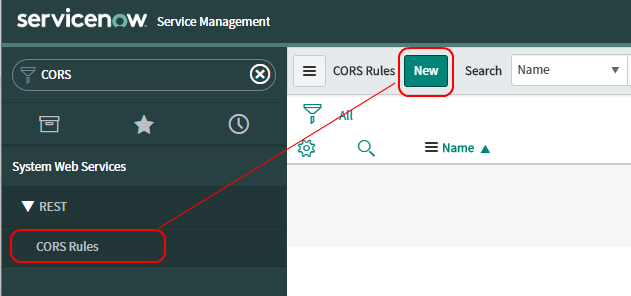
Add new CORS rules - Name には、一意の名前(任意)を入力してください。
- Domain には、https://<tenant-name>.brightpattern.com と入力してください。ここで、<tenant-name> はお客様のコンタクトセンターの名前です。
- HTTP メソッドとして「POST」を選択してください。
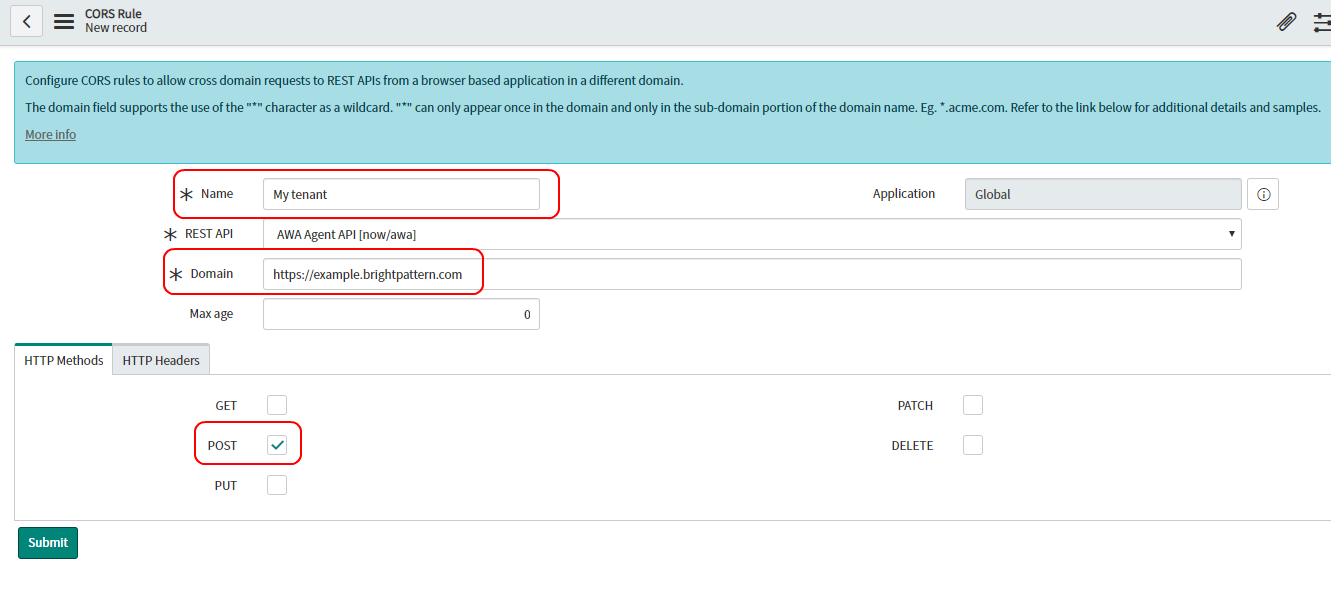
CORS rules and settings - HTTP ヘッダー「Access-Control-Allow-Origin」を設定してください。
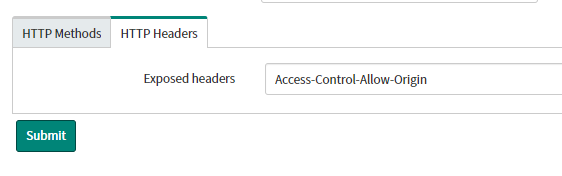
HTTP headers


7. 新規 OAuth 2.0 エンドポイントを設定する
新規 ServiceNow 統合アカウントを作成するには、まずServiceNow 用の新規 OAuth 2.0 エンドポイントを設定する必要があります。これにより、ServiceNow アプリケーションへのアクセスを認証するために必要なクライアント ID およびクライアントシークレットが取得できます。クライアント ID およびクライアントシークレットは、この手順のステップ 10 で ServiceNow 統合アカウントのプロパティに指定します。
- OAuth プラグインが有効になっていることを確認してください。
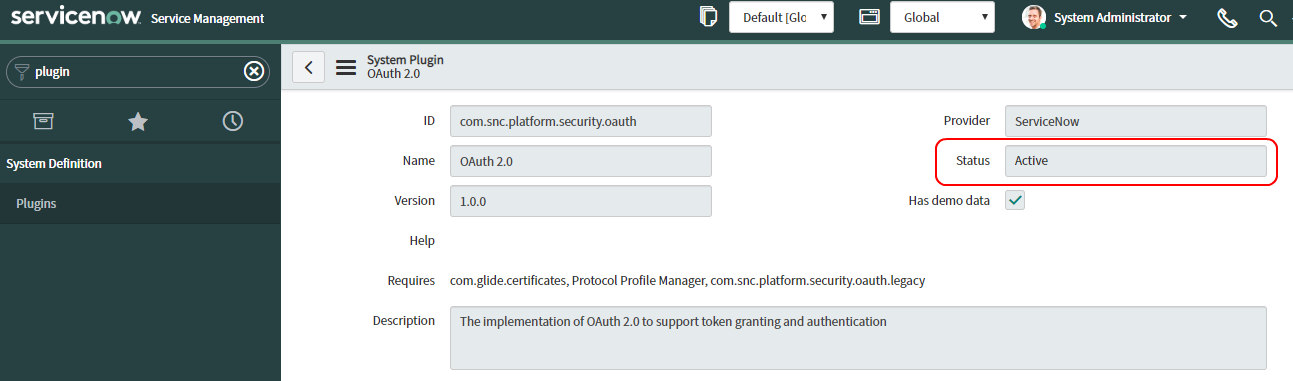
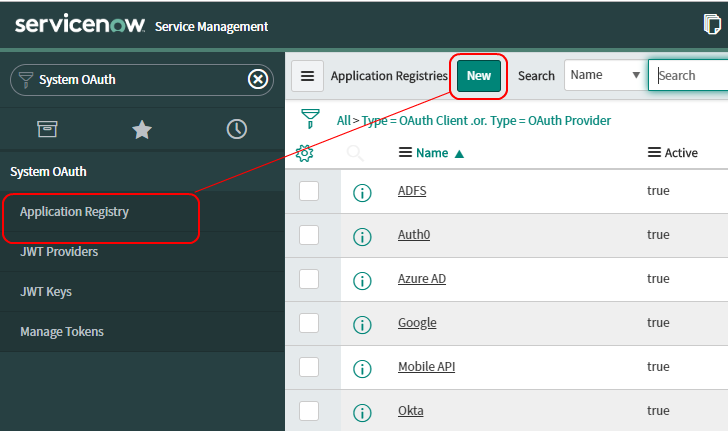
OAuth plugin - [System OAuth] > [Application Registry] に移動し、[New] をクリックしてエンドポイントを作成してください。
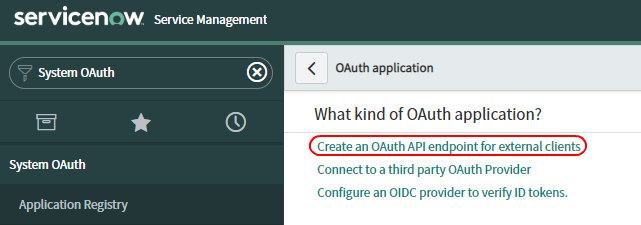
Add new application registry - 次に、「Create an OAuth API endpoint for external clients」をクリックしてください。
Create the endpoint - この登録に名前を付け、「Save」をクリックしてください。クライアント ID は自動的に入力されます。クライアントシークレットは保存時に自動入力されます。
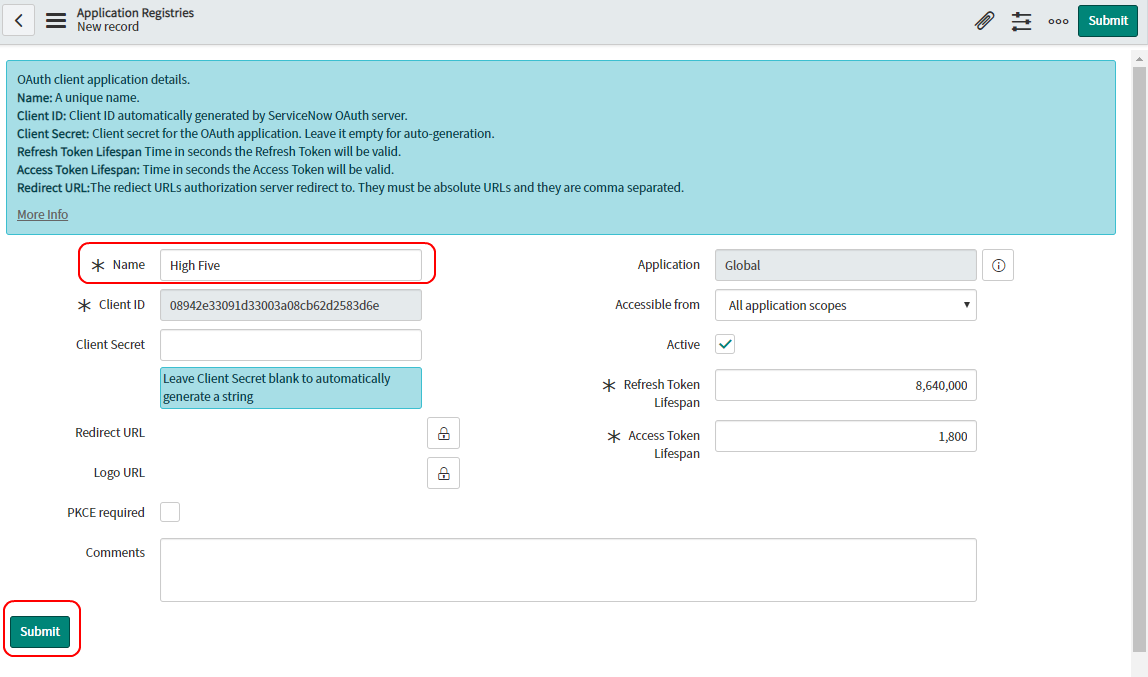
Name the registration and save - これで、先ほど作成したアプリケーションレジストリを開くと、クライアントシークレットを表示・コピーできるようになります。


8. Bright Pattern アプリケーションのスコープ間アクセス権限を作成する
Bright Pattern Embedded エージェントデスクトップウィジェットは、外部テーブルへの明示的なアクセスを必須とする制限されたスコープで実行されます。OpenFrame PhoneLog テーブルを更新するには、アプリケーションに必要なスコープ横断的なアプリケーション権限を付与してください。
- System Applications の下にあるOmnichannel Contact Center for ServiceNowに移動してください。
- 未選択の場合は、リンクをクリックしてスコープをOmnichannel Contact Centerに切り替えてください。

- System Applications > Application Cross-Scope Access に移動します。
- [New] をクリックし、次の表に示すようにフォームに記入してください。

| Target Scope | Target Name | Target Type | Operation | State |
|---|---|---|---|---|
| openframe | sn_openframe_phone_log | Table | Create | Allowed |
| openframe | sn_openframe_phone_log | Table | Delete | Allowed |
| openframe | sn_openframe_phone_log | Table | Write | Allowed |
| openframe | sn_openframe_phone_log | Scriptable | Execute API | Allowed |
| global | sys_user | Table | Create | Allowed |
| global | sys_user | Table | Read | Allowed |
| global | sys_user | Table | Delete | Allowed |
| global | sys_user | Table | Write | Allowed |
| global | sys_user | Scriptable | Execute API | Allowed |
| global | GlideRecord.setValue | Scriptable | ExecuteAPI | Allowed |
| global | GlideRecord.insert | Scriptable | ExecuteAPI | Allowed |
| global | GlideRecord.update | Scriptable | ExecuteAPI | Allowed |
| global | GlideRecord.deleteRecord | Scriptable | ExecuteAPI | Allowed |
| global | GlideRecord.getUniqueValue | Scriptable | ExecuteAPI | Allowed |

9. 新規統合アカウントを作成する
- Contact Center Administrator アプリケーションに管理者としてログインしてください。その後、[Configuration] > [Integration Accounts] の順に移動してください。
- [Add +] ボタンをクリックして、新規のアカウントを追加します。表示されるCreate integration accountウィンドウで、[ServiceNow] を選択し、[OK] をクリックします。
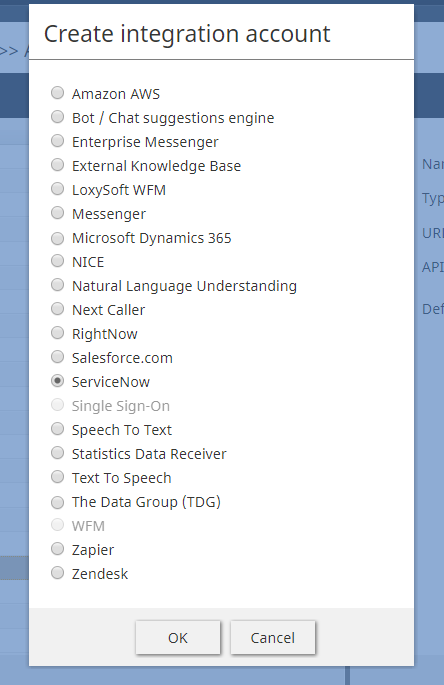
Select "ServiceNow" as the type of integration account to create

10. ServiceNow 統合アカウントのプロパティを指定する
ServiceNow 開発者インスタンスを最初にリクエストした際に保存したMy Instanceの認証情報、および OAuth 設定時の認証情報を使用して、以下の画面プロパティに値を入力してください。(認証情報がわからない場合は、システム管理者に確認してください。)変更を保存するには、必ず[Apply]をクリックしてください。

- Type - 統合アカウントのタイプです(この場合は「ServiceNow」となります。このタイプのアカウントを追加したため、自動的に入力されています)。
- Name - 統合アカウントに付ける一意の名前(任意)です。
- Default account - この ServiceNow 統合アカウントを既定として使用する場合は、このチェックボックスを選択してください。
- URL - インスタンスの一意の URL(例:「https://dev73456.service-now.com」)
- Client ID - Client ID(文字列)は、アプリケーションの自動生成された一意の ID です(例:「08942j33191d72005a08cb62d2583d6e」)。インスタンスは、アクセストークンをリクエストする際にこのクライアント ID を使用します。なお、クライアント ID は、この手順の前の段階で OAuth エンドポイントを設定する際に取得されます。
- Client Secret - Client Secret は、インスタンスとアプリケーションの両方が、相互の通信を認証するために使用する共有秘密文字列です。インスタンスは、アクセストークンをリクエストする際にこのクライアントシークレットを使用します。なお、クライアントシークレットは、この手順の前の段階で OAuth エンドポイントを設定する際に取得されます。
- Request Refresh Token - このボタンをクリックすると、リフレッシュトークンがリクエストされます。表示されるダイアログで、ServiceNow インスタンスのユーザー名とパスワードを入力してください。
- Test connection - このボタンで、接続の有効性をテストします。接続に問題がなければ、「Connection is valid」というメッセージが表示されます。
[Apply] をクリックして変更を保存してください。
11. ServiceNow で新しく統合したアカウントを認証する
- 別のブラウザウィンドウまたはタブで、開発者用インスタンスを開き、サインインしてください。
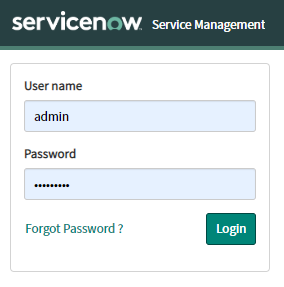
ServiceNow Developer sign in - ServiceNow のホームページの画面右上隅に、電話のアイコンが表示されていることにご注目ください。
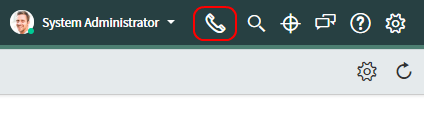
You can now make calls from your ServiceNow home page - 電話のアイコンをクリックして、エージェントデスクトップアプリケーションのウィジェットを開いてください。
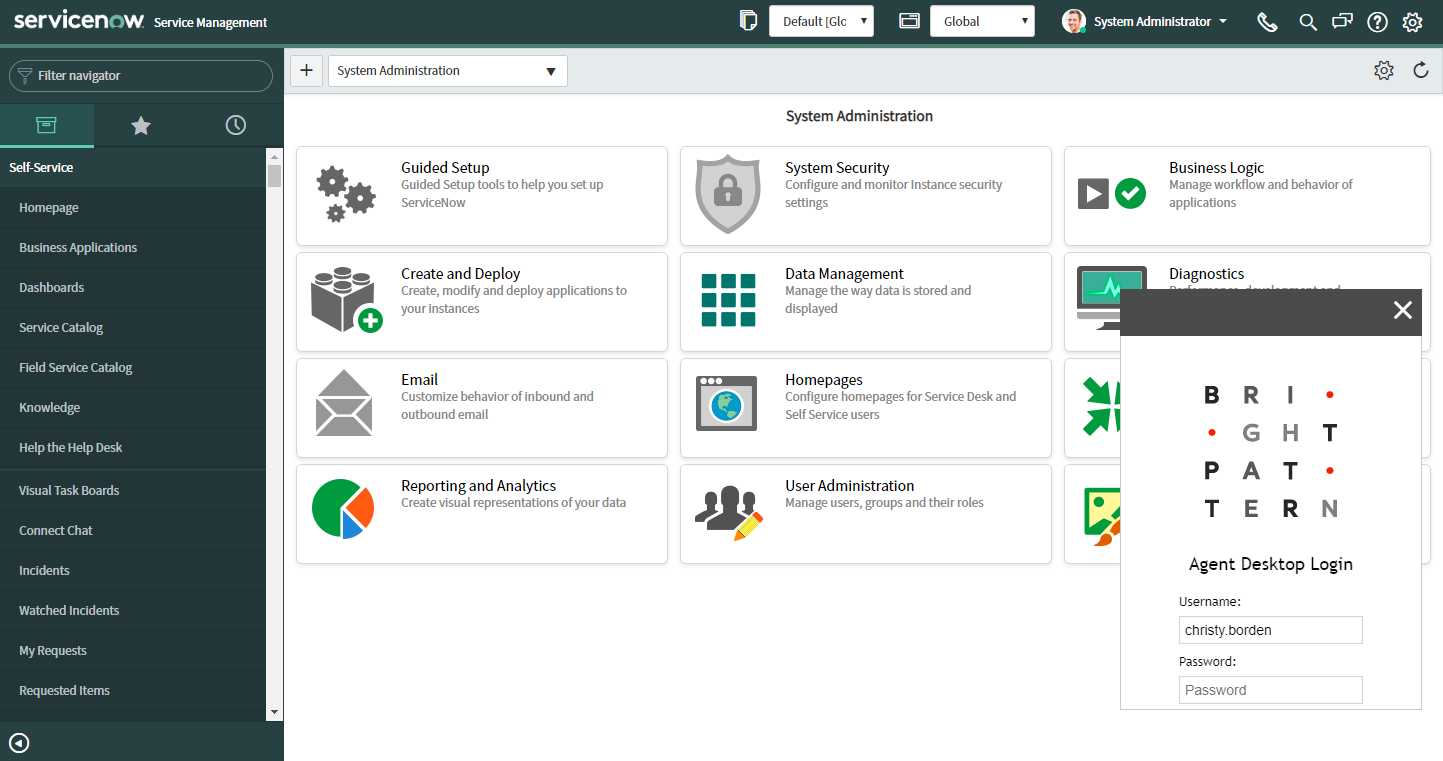
Log in to Agent Desktop from the integrated widget


12. エージェントデスクトップウィジェットのサイズを変更する(オプション)
ServiceNow の OpenFrame 設定プロパティを調整することで、エージェントデスクトップウィジェットの幅と高さを変更できます。これらの設定にアクセスするには、ServiceNow 内で「openframe」を検索するか、ServiceNow の[System Properties] > [OpenFrame]に移動してください。
OpenFrame のプロパティにおける既定の表示サイズは、幅 373 × 高さ 300 です。示されている例では、フレームのサイズを幅 300 × 高さ 750 に変更しています。

エージェントデスクトップウィジェットは、ウェブページの任意の場所にドラッグ&ドロップできます。
13. ログインして、エージェントデスクトップのインストールを完了する
- ユーザー名とパスワードを使用してエージェントデスクトップにサインインし、ご希望の電話デバイスを必ず選択してください。
- 既定では、ソフトフォンでログインします。別のデバイスを選択するには、現在の「電話デバイス」設定をクリックし、表示されるメニューからご希望のデバイスタイプを選択してください。利用可能なデバイスオプションの詳細については、『Bright Pattern コンタクトセンター エージェントガイド』のセクション「電話デバイスの選択」をご参照ください。
- 「ログイン」ボタンをクリックしてください。なお、そのコンピュータでエージェントデスクトップに初めてログインする場合は、エージェントデスクトップヘルパーアプリケーションをインストールするよう求められます。
これで、Bright Pattern コンタクトセンター エージェントデスクトップウィジェットに、コンタクトセンターエージェントが利用可能な標準的なタブとコントロールが表示されます。

エージェントデスクトップのタブおよびコントロールに関する詳細については、『エージェントガイド』をご参照ください。なお、これらのコントロールの外観および配置は、ServiceNow アプリケーションの全体的なデザインや操作感に適合するように修正されています。
これにより、着信コールやチャットを受け付けたり、発信コールやチャットを開始したり、他のコンタクトセンターのユーザーにメッセージを送信したりすることが可能になります。統合されたエージェントデスクトップウィジェットは、ServiceNow 環境内でこのウィジェット経由で処理されたすべてのインタラクションのアクティビティ履歴を保存します。
