提供: Bright Pattern Documentation
• English
Google Cloud Text-to-Speech API から音声を読み込む方法
Google Text-to-Speech 統合アカウントでは、お使いの Google Cloud API の認証情報を使用して、Bright Pattern コンタクトセンターを Google の TTS(音声合成)エンジンに接続します。設定が完了すると、この統合機能により、サポートされている多数の言語で音声プロンプトを作成し、ボットの応答を自動化できるようになります。
このような統合アカウントを設定するには、アクセス用の認証情報を指定するだけでなく、Google 側で特定の言語の音声を使用できるように承認を行う必要があります。
この記事では、その承認手順と、Google Text-to-Speech 統合アカウントに音声を読み込む方法について説明します。
手順
ステップ1:Contact Center Administrator で統合アカウントのプロパティに移動する
- コンタクトセンター管理者 > コールセンター設定 > 統合アカウントで、新規のText to Speech(テキスト読み上げ)統合アカウントを追加します。プロパティの説明については、『コンタクトセンター管理者ガイド』の以下のセクションをご参照ください: テキスト読み上げ(TTS)統合
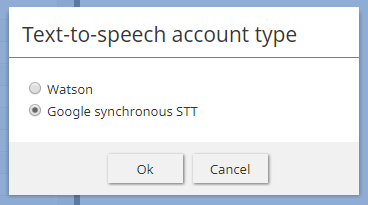
TTS 統合アカウントのタイプを選択する - 音声の読み込みプロパティをご確認ください。
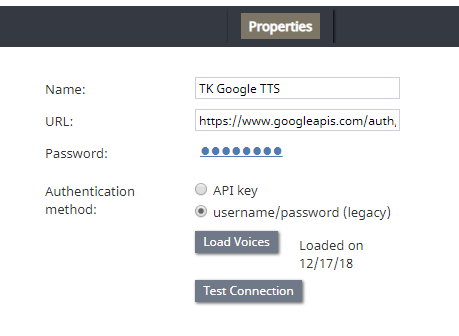
Google TTS 統合アカウントのプロパティ - 音声のリストを表示させるには、Google Explorer にアクセスし、使用する言語の音声リストを承認する必要があります。


ステップ2:Google 側で承認する
- https://developers.google.com/apis-explorer/?hl=en_US#search/voices/m/texttospeech/v1/texttospeech.voices.list にアクセスします。
- languageCode 欄に言語コード(例:「en-US」)を入力します。
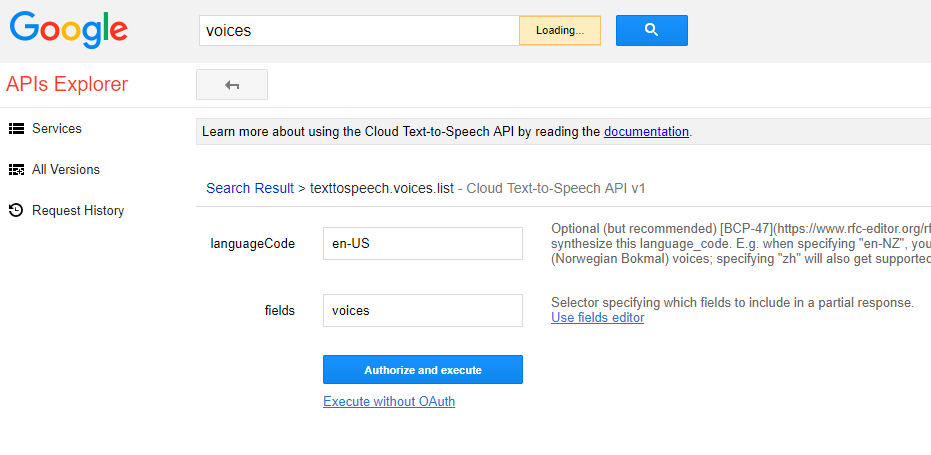
言語コードを入力する - fields 欄に「voices」と入力します。
- Authorize and execute(承認して実行)をクリックします。
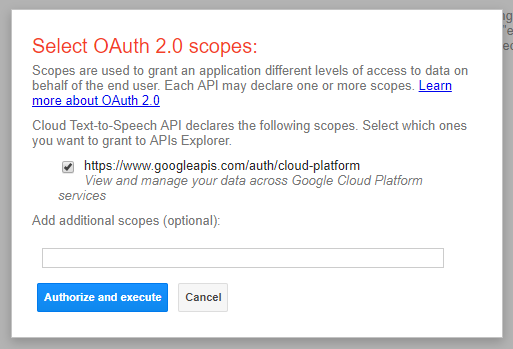
承認する - Select OAuth 2.0 Scopes(OAuth 2.0 スコープの選択)ダイアログで、使用するスコープのチェックボックスを選択します。
- Authorize and execute(承認して実行)を(再度)クリックします。
- 次のダイアログで、Google アカウントへのアクセスを許可します。
- これによりリクエスト(languageCode 内の GET リスト)が開始され、レスポンスコードとリスト(JSON)が返されます。
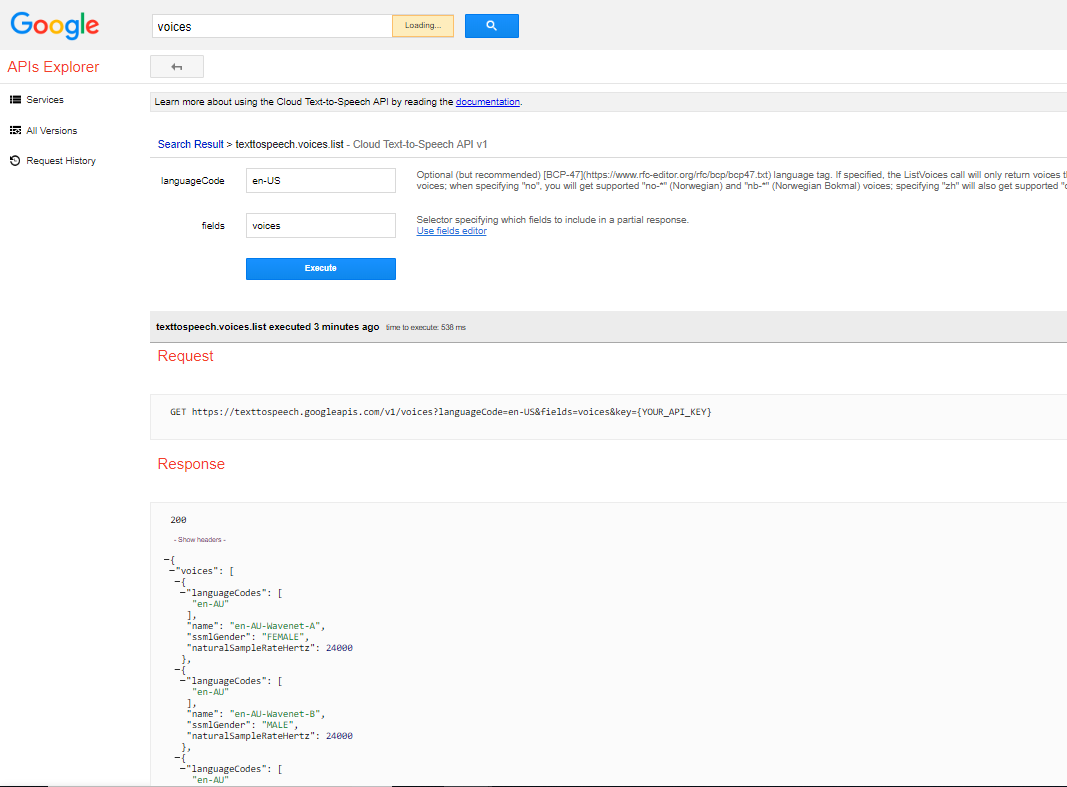
JSON レスポンス


