提供: Bright Pattern Documentation
Created page with "== コンタクトのポップアップが提供する"追加"オプション == #アクティブな会話リストを開いて、''最近の対話''タブをクリックし..." |
Updated via BpDeeplTranslate extension |
||
| (One intermediate revision by one other user not shown) | |||
| Line 1: | Line 1: | ||
= | =新規連絡先の作成方法= | ||
エージェントデスクトップで新規コンタクトを作成(新規レコードの追加)するには、いくつかの方法があります。連絡先検索結果から新規連絡先の詳細を手動で追加することもできますし、多くの連絡先要約ポップアップから新規レコードをすばやく追加することもできます。新規コンタクトの作成方法は以下の通りです。 | |||
== 検索結果 == | ==検索結果== | ||
# | #連絡先検索結果リストで、画面下部の'''作成'''ボタンをクリックします。[[File:Managing-Contacts-Search-50.png|800px|thumbnail|center|連絡先詳細フォームへの入力]] | ||
# | #連絡先詳細フォームが開き、そこからすべての連絡先情報を入力できます。[[File:AD-New-Contact-Form-Edit-5399msg.PNG|800px|thumbnail|center|連絡先詳細フォームへの入力]] | ||
#''' | #'''保存を'''クリックします。 | ||
== | ==連絡先ポップアップの "新規追加 "オプション== | ||
# | #有効な会話リストで、''履歴''タブをクリックします。 | ||
# | #連絡先の名前にマウスカーソルを合わせます。 | ||
# | #その連絡先の詳細が保存されていない場合、連絡先要約ポップアップに「''新規''連絡先」と「''既存連絡先に追加''」のラベルが表示されます。[[File:New-Contact-Hover-50.png|450px|thumbnail|center|新規連絡先 "をクリックします。]] | ||
#''' | #'''新規連絡'''先をクリックします。 | ||
# '' | #''新規レコードの追加''ポップアップが表示され、名前、電話内線(あらかじめ入力されている場合もあります)、メール、写真の4つの基本フィールドが完了します。[[File:Add-New-Record-50.png|450px|thumbnail|center|新規レコードの追加]] | ||
# | #既存の連絡先にさらに情報を追加するには、''追加と編集を''クリックします。 | ||
== | ==カレンダー== | ||
# | #カレンダーに新規イベントを追加します。 | ||
# | #イベントの詳細を編集するペインの下部にある+マークをクリックします。をクリックすると、イベントに連絡先を割り当てることができます。[[File:Calendar-Assign-Contact-50.png|800px|thumbnail|center|カレンダーイベントに連絡先を割り当てる]] | ||
# | #'''手動(または直接)入力を'''クリックします。[[File:Calendar-Assign-Contact-50.png|450px|thumbnail|center|名前を入力して新規連絡先を割り当てます。]] | ||
# | #新規連絡先の名前を入力し、'''連絡先作成の'''チェックボックスを選択します。[[File:Calendar-Contact-Name-Create-50.png|450px|thumbnail|center|連絡先の名前を入力します。]] | ||
# | #ペインの上部で、'''保存を'''クリックします。イベント詳細を保存しないと、新規コンタクトは作成されません。[[File:Save-Create-Contact-50.png|450px|thumbnail|center|詳細の保存]] | ||
Latest revision as of 06:58, 30 May 2024
新規連絡先の作成方法
エージェントデスクトップで新規コンタクトを作成(新規レコードの追加)するには、いくつかの方法があります。連絡先検索結果から新規連絡先の詳細を手動で追加することもできますし、多くの連絡先要約ポップアップから新規レコードをすばやく追加することもできます。新規コンタクトの作成方法は以下の通りです。
検索結果
- 連絡先検索結果リストで、画面下部の作成ボタンをクリックします。

連絡先詳細フォームへの入力 - 連絡先詳細フォームが開き、そこからすべての連絡先情報を入力できます。
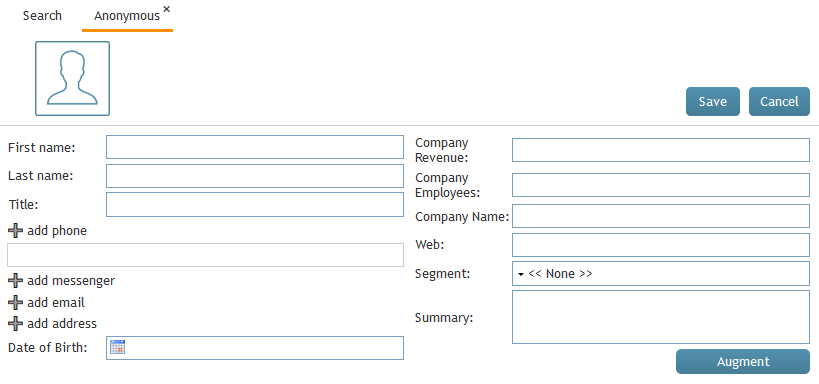
連絡先詳細フォームへの入力 - 保存をクリックします。


連絡先ポップアップの "新規追加 "オプション
- 有効な会話リストで、履歴タブをクリックします。
- 連絡先の名前にマウスカーソルを合わせます。
- その連絡先の詳細が保存されていない場合、連絡先要約ポップアップに「新規連絡先」と「既存連絡先に追加」のラベルが表示されます。
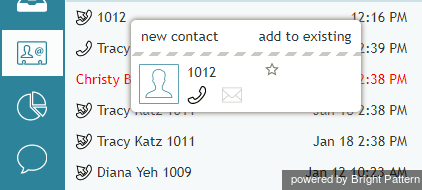
新規連絡先 "をクリックします。 - 新規連絡先をクリックします。
- 新規レコードの追加ポップアップが表示され、名前、電話内線(あらかじめ入力されている場合もあります)、メール、写真の4つの基本フィールドが完了します。
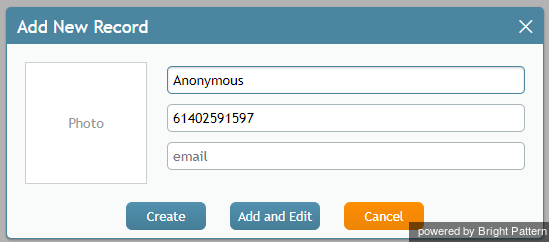
新規レコードの追加 - 既存の連絡先にさらに情報を追加するには、追加と編集をクリックします。


