提供: Bright Pattern Documentation
No edit summary |
Updated via BpDeeplTranslate extension |
||
| Line 1: | Line 1: | ||
= | =メールの印刷方法= | ||
シングルクリックコントロールにより、ウェブブラウザのポップアウトタブまたはウィンドウでオリジナルのメールコンテンツを開き、表示、印刷することができます。オリジナルのメールコンテンツは、ウェブブラウザの「印刷」オプションを使用して印刷することができます。オリジナルのメールコンテンツには、送信メールのCCおよびBCCフィールドが含まれることに注意してください。 | |||
メールコンテンツを印刷するには、以下のステップに従ってください: | |||
# | #チームキューまたはパーソナルキューで、目的のメールを選択済またはリスト内でダブルクリックして開きます。<br /><br />[[File:Email-Pop3-50.png|800px|thumbnail|center|印刷するメールを選択します。]]<br /><br /> | ||
# | #メールメッセージの件名にマウスオーバーします。メールコントロールのオプションが表示されます。<br /><br />[[File:Email-Pop4-50.png|800px|thumbnail|center|メールの件名にマウスオーバーする。]]<br /><br /> | ||
#''' | #'''元のメールコンテンツを表示'''する]ボタンをクリックする。 [[File:Show-Original-Email-Button-50.png|26px]]ボタンをクリックします。ブラウザの設定により、メールメッセージが新規ブラウザのタブまたはウィンドウで開きます。<br /><br />[[File:Email-Pop1-50.PNG|800px|thumbnail|center|別ウインドウで表示されるメールコンテンツ]]<br /><br /> | ||
# '''Ctrl + P''' | #'''Ctrl + P'''(Windows)または'''Command + P'''(Mac)を押して、ページを印刷します。<br /><br />[[File:Email-Pop2-50.PNG|800px|thumbnail|center|ウェブブラウザから印刷する]] | ||
Latest revision as of 06:58, 30 May 2024
メールの印刷方法
シングルクリックコントロールにより、ウェブブラウザのポップアウトタブまたはウィンドウでオリジナルのメールコンテンツを開き、表示、印刷することができます。オリジナルのメールコンテンツは、ウェブブラウザの「印刷」オプションを使用して印刷することができます。オリジナルのメールコンテンツには、送信メールのCCおよびBCCフィールドが含まれることに注意してください。
メールコンテンツを印刷するには、以下のステップに従ってください:
- チームキューまたはパーソナルキューで、目的のメールを選択済またはリスト内でダブルクリックして開きます。
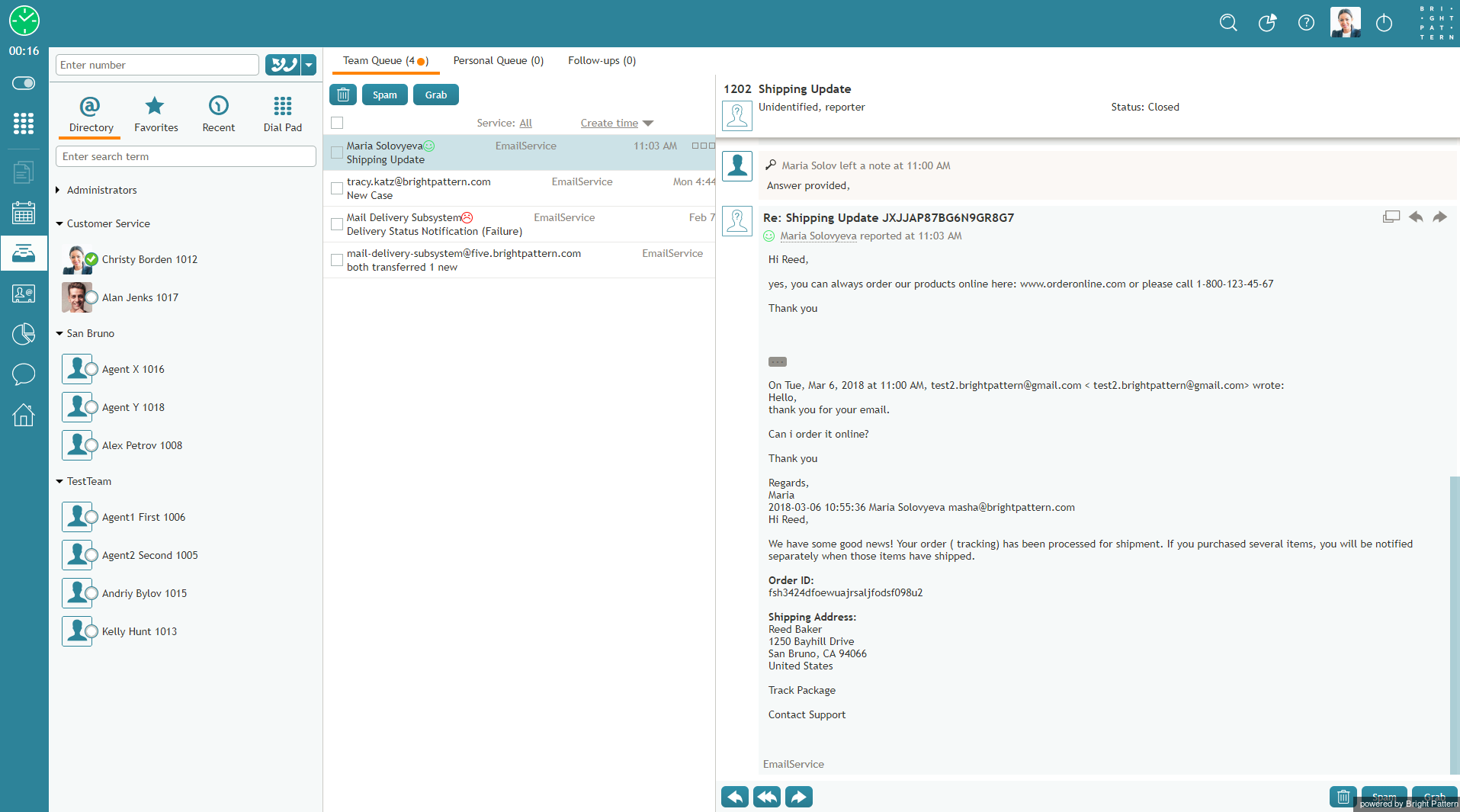
印刷するメールを選択します。 - メールメッセージの件名にマウスオーバーします。メールコントロールのオプションが表示されます。
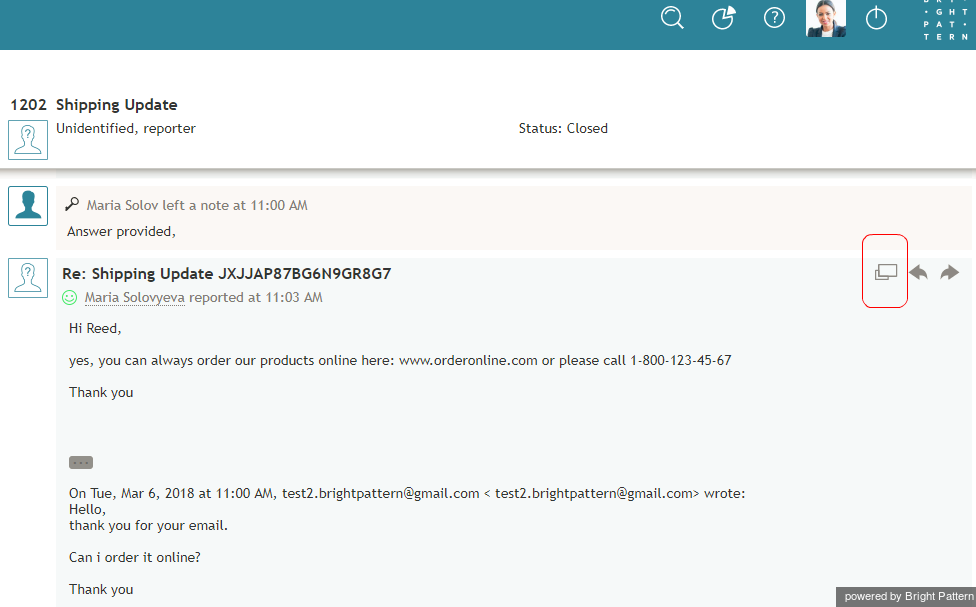
メールの件名にマウスオーバーする。 - 元のメールコンテンツを表示する]ボタンをクリックする。
 ボタンをクリックします。ブラウザの設定により、メールメッセージが新規ブラウザのタブまたはウィンドウで開きます。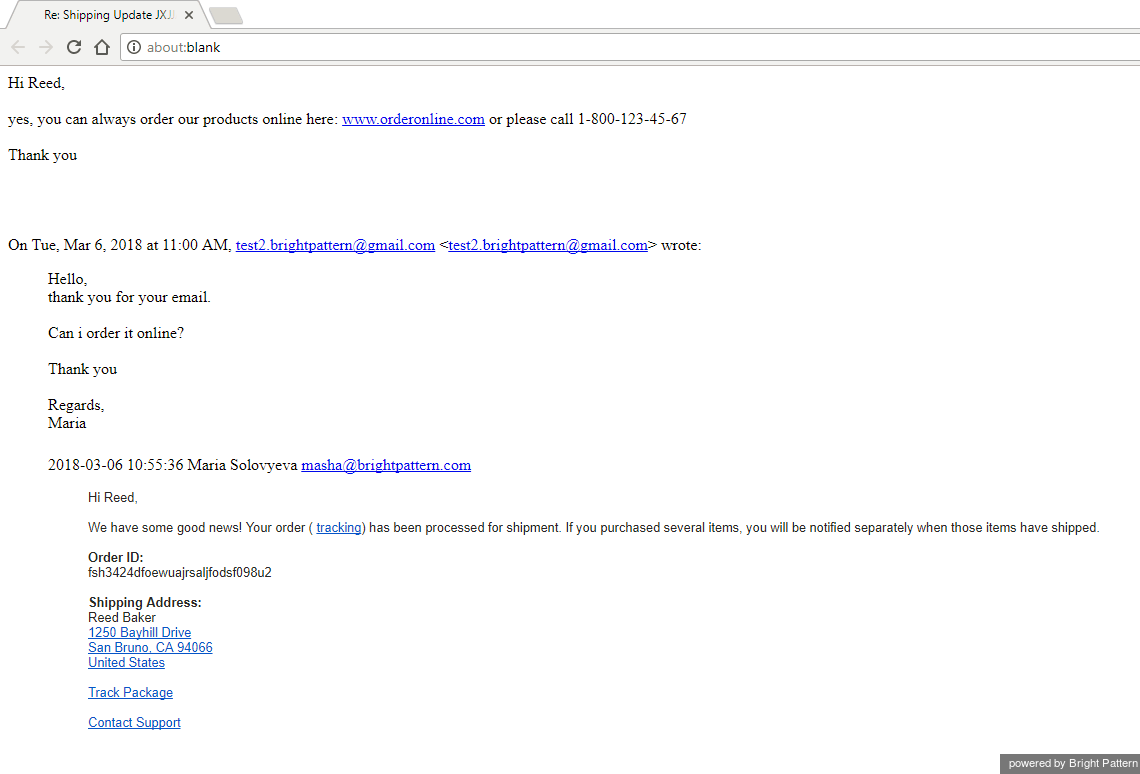
別ウインドウで表示されるメールコンテンツ - Ctrl + P(Windows)またはCommand + P(Mac)を押して、ページを印刷します。
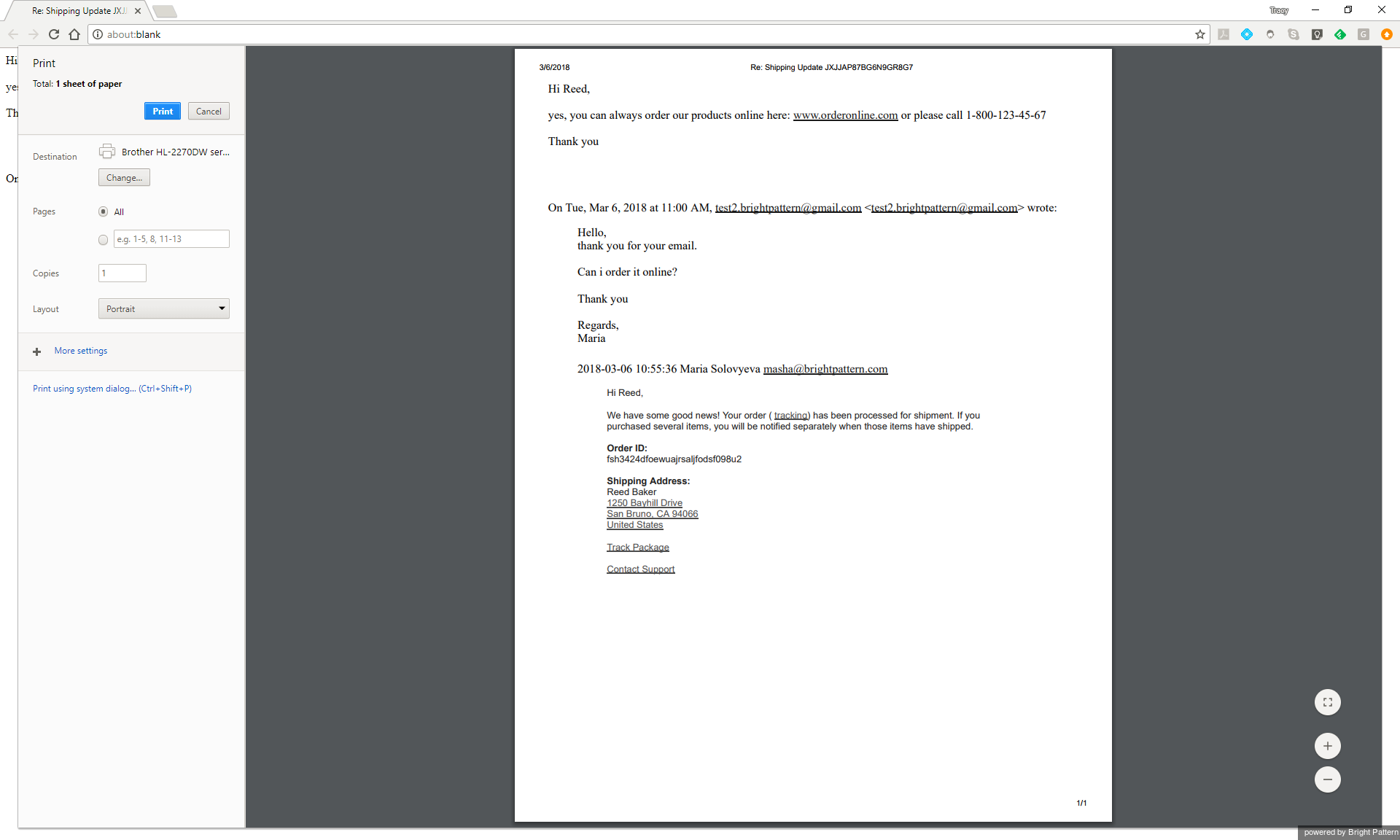
ウェブブラウザから印刷する < 前へ | 次へ >


