提供: Bright Pattern Documentation
Created page with "Bright Patternコンタクトセンターでは Alterra、 AWS Lex、Watson Assistantというボット統合の利用が可能です。" |
Created page with "== 新しいアカウントの追加 == # コンタクトセンター管理者アプリケーションの ''設定 > コールセンターの設定 >統合アカウント''へ..." |
||
| Line 4: | Line 4: | ||
Bright Patternコンタクトセンターでは Alterra、 AWS Lex、Watson Assistantというボット統合の利用が可能です。 | Bright Patternコンタクトセンターでは Alterra、 AWS Lex、Watson Assistantというボット統合の利用が可能です。 | ||
== | == 新しいアカウントの追加 == | ||
# | # コンタクトセンター管理者アプリケーションの ''設定 > コールセンターの設定 >統合アカウント''へ進みます。<br /><br /> | ||
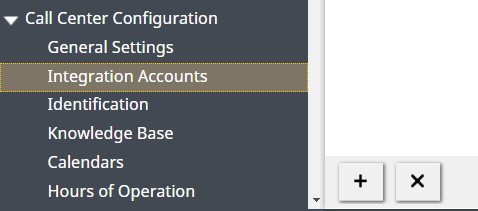
# | # '''アカウントの追加''' ('''+''') ボタンをクリックし、新しい統合アカウントを追加します。<br /><br />[[File:ChatWat3.PNG|thumb|450px|center|新しい統合アカウントの追加]]<br /><br /> | ||
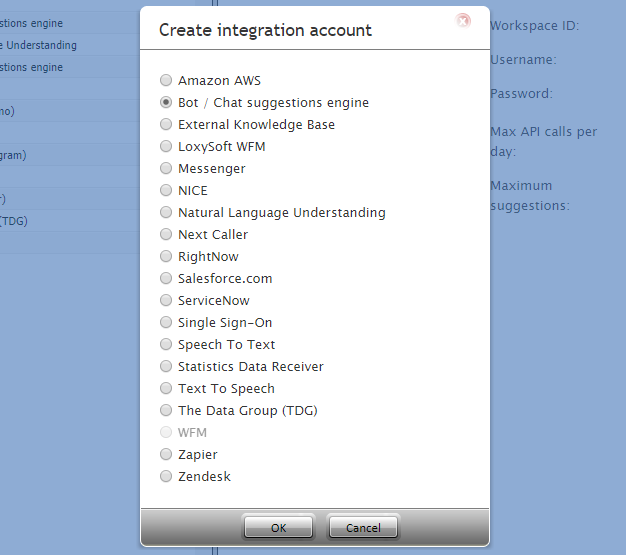
# | # '''ボット / チャットサジェスト機能エンジン'''というアカウントタイプを選択し、'''OK'''をクリックします。<br /><br />[[File:ChatWat4.PNG|thumb|450px|center| "ボット / チャットサジェスト機能エンジン"の選択]]<br /><br /> | ||
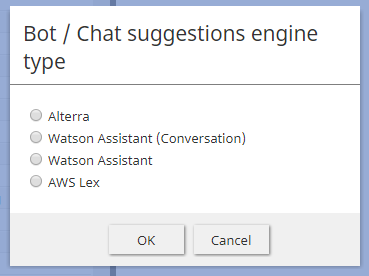
# | # ''ボット / チャットサジェスト機能エンジンのタイプ''というダイアログで、ご希望のボットタイプを選択します。<br /><br />[[File:Add-Bot-Account-1-53.PNG|450px|center|選択]]<br /><br /> | ||
# | # '''OK'''をクリックします。そのエンジンのプロパティが次に開きます。 | ||
Revision as of 20:06, 8 April 2020
• English
ボット/チャットのサジェスト機能エンジン統合アカウントの追加方法
ボット/チャットのサジェスト機能エンジン統合アカウントにより、第三者のボットを使ってチャットの自動化、セルフサービスオプションの提供、お客様のエージェントへのルーティング、アクティブなチャットセッション中のエージェントに対する有意義な提案の提供ができます。
Bright Patternコンタクトセンターでは Alterra、 AWS Lex、Watson Assistantというボット統合の利用が可能です。
新しいアカウントの追加
- コンタクトセンター管理者アプリケーションの 設定 > コールセンターの設定 >統合アカウントへ進みます。
- アカウントの追加 (+) ボタンをクリックし、新しい統合アカウントを追加します。
新しい統合アカウントの追加 - ボット / チャットサジェスト機能エンジンというアカウントタイプを選択し、OKをクリックします。
"ボット / チャットサジェスト機能エンジン"の選択 - ボット / チャットサジェスト機能エンジンのタイプというダイアログで、ご希望のボットタイプを選択します。
選択 - OKをクリックします。そのエンジンのプロパティが次に開きます。


Next Steps
Now that you have a bot/chat suggestions engine integration account, you can edit its properties.
詳しい情報: