ボットをチャットに統合する方法
Bright Patternコンタクトセンターは、IBM Watsonなどのプロバイダーと連携し、コンタクトセンターサービスでチャットボットを使用できるようにします。この記事では、設定済みのチャットサービスにIBM Watson Assistant(会話型ボット)を統合する方法について解説します。
[ 「Webチャットの設定方法」では、ウェブサイトにチャットウィジェットを表示するために、チャットシナリオ、チャットサービス、およびチャットシナリオエントリーを連携させる設定方法について解説しました。正常に動作するチャットウィジェットは、ウェブサイト上の顧客をコンタクトセンターのライブエージェントにつなぎます。
チャットサービスにボットを統合すると、顧客はボットに接続できるようになります。ボットは質問に応答したり、アシスト付きセルフサービスを提供したり、必要に応じてライブエージェントにつなげたりすることができます。 チャットがエージェントに転送された場合でも、統合されたボットはバックグラウンドで実行され続けており、提案(つまり、エージェントが選択して使用できる応答の候補)を提供することで、エージェントを支援する準備が整っています。
前提条件
この記事では、以下の前提条件を満たしていることを想定しています:
- 以下の内容を既読で理解していること 「Web チャットの設定方法」
- 御社の IBM Cloud アカウントへのアクセス権
- Watson Assistant の仕組みについてある程度の理解
手順
この手順では、以下の概念について説明します:
- IBM Watson でボットを作成する
- IBM Watson 統合アカウントを追加する
- ボットとのやり取りを含むチャットシナリオを作成または選択する
- ボット用のチャットサービスを作成または選択する
- チャットシナリオとサービスを統合アカウントにリンクする
- チャットをテストする
ステップ 1: IBM Cloud で Watson Assistant を作成する
- まだお済みでない場合は、IBM アカウントに登録し、IBM Cloud を起動してください。IBM Cloud は、Watson Assistant チャットボットなどのリソースを開発・管理するためのアプリケーションです。
- 以下のステップをすべて実行してください IBMの「はじめに」チュートリアル の手順をすべて実行して、Watson Assistantのインスタンスを作成してください。このWatson Assistantがボットとなり、ワークスペース内でインテント、エンティティ、およびダイアログを追加していきます。Watson Assistantの詳細については、 IBMのAPIリファレンスをご参照ください。
- また、当社の基本ガイドラインである 「Watson Assistantの作成方法」.
ステップ 2: Watson の認証情報を取得する
Bright Pattern Contact Center を Watson Assistant と統合するには、認証情報が必要です。後のステップで統合アカウントを追加する際、これらの認証情報を使用することになります。
- IBM Cloud コンソールで、以下のいずれかの場所から Watson Assistant の認証情報を取得してください:
- Watson サービス > Assistant > Manage(プレーンテキスト形式の認証情報の場合)
- Watson Services > Assistant > サービス Credentials(JSON スニペットの場合)
- Watson サービス > Assistant > Manage(プレーンテキスト形式の認証情報の場合)
- Watson AssistantのURL、ユーザー名、パスワードを、テキストファイルなどの別のドキュメントにコピーしてください。

ステップ 3: 統合アカウントを追加する
統合アカウントは、コンタクトセンターがサードパーティのサービスと連携して動作できるようにするためのものです。
- 「コンタクトセンター管理者」アプリケーションで、「コールセンターの設定」 > 「統合アカウント」に移動してください。
- 「アカウントの追加(+)」ボタンをクリックして、新規の統合アカウントを追加してください。
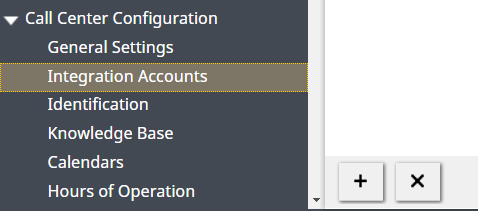
新規統合アカウントを追加 - アカウントの種類として「ボット/チャット提案エンジン」を選択し、「OK」をクリックしてください。
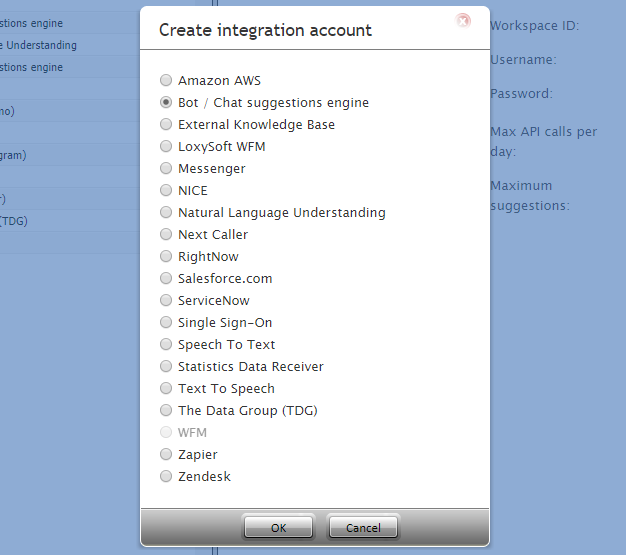
「ボット/チャット提案エンジン」を選択します - 「ボット/チャット提案エンジン」タイプダイアログで、Watson Assistantのタイプを選択し、「OK」をクリックしてください。
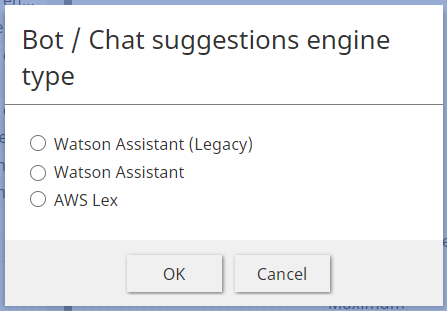
「Watson Conversation」を選択してください


プロパティ

すべての項目を入力してください Watson Assistantのプロパティ または Watson Assistant(レガシー)のプロパティをすべて入力してください。
画面下部の [適用] をクリックして、アカウントのプロパティを保存してください。
ステップ 4: チャットシナリオの作成または選択
なお、このステップは Web チャットの設定ステップ 1.
- [設定] > [シナリオ] > へ移動してくださいチャット。
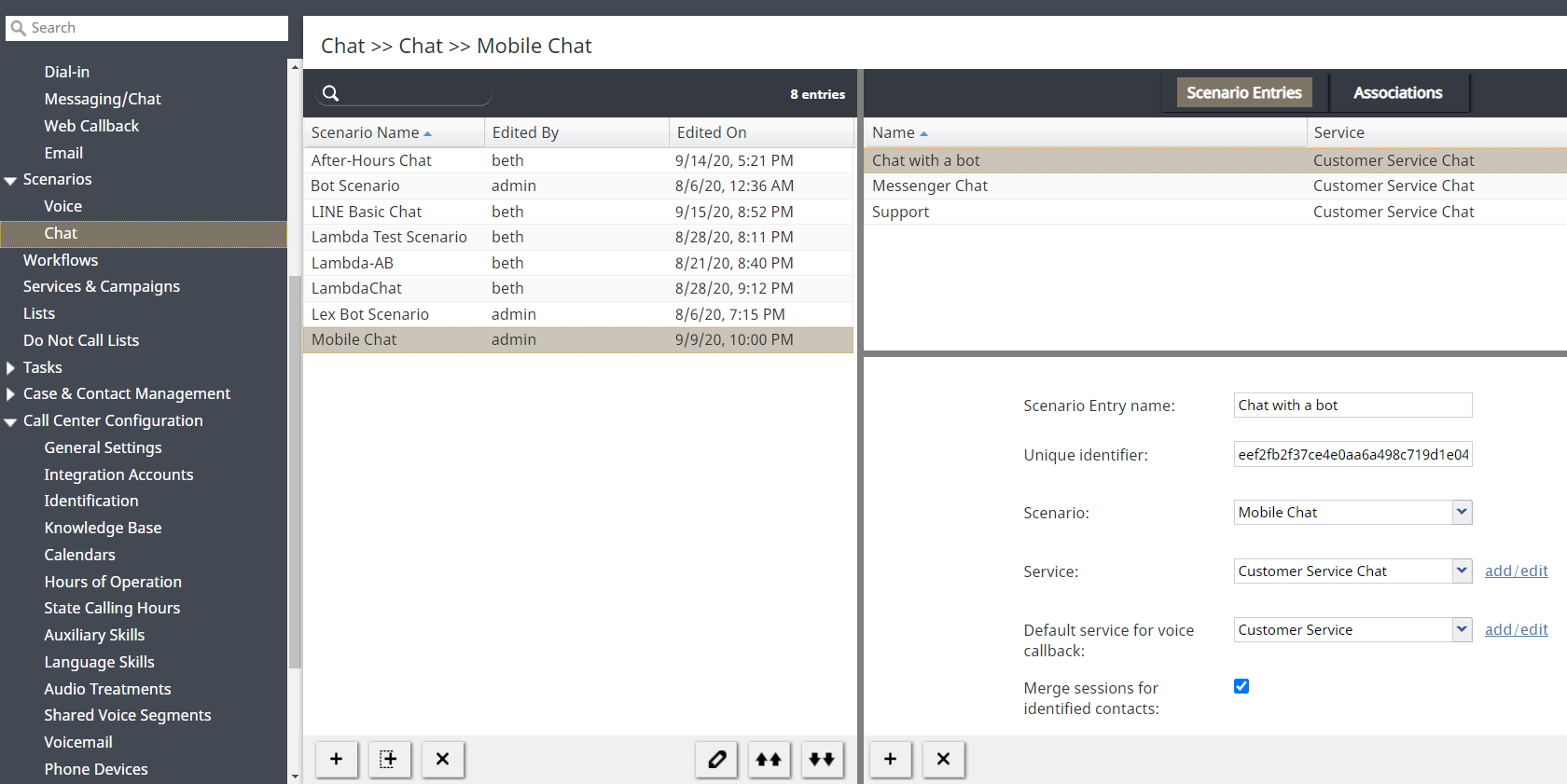
[設定] > [シナリオ] > [チャット] - リストから既存のチャットシナリオを選択するか、画面下部の「テンプレートから追加」をクリックする
 ボタンをクリックして、「モバイルチャット」テンプレートから新規のチャットシナリオを作成してください。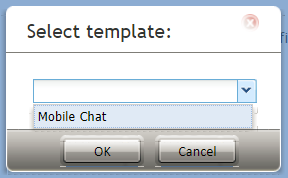
「モバイルチャット」テンプレートを選択してください - テンプレートから新規チャットシナリオを作成すると、新規ブラウザタブまたはウィンドウで「シナリオビルダー」アプリケーションが開きます。この簡単な設定では、シナリオをそのままにして、「保存」をクリックしてください。
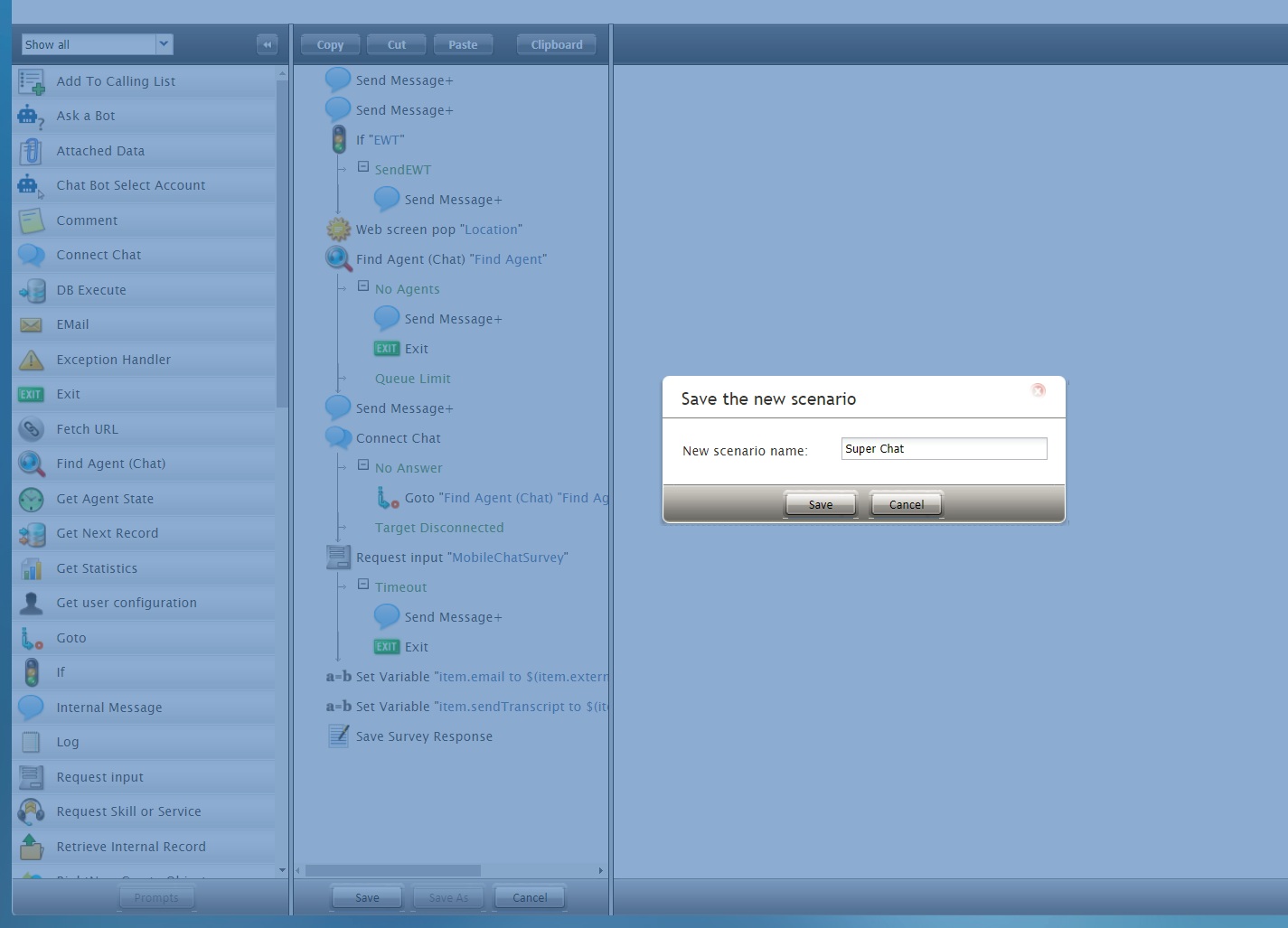
シナリオに名前を付けます - シナリオに一意の名前(例:「ボットシナリオ」)を付け、「保存」をクリックしてください。新規シナリオがシナリオリストに表示されます。


ステップ 5: ボットで動作するようにシナリオを編集する
ライブのWebチャットでのやり取りでWatson Assistantを使用するには、ボットが顧客とやり取りできるように、基本的な「モバイルチャット」シナリオテンプレートを編集する必要があります。シナリオの詳細については、 『シナリオビルダーリファレンスガイド』をご参照ください。
ボット対応のシナリオを構築する方法は数多くありますが、このステップで説明する手順は、チャットで Watson Assistant を使用する方法の一例に過ぎません。
このシナリオ作成演習では、ボットを使用して以下の処理を行うようシステムを設定します:
- 顧客からのチャットリクエストを自動的に受け付ける
- 顧客に挨拶をする
- 顧客に応答を提供する
- エージェントに返信の提案を提供する
- ボットでは対応できないと判断された場合に、エージェントにつなぐ

- ダウンロード File:App Example Bot Scenario.zip をダウンロードし、Contact Center Administrator アプリケーションにインポートしてください。
- インポートしたシナリオを選択し、「編集」をクリックして開いてください。
このサンプルシナリオには、以下のシナリオブロック(コメント付き)が含まれています。各シナリオブロックのプロパティを説明するコメントを必ず既読にしてください。
- チャットボットのアカウント選択:このブロックは、このシナリオでどの統合ボットを使用するかをシステムに指定します。
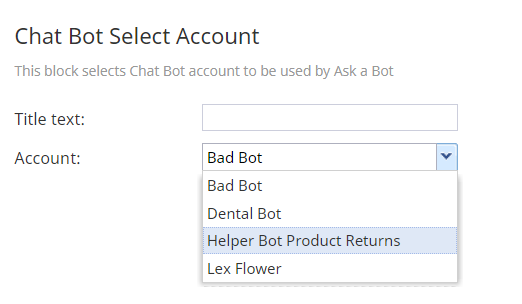
統合アカウントを選択してください - 変数の設定:これにより、顧客のファーストネームと姓が設定されます。このコンテキストを設定することで、会話をパーソナライズすることができます。
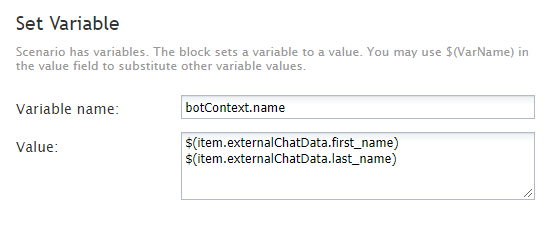
変数を使用して、チャット前のフォームから顧客の名前を取得し、チャットでのやり取りで使用します - メッセージ送信+:このブロックは、顧客の名前を組み込んだチャットメッセージを顧客に送信します。
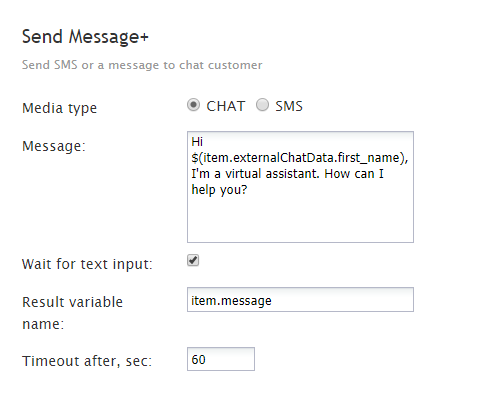
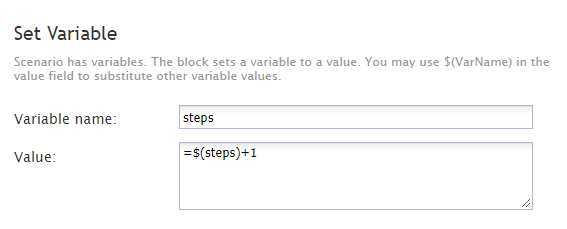
ボットが顧客にメッセージを送信し、名前で呼びかけるようにします - 変数の設定:ここでは、ステップを定義します。このシナリオの例では、エージェントに接続する前に、ボットが顧客に2回応答するようにします。 1回目は「ステップ0」、2回目は「ステップ1」として指定します。シナリオは、これら両方のステップを実行します。ステップ1までに顧客の問題が解決されない場合、顧客はエージェントに転送され、ヘルプを受けられます。
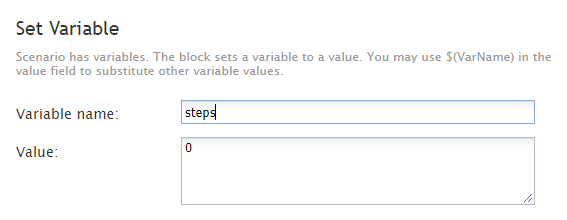
変数を使用して、この部分を一連のステップの最初として使用します - If:Ifブロックでは、プレチャットフォームの「メッセージ」フィールドに顧客がメッセージを入力しなかった場合の動作を指定します。そのフィールドが空の場合、シナリオはボットにメッセージを送信するよう指示します。このメッセージは、Watson Assistantで設定された内容に基づいています。ボットのメッセージは「提案」と呼ばれます。
- 分岐を追加します
- 条件として「項目.メッセージが空」を設定します
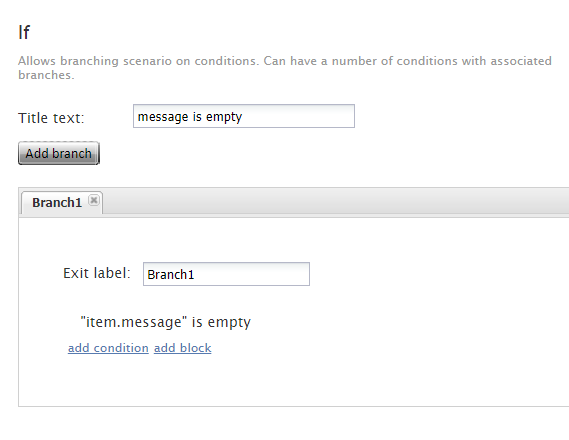
顧客のメッセージが空の場合、ボットに顧客へメッセージを送信させます
- 分岐を追加します
- 「Botに質問する」:このシナリオでは、このブロックを使用して、顧客に送信する提案(つまり、Watson Assistantからの応答)を取得します。各条件付き終了(失敗、タイムアウト、またはデータなし)について、シナリオはメッセージを送信した後、エージェントに接続します。
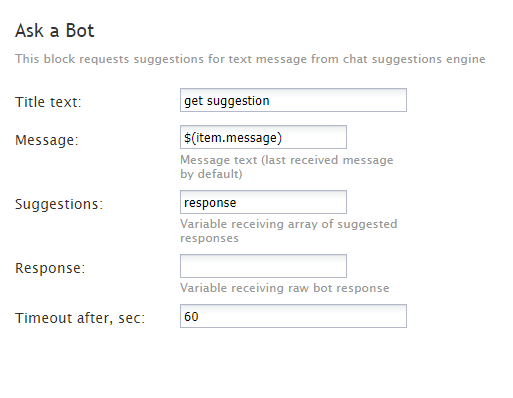
ボットから提案を取得する - メッセージの送信+:これは、チャットまたはSMS経由で顧客にメッセージを送信するために使用されます。この例では、メッセージはアクティブなチャット対話内で送信されます。ここで特定のメッセージが定義されていない場合、システム全体の標準メッセージが顧客に送信されます。
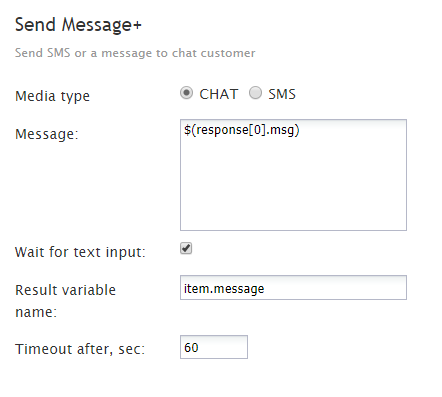
必要に応じて別のメッセージを送信する - 変数の設定:ここでは、「ステップ1」を定義します。ボットがエージェントに接続する前に、顧客に対して2回応答するように設定することをお忘れなく。 1回目は「ステップ0」、2回目は「ステップ1」として指定します。シナリオは両方のステップを実行します。ステップ1までに顧客の問題が解決されない場合、顧客はエージェントに転送され、ヘルプを受けます。
この部分をステップ1として定義します - If:このIfブロックでは、シナリオが顧客の問題を解決するために3ステップ以上を要する場合、チャットをボットからエージェントに転送するように条件が設定されています。
- 分岐を追加します
- 条件として「ステップ数」>「2」を設定します
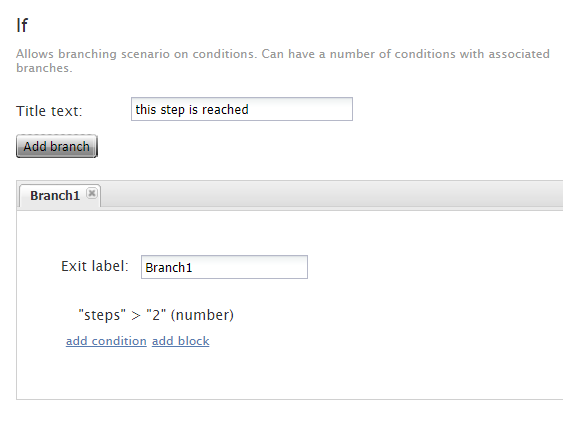
シナリオが顧客の問題を解決するのに2ステップ以上かかる場合、エージェントが対応します
- 分岐を追加します
- 「エージェントを検索」:「エージェントを検索」ブロックは、チャットを受け入れることができる、次に利用可能な熟練したエージェントを検索します。「エージェントを検索」を使用すると、待機時間を設定したり、EWT (予測待機時間)に関するメッセージを顧客に送信したりすることができます。
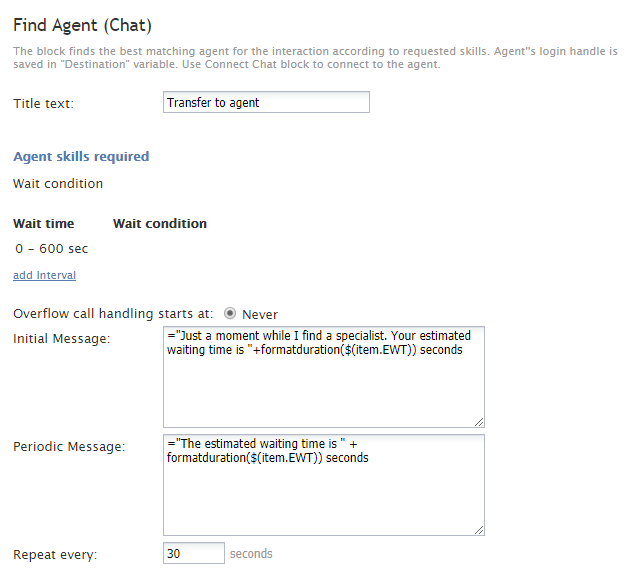
ボットが2ステップで顧客の問題を解決できなかったため、シナリオはエージェントを探します - チャットの接続:「チャットの接続」は、チャットの接続先を設定するためのものです。接続先フィールドを空白のままにすると、「エージェントの検索」ブロックが、最初に利用可能なエージェントを探します。
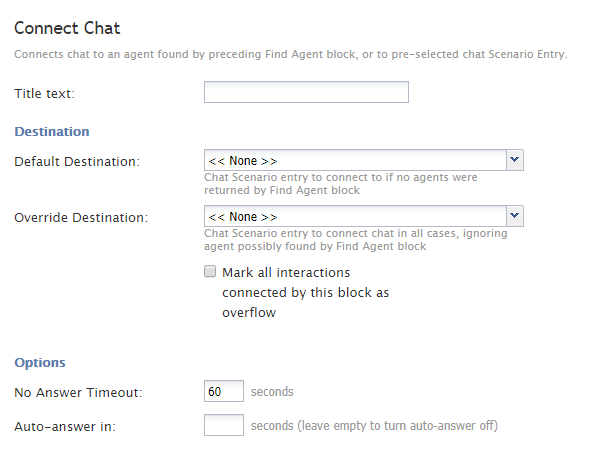
チャットの宛先を指定することも、システムに次の利用可能なエージェントを検索させることも可能です - 終了:[終了]ブロックはシナリオを完了させます。これがない場合、シナリオはお客様がチャットを終了するまで、設定されたフローを繰り返し実行します。


ステップ 6:チャットサービスの作成または選択
ステップ 7:チャットシナリオエントリーの作成または選択
なお、このステップは基本的に Webチャット設定のステップ3と基本的に同じですが、もう1つ重要なプロパティが追加されています。
- [設定] > [シナリオエントリー] > に移動し、チャットシナリオで使用するシナリオエントリーを選択してくださいメッセージング/チャット。シナリオエントリーは、シナリオを開始する起点となります。
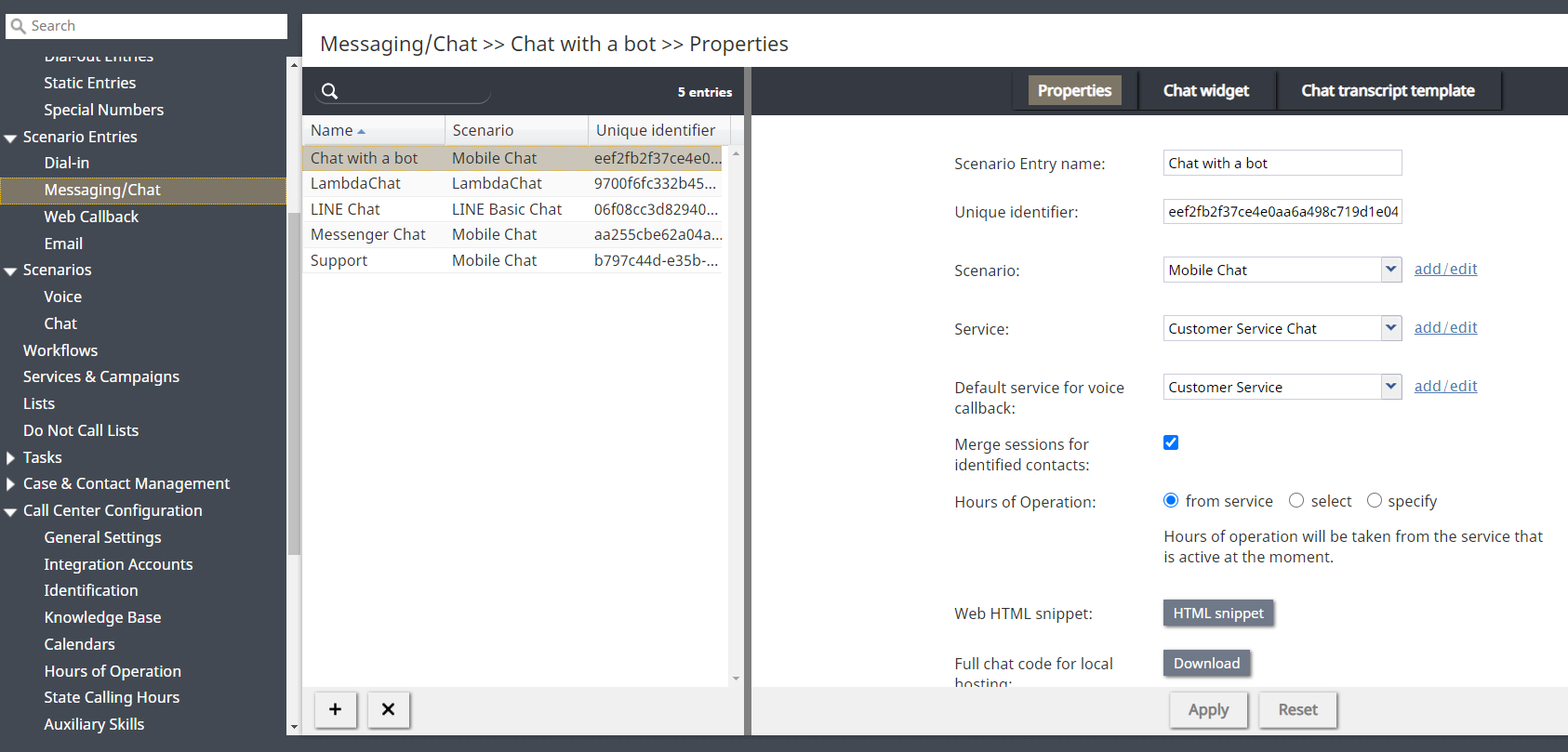
メッセージ送信/チャットシナリオエントリーリスト - 既存のチャットシナリオエントリーが表示されていない場合は、新規に作成する必要があります。

新規チャットシナリオエントリーの追加方法
- [チャットシナリオエントリーの追加] ボタンをクリックしてください。
- [プロパティ] タブで、必要に応じてプロパティを入力してください(必須およびオプションのプロパティについては、以下をご覧ください)。定義については、『コンタクトセンター管理者ガイド』のセクション 「メッセージング/チャット」.
必須のプロパティ
[プロパティ] タブで、今すぐ以下のフィールドを必ず設定してください。これらはチャットの設定において不可欠です。

- 名前 - チャットシナリオエントリーの一意の名前(任意の名称)。(例:「Redwood Chat」)
- 一意の識別子 - チャットエントリを識別するための長い文字列です。 短く、かつ一意な文字列(例:「1234」)に変更することをお勧めします。
- シナリオ - この手順の前の段階で選択または作成したチャットシナリオを選択してください(例:「Super Chat」)。ここが、各要素が連携してチャットを可能にする重要な部分です。
- サービス - この手順の前の段階で選択済または作成したチャットサービスを選択してください(例:「Pacific Chat」)。ここが、各要素が連携してチャットを実現する部分となります。
- ボット/チャット提案エンジン - チャット中にエージェントに返信候補を提案するエンジンです。ボット/チャット提案エンジンを使用するには、コンタクトセンター用に統合アカウントが設定されている必要がありますのでご注意ください。
その他のプロパティ
その他の 残りのプロパティ 現時点ではオプションの設定です。後で設定を戻って行うことも可能です。
ステップ 8: チャットウィジェットのスタイルを編集する
ステップ 9:[連絡先] タブの追加
このチャットシナリオエントリーを機能させるには、チャットウィジェット用の「連絡先」タブを追加する必要があります。詳しくは 「連絡先タブの追加方法」.
ステップ10:HTMLを取得する
詳しくは Webチャット設定のステップ6
最終ステップ:チャットのテスト
これで、コンタクトセンターサービス、シナリオ、チャットウィジェットを、Watson Assistant と連携して動作するように設定できました。以下の点が正常に機能するか、テストを行ってください:
- チャット前のフォームに入力された顧客の名前が、チャット中に正しく反映されること
- ボットが顧客とのチャットを自動化できること
- ボットが2回の試行以内に解決できなかった場合、顧客がエージェントに接続済みになること
- アクティブなチャット中に、エージェントがボットの提案を確認できること
以下のスクリーンショットは、ボットが顧客に 2 つの応答を提供した後、エージェントに接続されるサービスチャット(エージェントデスクトップ側)を示しています。エージェントのテキスト入力フィールドの下に、ボットの提案が表示されているのが確認できます。

また、顧客から見たチャットの画面は以下の通りです:
