Watson Assistantの作成方法
Bright Pattern Contact Centerは、IBM Watsonなどのプロバイダーと連携し、コンタクトセンターサービスでチャットボットを使用できるようにします。
この記事では、設定済みのチャットサービスと連携して会話型ボットとして利用できる、基本的なIBM Watson Assistantの作成方法について解説します。なお、この記事の手順は、IBM Watson AssistantおよびIBM Watson Assistant (Conversation) のいずれにも適用されます。

手順
この手順では、初めてのWatson Assistantを設定するプロセスをご案内します。Watson Assistantやその他のIBMリソースについてさらに詳しく知りたい場合は、IBMの「はじめに」チュートリアルおよびIBMのAPIリファレンスをご参照ください。
ステップ1: IBMアカウントの作成
- まだお持ちでない場合は、IBMアカウントを作成してください。この手順により、IBMidが作成され、有効化されます。
- IBM Cloudにサインアップしてください。IBM Cloudは、Watson Assistantボットなどのリソースを開発・管理する場所となります。
ステップ2: リソースとしてWatson Assistantを追加する
- IBMのリソースカタログで「Watson Assistant」を検索してください。
- サービス名、リージョンを編集し、リソースグループを選択してください。
- [アシスタントを作成]をクリックして、Watson Assistantを追加します。
- 「Assistant」ページが開き、ご利用のアカウントプランタイプで利用可能なスキルが表示されます。
ステップ3: ダイアログスキルを追加する
スキルとは、ボットを開発するためのワークスペースのことです(なお、IBMのスキルは以前は「ワークスペース」と呼ばれていました)。スキルは、Watson Assistantに自然言語理解(すなわちセンチメント分析)を提供するものです。会話型ボットを作成するため、ライブチャット中に顧客と対話するためのダイアログスキルを作成することになります。
- [ダイアログスキルの追加]をクリックしてください。
- この例では、「サンプルスキルを使用」を選択し、「カスタマーケアサンプルスキル」をクリックしてください。これは、すぐに使用・編集できるようあらかじめ設定されています。もう一度クリックすると、「Assistant」ページが開きます。ここでスキルの開発を行います。
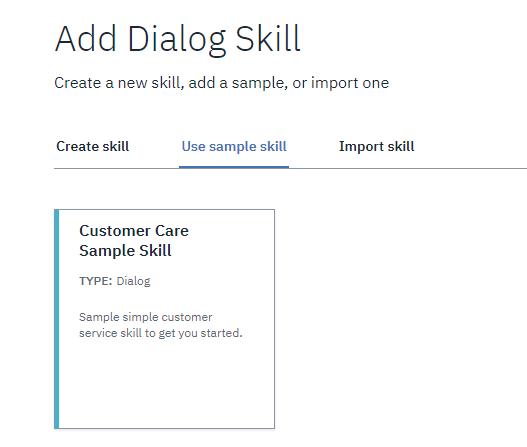
サンプルスキルを使用する

ステップ4: ダイアログスキル用のインテントを作成または追加する
サンプルスキルを選択したため、「Assistant」ページには、あらかじめ設定済みのインテントがいくつか表示されます。インテントとは、顧客が入力したキーワードによってトリガーされるアクションのことです。
Watsonの構文では、インテントは常にハッシュタグ(「#」)記号で始まり、その後にタイトルケース(つまり、単語の最初の文字が大文字になる形式。ただし、「to」のような前置詞や「the」のような冠詞は除く)の単語が続きます。複数の単語はアンダースコア(「_」)で区切られます。
例えば、#Talk_to_Someone のような形になります。
リストの一番上のインテントをクリックして、インテントについて理解を深めてください。この例では、#Cancel をクリックしてそのプロパティを確認しました。あらかじめ設定されているインテントはすべてそのままにしておくことも、新規ユーザー例を追加することも可能です。

インテントのプロパティ
各インテントについて、以下の項目を指定する必要があります:
- インテント名 - 「#」とテキストで構成される説明的な名前(例:「#Cancel」)
- 説明 - このインテントの機能(例:「現在のリクエストをキャンセルする」)
- ユーザー例 - インテントをトリガーするキーワードやフレーズ(例:チャット中に顧客が入力する可能性のあるあらゆる内容)。ユーザー例はボットを魅力的で役立つものにする要素ですので、できるだけ多くの例や、スペル・フレーズのバリエーションを追加してください

ステップ5: エンティティを作成する
「Assistant」ページの上部にある「Entities」タブをクリックしてください。インテントと同様に、あらかじめ設定されたいくつかのエンティティが表示されます。エンティティとは、ボットが認識する顧客のテキストをより具体的に定義する単語の集合のようなものです。
Watsonの構文では、エンティティは常に「@」記号で始まり、その後に小文字の単語が続きます。複数の単語はアンダースコア(「_」)で区切ります。
例:@zip_code
リストの一番上のエンティティをクリックして、エンティティについて理解を深めてください。この例では、@holiday をクリックしてそのプロパティを確認しました。この例では、あらかじめ設定されているエンティティはすべてそのままにしておきます。

エンティティのプロパティ
各エンティティについて、以下を指定する必要があります:
- エンティティ名 - 「@」記号とテキストで構成される説明的な名前(例:「@holiday」)
- 値名 - そのエンティティの範疇に含まれる特定の単語(例:「Hanukkah」や「Christmas」は、エンティティ「@holiday」の値となり得ます)
- 同義語 - 値名の代わりに使用できる関連語(例:「turkey day」は「Thanksgiving」の同義語となり得ます)。同義語が思いつかない場合は、IBMがいくつか提案いたします

ステップ6: ダイアログフローを設計する
「Skills」ページの上部にある「Dialog」タブをクリックしてください。ステップ3で選択したサンプルスキルのダイアログが表示されます。
ダイアログは、顧客のテキストやアクションに対してボットがどのように反応するかを定義するという点でシナリオに似ています。ダイアログフローを設計する際は、チャット中に定義されたインテントやエンティティをWatson Assistantが認識した際に、どのような動作を行うかを指示することになります。ダイアログの分岐は「ノード」と呼ばれ、ノードはフォルダーに整理することができます。

ダイアログのプロパティ
この例では、ダイアログの設定はすべてそのままにしておきます。「営業時間」ノードをクリックして、そのノードのプロパティを開きます:
- 名前 - ノードの名前(ここで編集できます)
- アシスタントが認識した場合 - ここでは、ノード名に関連するインテントを指定します(例:この「営業時間」ノードの場合、「#Customer_Care_Store_Hours」インテントで定義されたユーザー例を認識した際に、ボットがどのように動作すべきかを指定します)
- その場合、次のように応答する - ここでは、エンティティと、ボットがそれらを認識した際の応答方法を指定します
- アシスタントが認識した場合 - ここにエンティティを入力します(「@」記号を付けてください)
- 応答内容 - これは顧客に対するボットの応答です。Bright PatternのAgent Desktopでは、このフィールドに入力された内容がボットの提案となります
- アシスタントが認識した場合 - ここにエンティティを入力します(「@」記号を付けてください)
- ユーザーの入力を待つ - 顧客が入力を行った場合にのみボットが応答するようにするには、これを選択してください
ステップ7: ダイアログを試す
- ページ上部の[試す]ボタンをクリックしてください。このボタンをクリックすると、先ほど作成したWatson Assistantがチャットウィンドウ内で起動します。
- 顧客になったつもりで、テキスト入力フィールドに何かを入力し、ボットがどのように応答するかを確認してください。「試してみる」ツールでは、入力したテキストからボットが認識したインテントとエンティティが表示されます。表示されたインテントをクリックして、その他のインテントを選択したり、無関係なものとしてマークしたりすることができます。
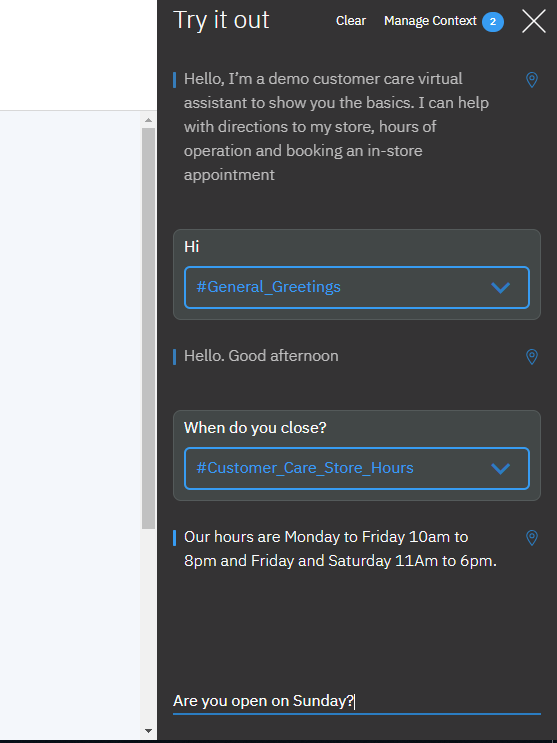
ダイアログの例

Watson Assistantのスキル、インテント、エンティティ、およびダイアログについてより深く理解するには、IBMのドキュメントをお読みください。IBMの「はじめに」チュートリアルおよびIBMのAPIリファレンスをご参照ください。
ステップ8: Watson Assistantを追加する
ダイアログスキルの作成が完了しましたので、次は、そのスキルをWatson Assistantに割り当てます。この最後のステップは重要です。将来、複数のWatson Assistantやスキルを持つことになる可能性があり、IBMには、それぞれがどのスキルに割り当てられているかを把握してもらう必要があるためです。
- [アシスタントの追加]をクリックしてください。
- 「サンプルスキルを使用」タブを選択してください。これは、この手順で先ほど設定したスキルです。リストに表示されていない場合は、「既存のスキルを追加」タブを選択し、そこから探してください。
- 目的のスキルの名前をクリックしてください。これで完了です。

次のステップ
これで、Bright Pattern Contact Centerと連携可能な、非常に基本的なWatson Assistantの設定が完了しました。次に、以下の操作を行うことができます:
- IBMのドキュメントを参照し、Watson Assistantを試して、必要に応じて編集する
- Watsonボット/チャット提案の連携アカウントを作成する
- Watson Assistantを使用するチャットシナリオを編集する
- ボットと連携するようにWebチャットを設定する
< 前へ | 次へ >