Watson Assistant(Conversation)の連携アカウントを設定する
IBM Watson Assistant(旧称:Conversation)との連携は、 連携アカウントを通じて有効化されます。このアカウントには、サードパーティ製サービスの認証情報が保存され、Bright Pattern Contact Centerがそれらにアクセスして連携できるようになります。
Bright Patternは、IBM Watson Assistant(Conversation)(旧バージョン)およびIBM Watson Assistant(最新バージョン)の両方と連携します。
この記事では、Watson Assistant(Conversation)の連携アカウントを設定し、そのプロパティを編集する方法について説明します。
手順
ステップ 1: 連携アカウントを追加する
ボット/チャット提案エンジン連携アカウントを追加し、タイプとしてWatson Assistant (Conversation)を選択します。
ステップ 2: プロパティの編集
[プロパティ] ダイアログで、IBM Watson Assistant (Conversation) ボットインスタンスの認証情報を次のように入力してください。これにより、Bright Pattern がボットにアクセスし、チャットでのやり取りに使用できるようになります。

名前
この連携アカウントの一意の名前(任意)。
タイプ
アカウントを追加する際にこのタイプを選択したため、既定ではタイプは「Watson Assistant (Conversation)」となっています。
URL
Watson Assistant Skillのエンドポイントは、次の形式で指定してください:<レガシー v1 ワークスペース URL>?version=2017-05-26
例:
- レガシー v1 ワークスペースの URL を確認するには、IBM Watson Assistant (Conversation) > Skills に移動し、対象のスキルの [アクション] ボタンをクリックして、[View API details] を選択してください。
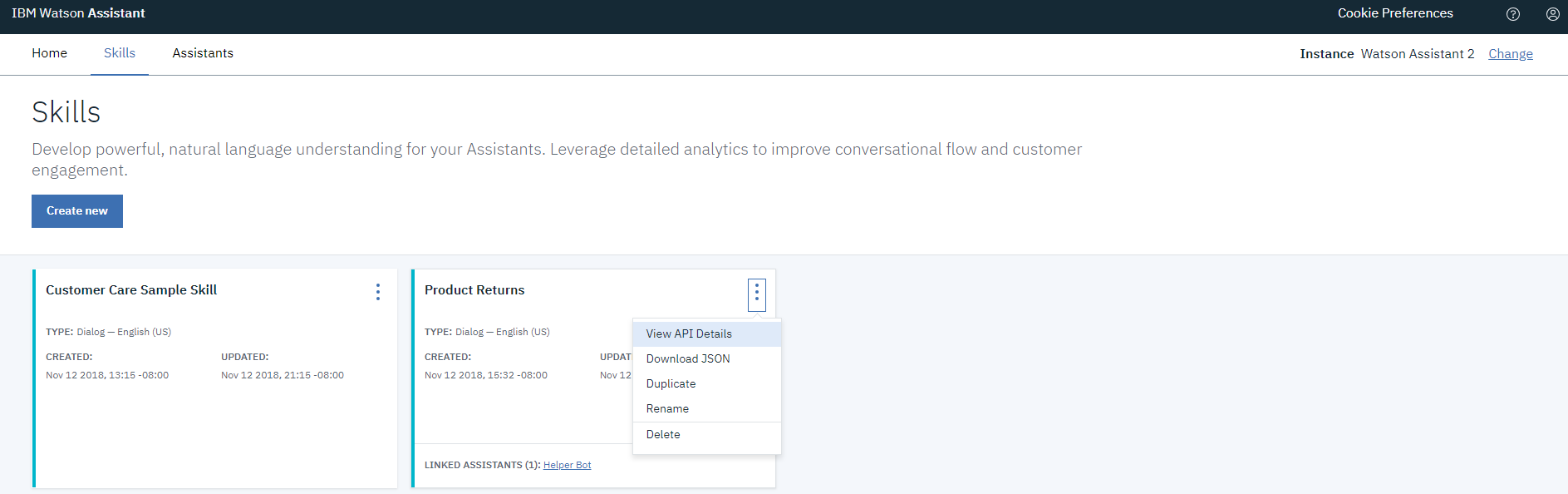
IBM Watson Assistant > スキル - 開いたページで、レガシー v1 ワークスペースの URLをコピーしてください。
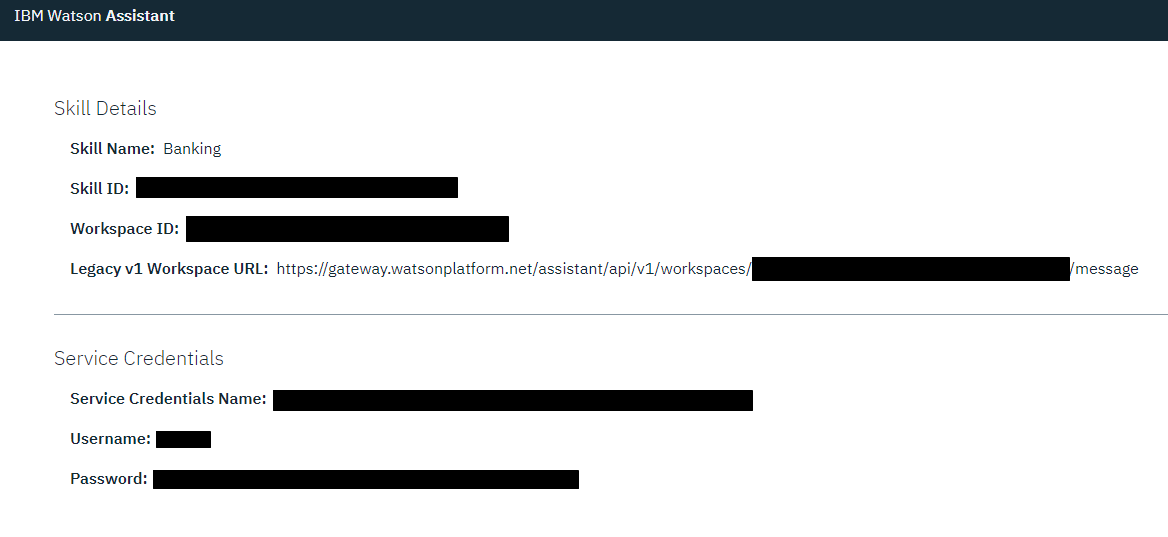
レガシー v1 ワークスペースの URL をコピーしてください


ワークスペースID
Watson Assistant(Conversation)Skill(つまり、インスタンス)を識別するID(文字列)です。なお、IBM Watsonでは、以前はSkillを「ワークスペース」と呼んでいました。
- このIDを確認するには、IBM Watson Assistant > Skills に移動し、対象のスキルの [アクション] ボタンをクリックして、[View API details] を選択してください。
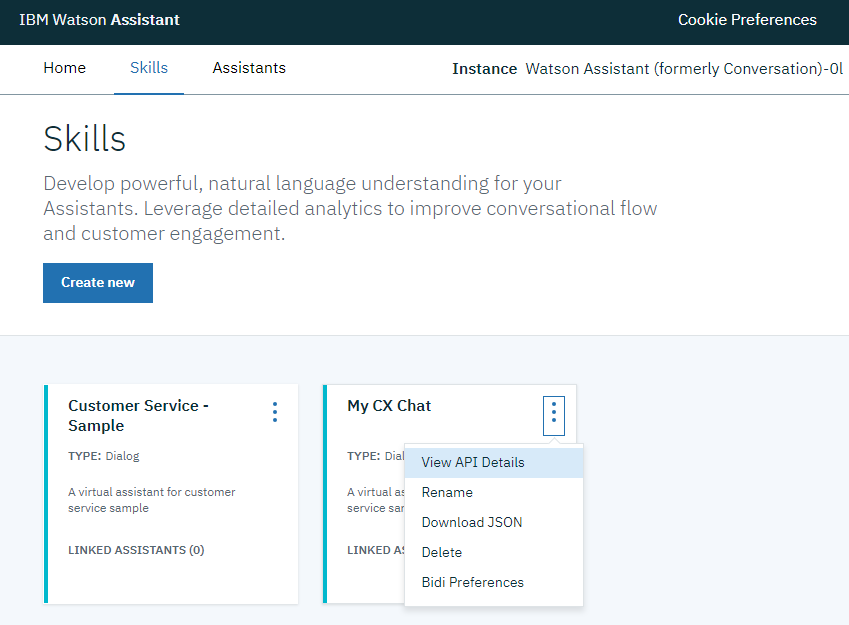
IBM Watson Assistant > スキル - 表示されたページで、ワークスペースID をコピーしてください。
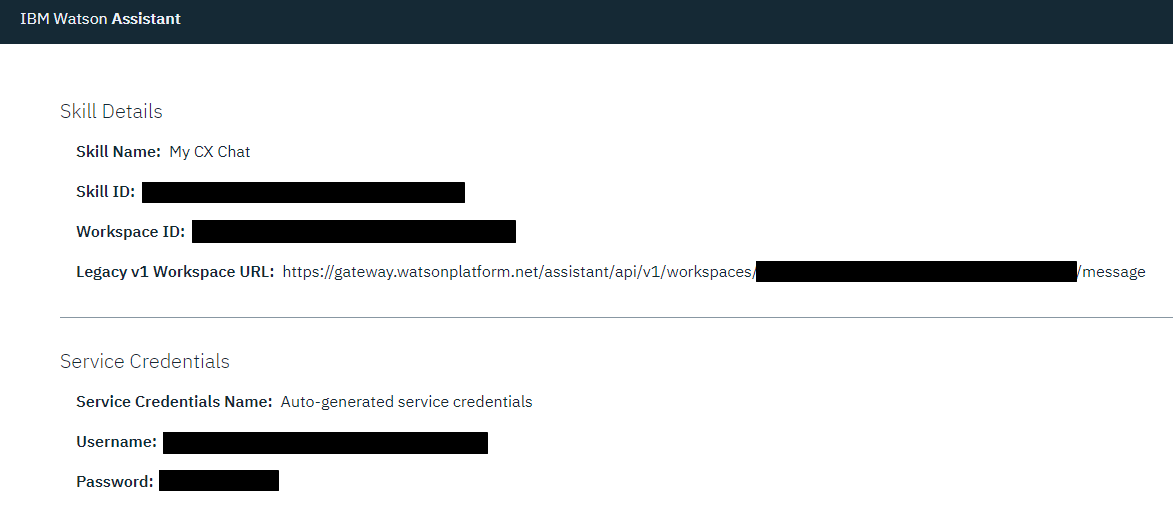
ワークスペースID をコピーしてください


ユーザー名
Watson Conversation API の認証に使用されるユーザー名(文字列)です。ユーザー名は、使用するサービスインスタンスのサービス認証情報に記載されています。
パスワード
Watson Conversation API の認証に使用されるパスワード(文字列)です。このパスワードは、使用するサービスインスタンスのサービス認証情報に記載されています。
1日あたりの最大API呼び出し回数
1日あたりに実行できる呼び出しの最大数です。この制限は、無料アカウントに含まれる最初の1,000回を超える呼び出しに対して、アカウントに追加料金が課金されるのを防ぐために設けられています。
最大提案数
チャット対応中にAgent Desktopへ配信できる提案の最大数(例:3)です。提案とは、エージェントがチャット中に選択して使用できる、ボットが生成した返信のことです。
接続テスト
クリックして、Bright Pattern Contact CenterがWatson Assistant(Conversation)に接続できることを確認してください。
認証情報が無効な場合は、「URL」プロパティに戻り、説明どおりに正確に入力されているかご確認ください。「Account credentials appear to be valid.(アカウントの認証情報は有効です)」という成功ダイアログが表示されるまで、テストを繰り返してください。
ステップ 3: プロパティを保存する
画面下部の [適用] をクリックして、アカウントのプロパティを保存してください。これで、Watson Assistant (Conversation) 連携の設定が完了しました。
推奨文献
Watson Assistant の詳細については、以下をご覧ください: