提供: Bright Pattern Documentation
Created page with "電子メールのコンテンツを印刷するには、以下の手順に従ってください: #チームキューまたはパーソナルキューのいずれかにおい..." |
Created page with "= メールの印刷= シングルクリックコントロールを使うと、ポップアウトのタブまたはご利用のウェブブラウザで元のメールを開い..." |
||
| Line 1: | Line 1: | ||
= | = メールの印刷= | ||
シングルクリックコントロールを使うと、ポップアウトのタブまたはご利用のウェブブラウザで元のメールを開いたり、閲覧したり、印刷したりすることが可能です。さらに、元のメールのコンテンツを印刷するには、ウェブブラウザの"印刷"オプションをご利用いただけます。元のメールコンテンツには、発信メールのCCとBCCフィールドが含まれています。 | |||
電子メールのコンテンツを印刷するには、以下の手順に従ってください: | 電子メールのコンテンツを印刷するには、以下の手順に従ってください: | ||
Revision as of 19:59, 21 July 2020
メールの印刷
シングルクリックコントロールを使うと、ポップアウトのタブまたはご利用のウェブブラウザで元のメールを開いたり、閲覧したり、印刷したりすることが可能です。さらに、元のメールのコンテンツを印刷するには、ウェブブラウザの"印刷"オプションをご利用いただけます。元のメールコンテンツには、発信メールのCCとBCCフィールドが含まれています。
電子メールのコンテンツを印刷するには、以下の手順に従ってください:
- チームキューまたはパーソナルキューのいずれかにおいて、印刷したいメールをリストから選択(またはダブルクリック)して開きます。
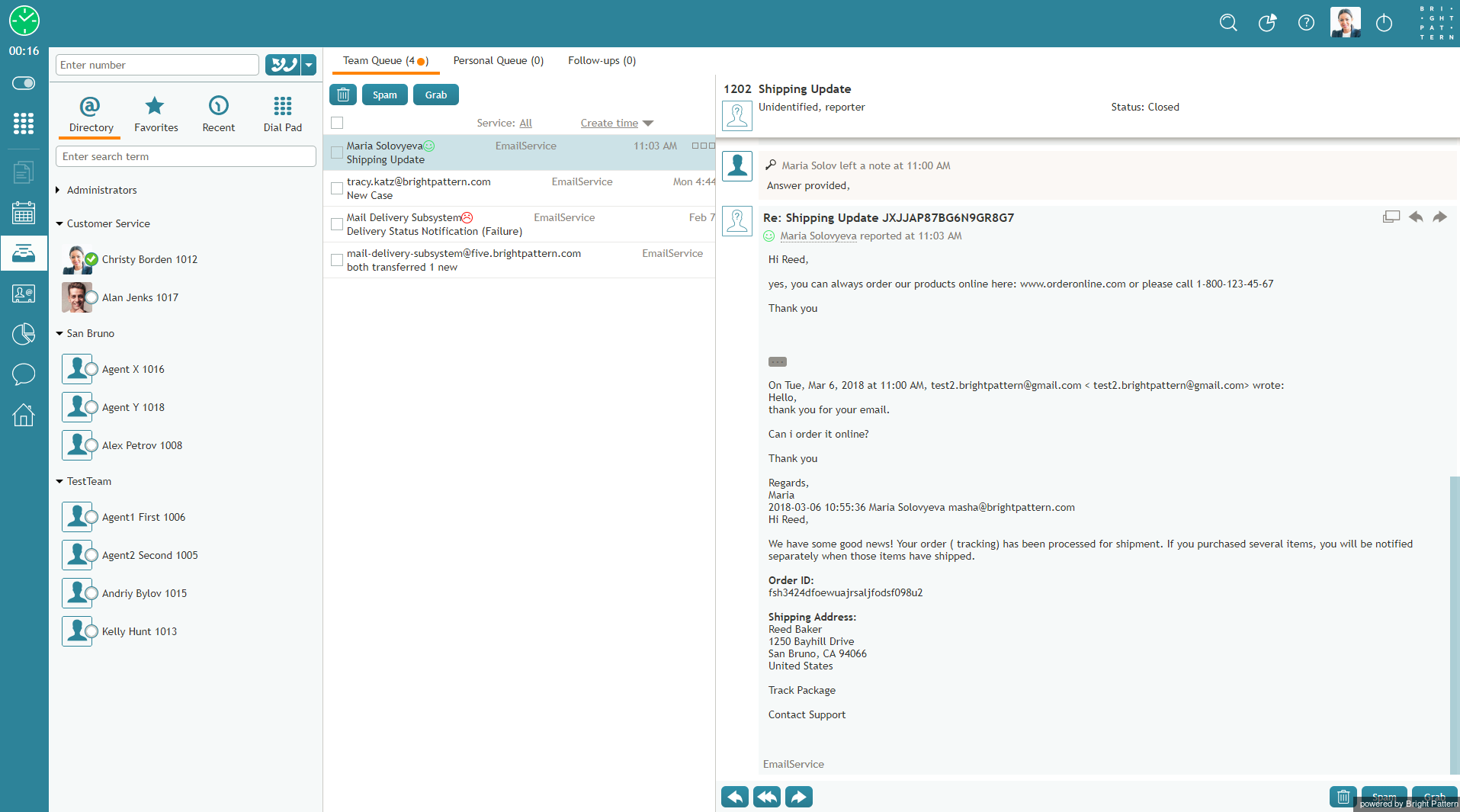
印刷したいメールを選択します。 - カーソルをメールの件名に合わせます。そうすることによって、追加の電子メールコントロールオプションが表示されます。
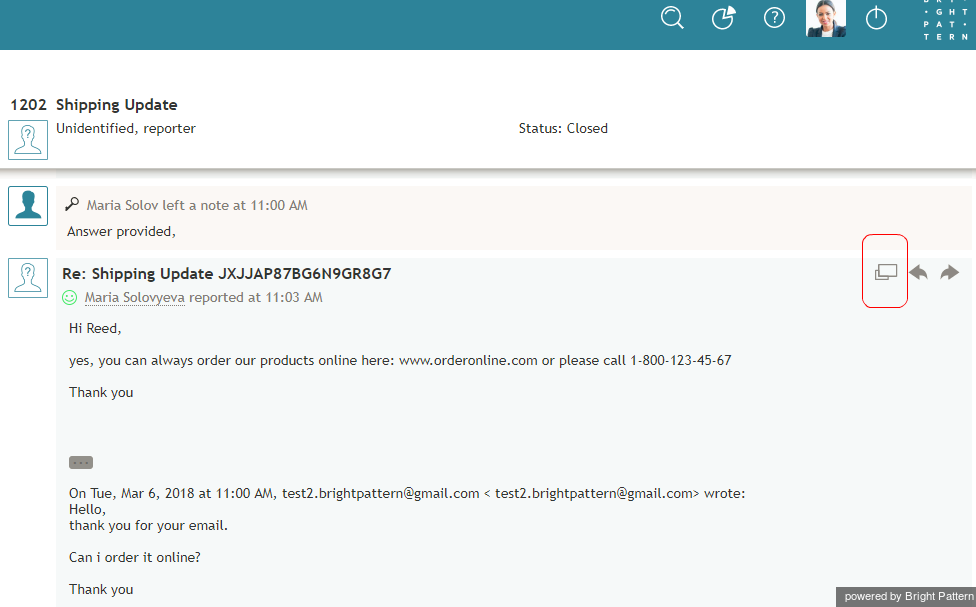
件名にカーソルを合わせます。 - 元のメールコンテンツを表示する
 ボタンをクリックします。メッセージは、新しいブラウザタブまたはウィンドウで表示されます(ブラウザ設定による)。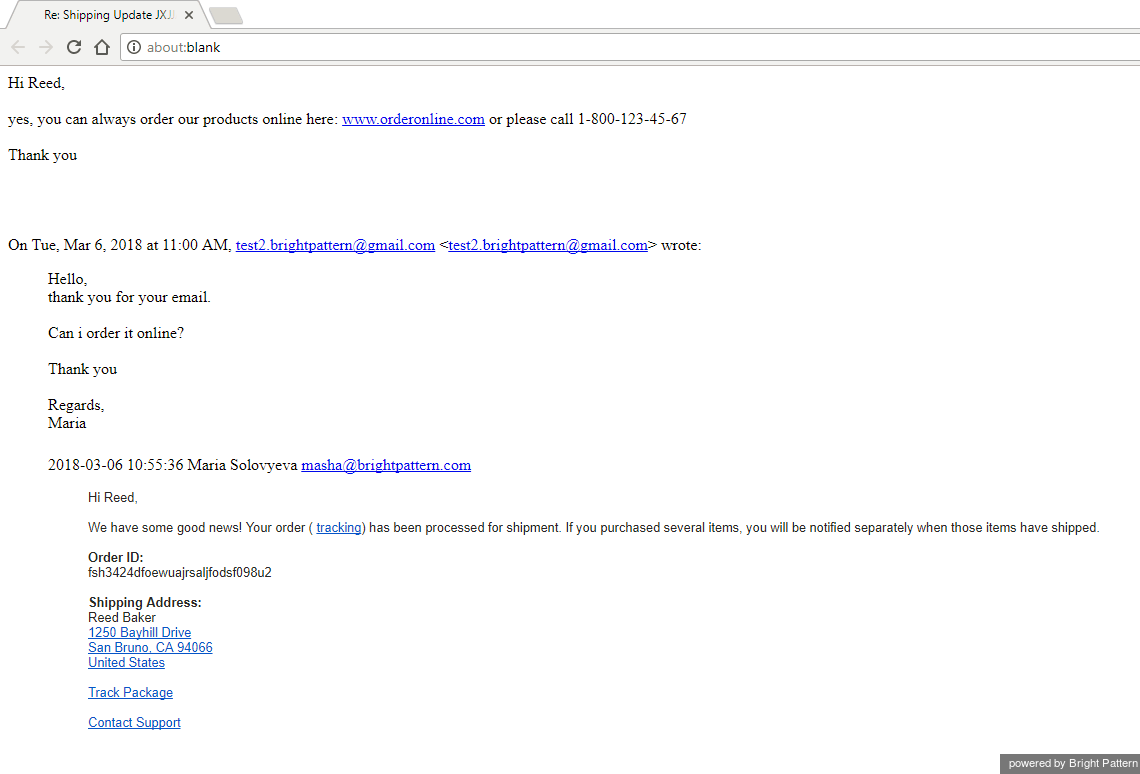
新しいブラウザウィンドウで表示されるメールのコンテンツ。 - Ctrl + P (Windows) または Command + P (Mac)を押して印刷します。
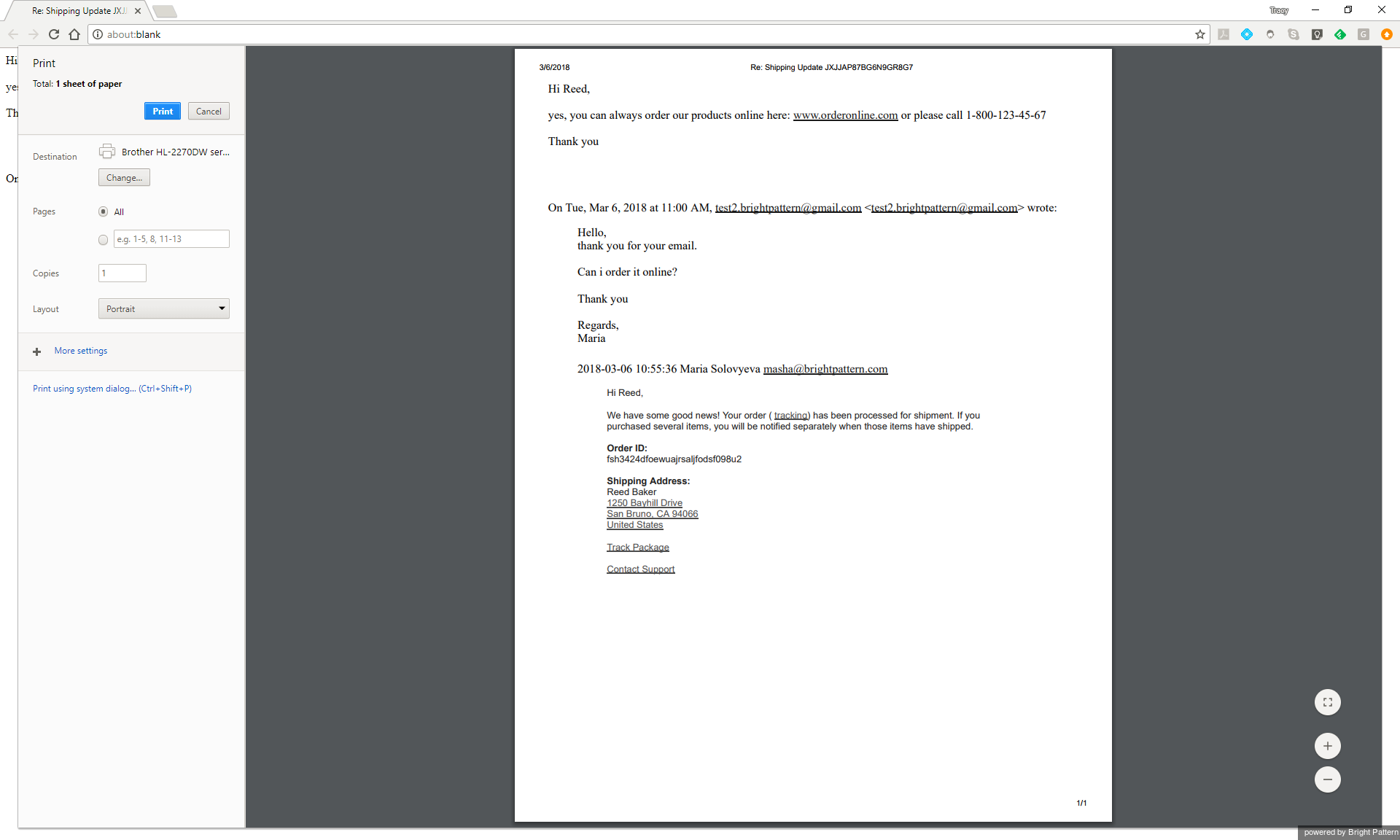
Webブラウザより印刷。 < 前へ | 次へ >


