設定のクイックスタート
このセクションでは、Bright Patternの「Contact Center Administrator」アプリケーション内で、コンタクトセンターの一般的なタスクを設定する際の推奨順序について説明します。
このクイックスタートガイドは、コンタクトセンターがインバウンドサービス、アウトバウンドキャンペーン、あるいはその両方に使用されるかにかかわらず、コンタクトセンターを迅速に稼働させるのに役立ちます。なお、コンタクトセンターの環境はそれぞれ異なるため、以下の情報はあくまで一般的なガイドラインとしてご利用ください。
ステップ 1: ログイン
ログイン手順については、 ログイン手順に従い、https://<YOUR.テナント>.brightpattern.com/admin にアクセスし、ユーザー名とパスワードを入力してログインしてください。

ステップ 2:アプリケーション設定の調整
Contact Center Administratorの アプリケーション設定を更新し、以下を行います。
- ご希望のタイムゾーンと言語を設定してください
- 必要に応じてパスワードを変更してください
なお、このタイムゾーンは 「一般設定」で設定されているタイムゾーンと一致している必要があります。

ステップ 3:ユーザーアカウントとチームの作成
- ご自身およびこのコンタクトセンターの設定・管理を行うその他ユーザー用の ユーザー アカウントを作成してください。当初は、これらのユーザーを既定の「管理者」チームのメンバーにすることができます。
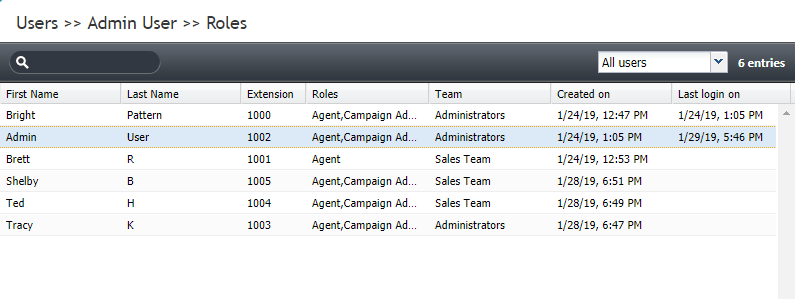
コンタクトセンターにユーザーを追加する - それらのユーザーに適切な 役割を割り当てて、各ユーザーが担当業務を遂行できるようにします。

ユーザーに割り当てる役割を選択してください - チーム を追加し、わかりやすい名前を付け、チームごとの設定を定義します。
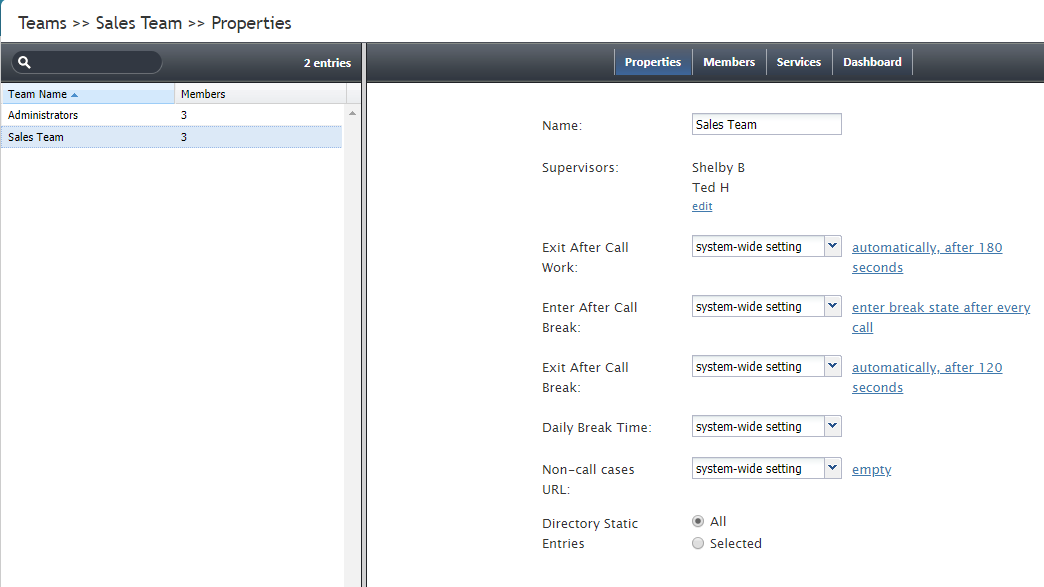
ユーザーが業務に割り当てられるチームの名前を付け、設定を行ってください - ユーザーを作成またはインポートしてください。
- ユーザーに適切な 役割 (例:「エージェント」や「スーパーバイザー」)を割り当ててください。
- ユーザーを特定のチームに割り当ててください。
- すべてのユーザーの写真をアップロードすることを検討してください(チャット機能を使用して顧客対応や社内コミュニケーションを行う予定の場合)。
- ユーザーに適切な 役割 (例:「エージェント」や「スーパーバイザー」)を割り当ててください。
- 「ユーザー」>に戻り チーム、特定のエージェントチームを監督するユーザーを割り当ててください。なお、エージェントデスクトップでスーパーバイザー機能を使用するには、ユーザーをチームに指定されたスーパーバイザーとして追加する必要があります。
- 役割 ごとに 権限を付与 してください。
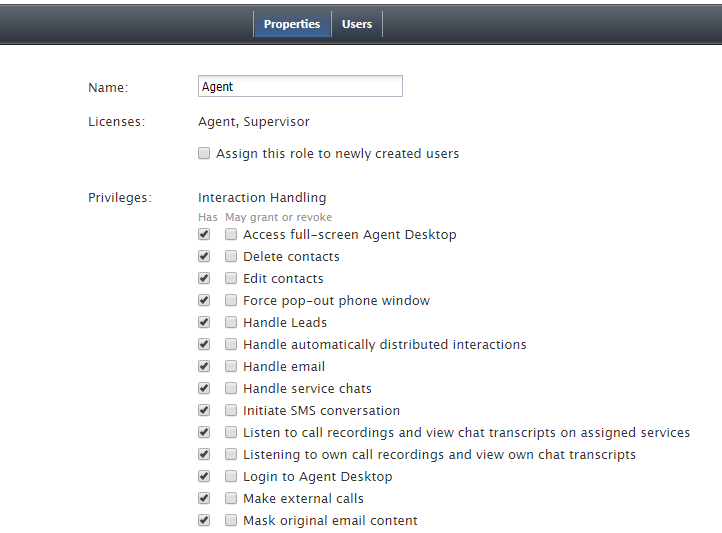
権限を設定することで、ユーザーは特定の機能やサービスにアクセスできるようになります


ステップ4:一般設定の更新
コンタクトセンター全体、特にエージェントデスクトップのユーザーに適用される 一般設定 の既定値を確認・変更します。

ステップ 5:メール設定を指定する
「メール設定」では、システム全体でメールを設定し、以下のことを実現します。
- ユーザーがメールメッセージに標準化されたヘッダーとフッターを使用できるようにする
- ユーザーがエージェントデスクトップからメールメッセージを送受信できるようにする
- 忘れっぽいユーザーに対して、標準化された「パスワードリセット」メールが自動的に送信されるようにする
- チャットトランスクリプトの配信メールが、コンタクトセンターに合わせてカスタムされるようにする

ステップ 6:ボイスメールの設定
コンタクトセンターの ボイスメール を有効にし、ユーザーに新規のボイスメールメッセージが届いた際に送信される、標準化されたボイスメール通知メールを作成します。

ステップ 7: 録音済メッセージの音声設定
- サービスキュー、通知、incomingコール、およびその他の機能用のカスタム 音声処理 を準備してアップロードしてください。
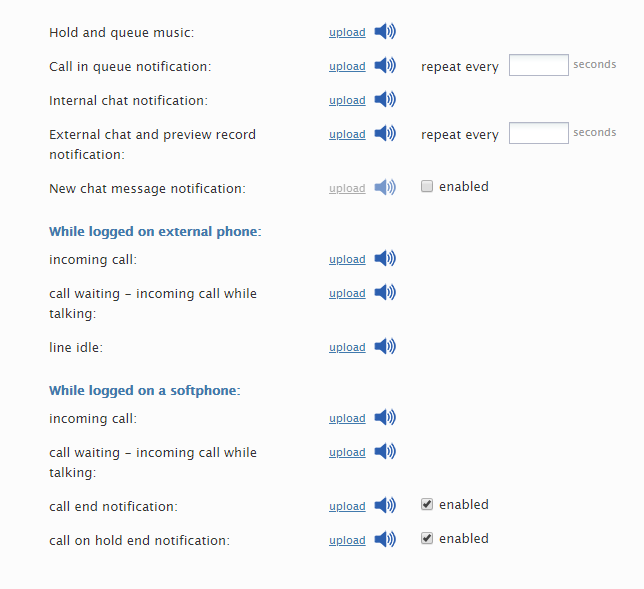
音声処理の設定 - アナウンス、プロンプト、挨拶などで使用できる、外部で定義された音声メッセージである共有 音声セグメントを作成します。
- 既定(デフォルト)の ボイスメールの挨拶を録音またはアップロードします。これは、ユーザーが独自の挨拶をアップロードしない限り、すべてのユーザーに対する標準の挨拶となります。 の挨拶を録音またはアップロードします。これは、ユーザーが独自の挨拶をアップロードしない限り、すべてのユーザーに対する標準の挨拶となります。

ステップ8:通話録音の設定と評価カテゴリーを指定する
- 「 「通話録音とモニタリング」で、通話録音の割合を指定してください
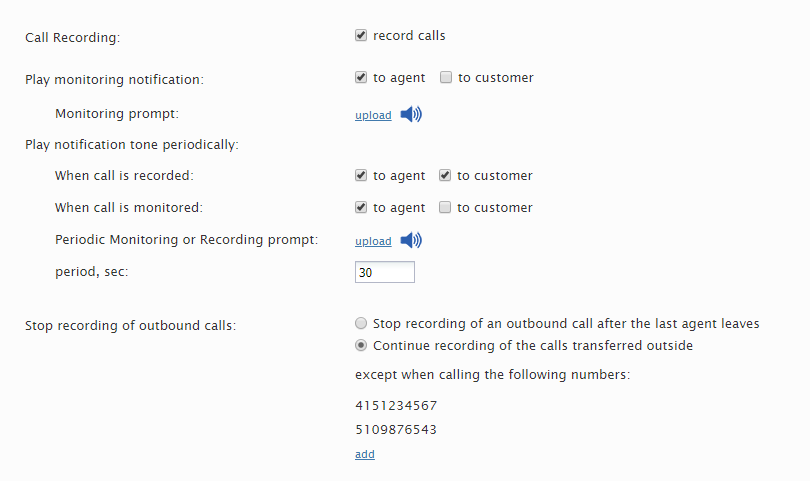
通話録音およびモニタリングの設定 - 必要に応じて、 評価カテゴリー に移動し、既定の品質評価カテゴリーを変更してください
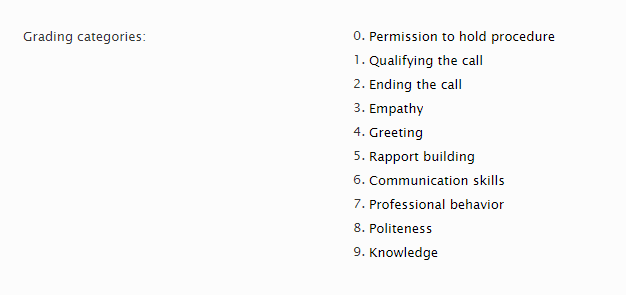
評価カテゴリーを更新する


ステップ 9:コンタクトセンターの運用スケジュールを定義します
コンタクトセンターの カレンダーを指定します および 営業時間.

これで初期設定は完了です。Bright Patternのサービス設定クイックスタートを必ずお読みください。音声、チャット、メールなどのコンタクトセンターサービスの設定に役立ちます。
サービス設定のクイックスタート
各種サービスごとの設定ステップについては、以下のリンクをご参照ください: