提供: Bright Pattern Documentation
• English
WeChat連携の設定
手順
ステップ1:アカウントを作成するか、ログインする
WeChat公式アカウントプラットフォーム にアクセスし、ログインするか、登録してサービスアカウントを作成してください。
新規アカウントを登録するには:
- 「今すぐ登録」をクリックし、メールアドレスを確認してください。なお、このメールアドレスはプラットフォームへのログインに使用されるため、以前に個人のWeChatアカウント、購読アカウント、サービスアカウント、ミニプログラム、エンタープライズアカウント、またはオープンプラットフォームアカウントの登録や紐付けに使用されたことがないものである必要があります。
- 貴社または貴団体の現在の地域(例:「米国」)を選択してください。
- WeChat Work公式アカウントの種類として「サービスアカウント」を選択してください。サービスアカウントは、オンラインサービスを提供し、ユーザーとやり取りを行う企業や組織向けのものです。この種類のアカウントは、個人では利用できません。サービスアカウントには、毎月4件の一斉配信メッセージが含まれており、メッセージはフォロワーの「チャット」リストに表示されます。この種類のアカウントでは、基本メッセージングAPI、高度なAPI、およびWeChat Payはサポートされていません。詳細については、http://kf.qq.com/faq/120911VrYVrA130805byM32u.htmlをご覧ください。
- 貴社または貴団体の登録情報をすべてご提供ください。これには、有効な営業許可証番号(すなわち、エンタープライズ登録証明書または事業登録証明書、および地方政府が発行したその他のエンタープライズ証明書に記載されているエンタープライズ登録番号。WeChatによると、情報の審査に通過した後は、エンタープライズの名前を変更することはできません)、およびアカウントの管理者となる方の携帯電話番号と身分証明書番号(例:身分証番号、パスポート番号、または運転免許証番号)が含まれます。これらの情報をお持ちでない場合は、所属会社の担当者にお問い合わせください。
- WeChatによる登録の審査および承認が完了するまでお待ちください。審査に成功すると、メッセージ設定を管理するためのWeChatアカウントが付与されます。
ステップ2:連携のためのWeChatサンドボックスアカウントの設定
ご注意:このステップおよび以下のステップでは、WeChatサンドボックス環境における連携設定について説明しています。
- お使いの携帯電話(Android/iOS)にWeChatアプリをインストールしてください。
- WeChatアカウントにログインし、QRコードを表示させてください。
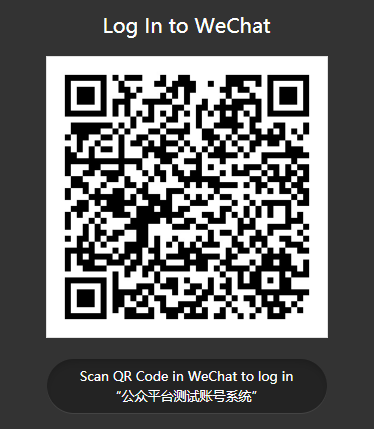
WeChatのログイン用QRコード - 携帯電話でWeChatアプリを開き、「連絡先」>「連絡先を追加」の順に選択してください。
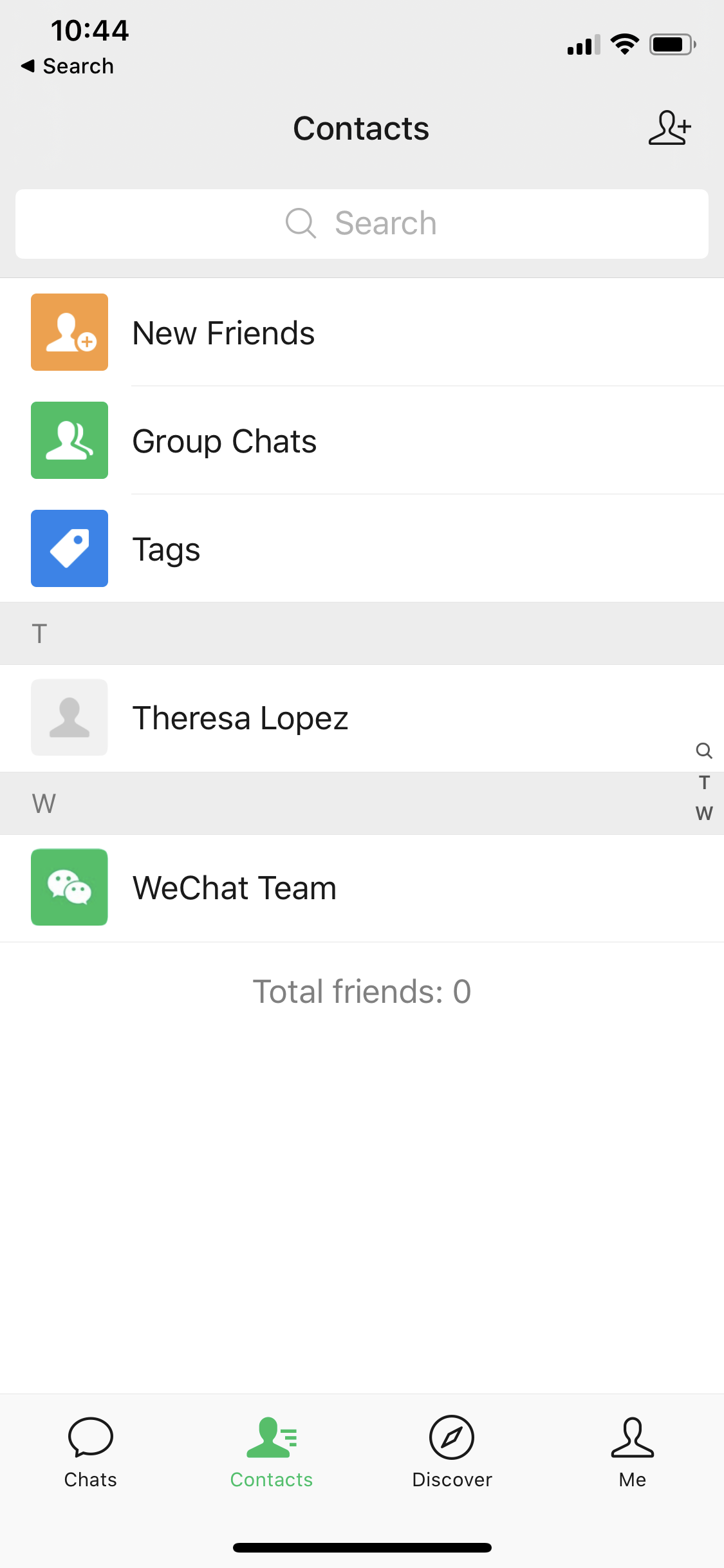
モバイルアプリのWeChatの「連絡先」 - 「QRコードをスキャン」をタップし、お使いの電話でWeChatサンドボックスページのQRコードをスキャンしてください。
- 「同意する」をタップして、個人情報を使用してログインしてください。
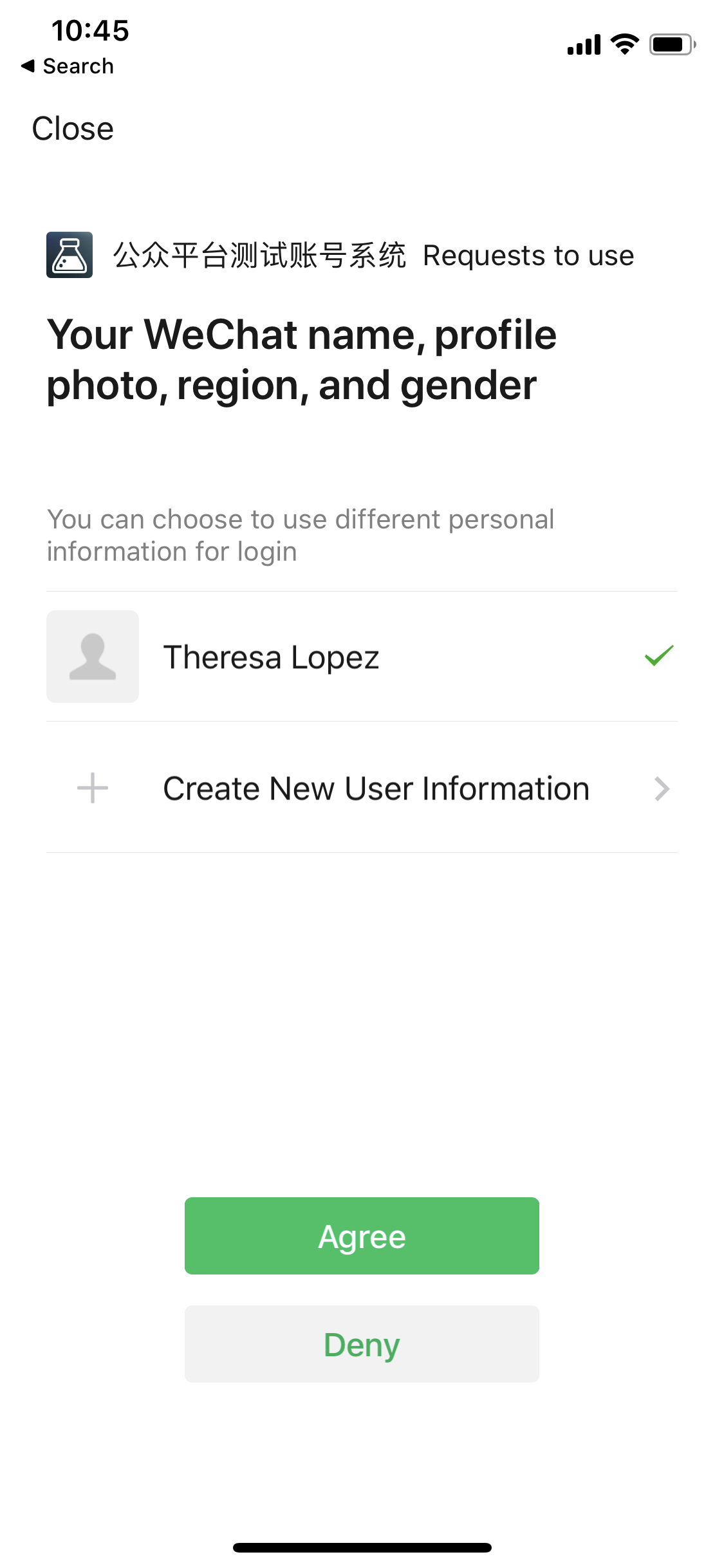
ログインする場合は「同意する」をタップしてください
WeChatサンドボックスにテストアカウントが作成され、「テスト番号管理」ページが開きます。 - 「テスト番号情報」から、以下の情報をコピーしてください(後で連携アカウントを設定する際に必要になります):
- WeChat ID - WeChatアカウントの識別子
- appID - WeChatサンドボックスアプリケーションの識別子
- appsecret - WeChatサンドボックスアプリケーションのシークレット
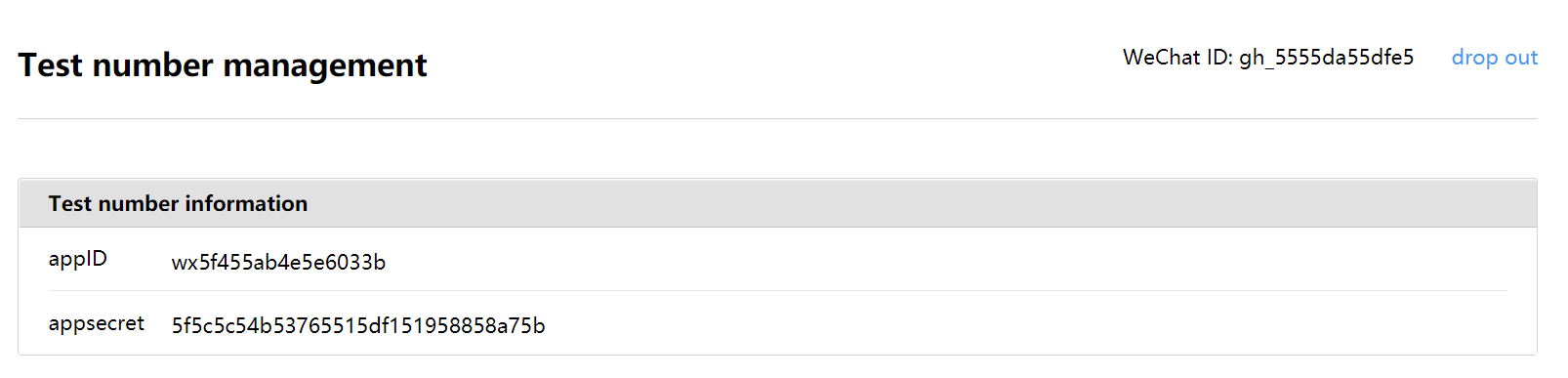
WeChat テスト番号の管理
- WeChat ID - WeChatアカウントの識別子
- 「統合設定情報」で、以下の設定を行ってください:
- URL - Bright Pattern Contact CenterがWeChat Open APIからWebhookメッセージを受信するために使用するエンドポイントURLです。このURLは、WeChat内で「https://<tenant_url>/clientweb/wechat/webhook」というフォーマットで設定する必要があります(例:「https://yourcompany.brightpattern.com/clientweb/wechat/webhook」)。
- トークン - 任意の文字列(例:「ABC123DEF456」)を設定してください。
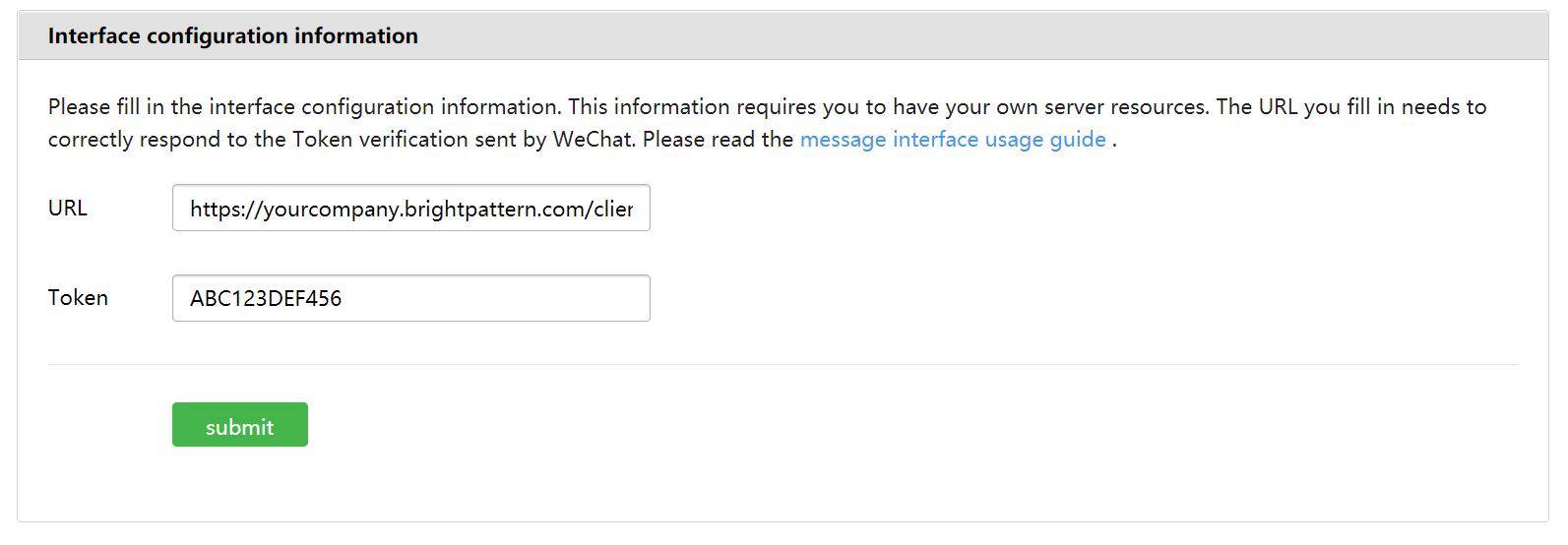
インターフェースの設定情報
- URL - Bright Pattern Contact CenterがWeChat Open APIからWebhookメッセージを受信するために使用するエンドポイントURLです。このURLは、WeChat内で「https://<tenant_url>/clientweb/wechat/webhook」というフォーマットで設定する必要があります(例:「https://yourcompany.brightpattern.com/clientweb/wechat/webhook」)。
- まだ「送信」をクリックしないでください。次のステップでこのページを参照することになりますので、ブラウザでこのページを開いたままにしておいてください。


ステップ3:Contact Center Administratorで新規の連携アカウントを作成する
- Contact Center Administratorアプリケーションの[設定] > [コールセンター設定] > [連携アカウント]セクションで、「追加」(+)ボタンをクリックし、新規のメッセンジャー連携アカウントを追加してください。
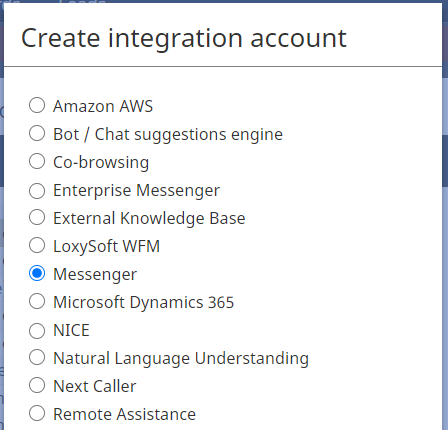
新規メッセンジャー連携アカウントを作成します - メッセンジャーの種類として「WeChat」を選択してください。
- 連携アカウントのプロパティで、以下の設定を行います。
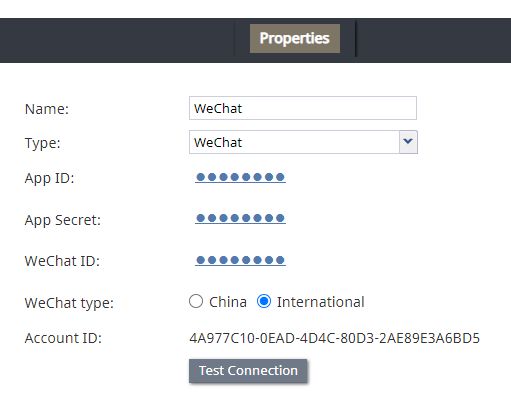
WeChat連携アカウントのプロパティ
- 名前 - このアカウントの名前(任意の名前)
- タイプ - WeChat
- App ID - WeChatサンドボックスのApp IDです。「テスト番号管理」ページで確認できます。
- App Secret - WeChatサンドボックスのApp Secretです。「テスト番号管理」ページで確認できます。
- WeChat ID - WeChatアカウントの識別子です。WeChatサンドボックスの「テスト番号管理」ページの右上隅に記載されています。
- WeChatタイプ - WeChat公式アカウントのタイプです。WeChat公式アカウントの地域が中国の場合は「中国」に、中国以外の場合は「国際」に設定してください。
- アカウントID - この連携アカウントの一意の識別子です。「適用」をクリックすると自動的に入力されます。
- 接続テスト - 認証情報をテストし、接続が有効かどうかを確認します。
- 名前 - このアカウントの名前(任意の名前)
- 「適用」をクリックして変更を保存してください。


ステップ4:連携アカウントをWeChatアプリに接続する
- 携帯電話でWeChatアプリを開きます。「連絡先」>「連絡先を追加」の順に選択し、「QRコードをスキャン」をタップします。
- 次に、WeChatサンドボックスの「テスト番号管理」ページに戻ってください。スマートフォンのカメラを「テスト番号」のQRコードに向けてスキャンしてください。
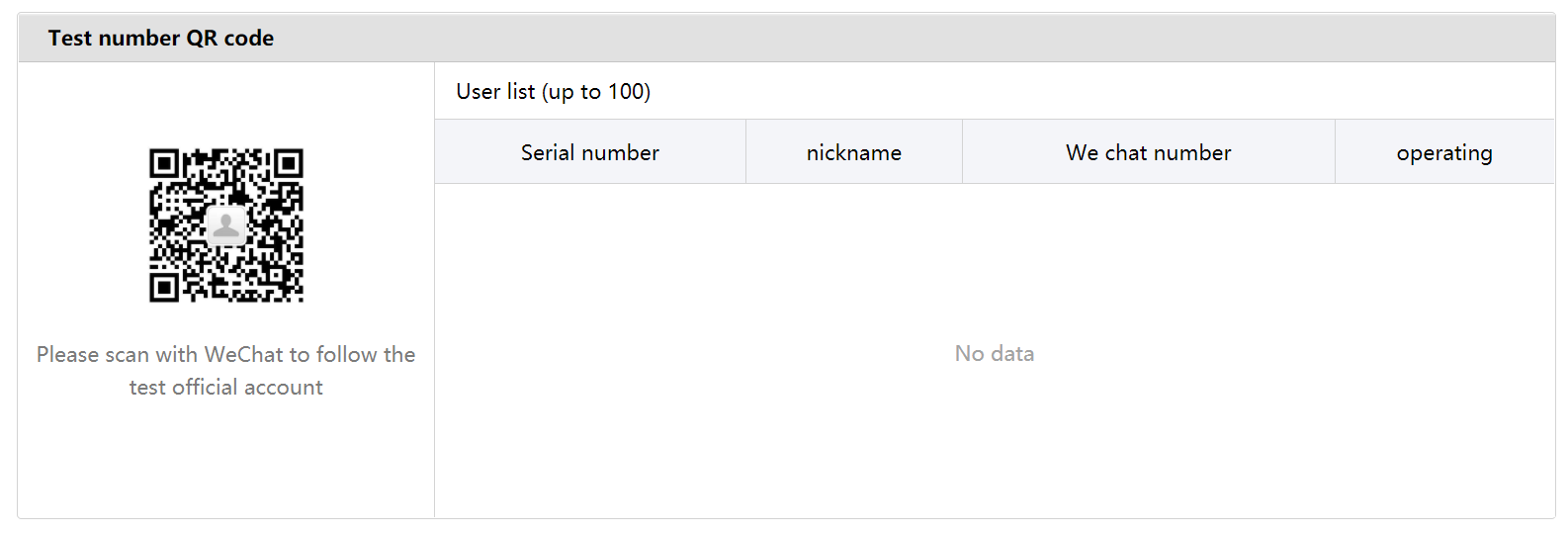
WeChatサンドボックスのテスト番号管理ページ - モバイルアプリで「フォロー」をタップし、サンドボックスアカウントとのメッセージセッションを確立してください。
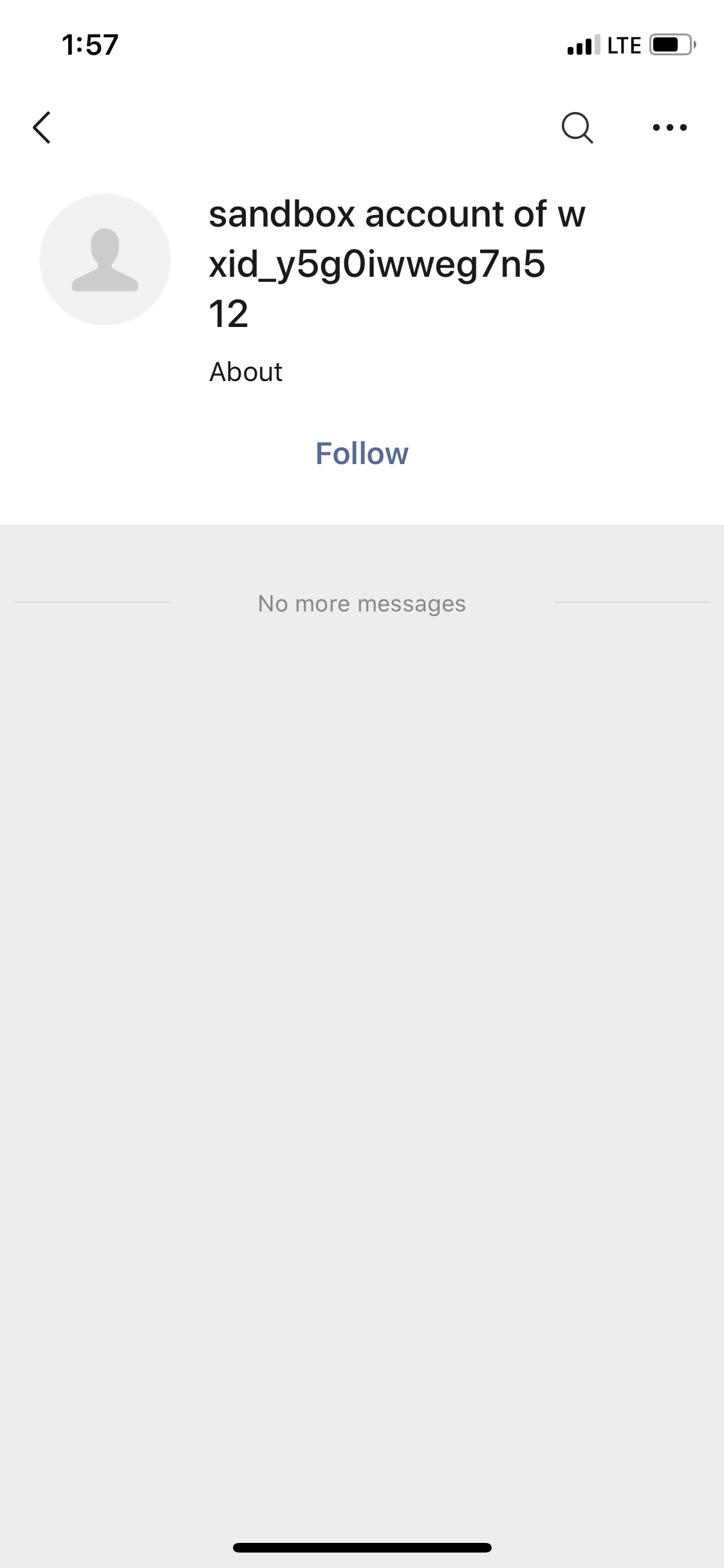
WeChatモバイルアプリで「フォロー」をタップしてメッセージセッションを開始します - メッセージセッションは開かれていますが、まだメッセージを送信しないでください。残りの連携設定が完了してから送信してください。
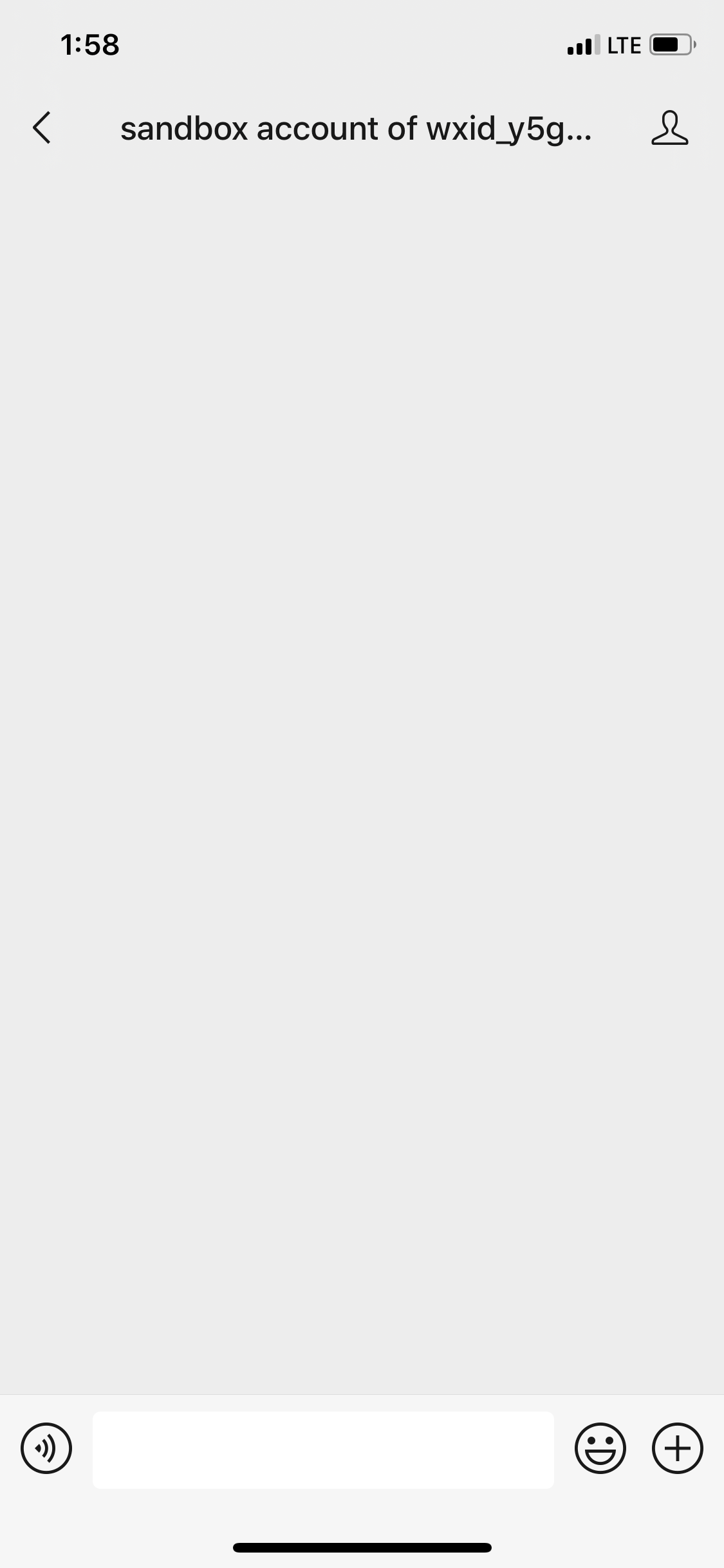
WeChatモバイルアプリのメッセージセッション画面 - WeChatサンドボックスの「テスト番号管理」ページでは、「ユーザーリスト」に自分がユーザーとして追加されていることが確認できます。
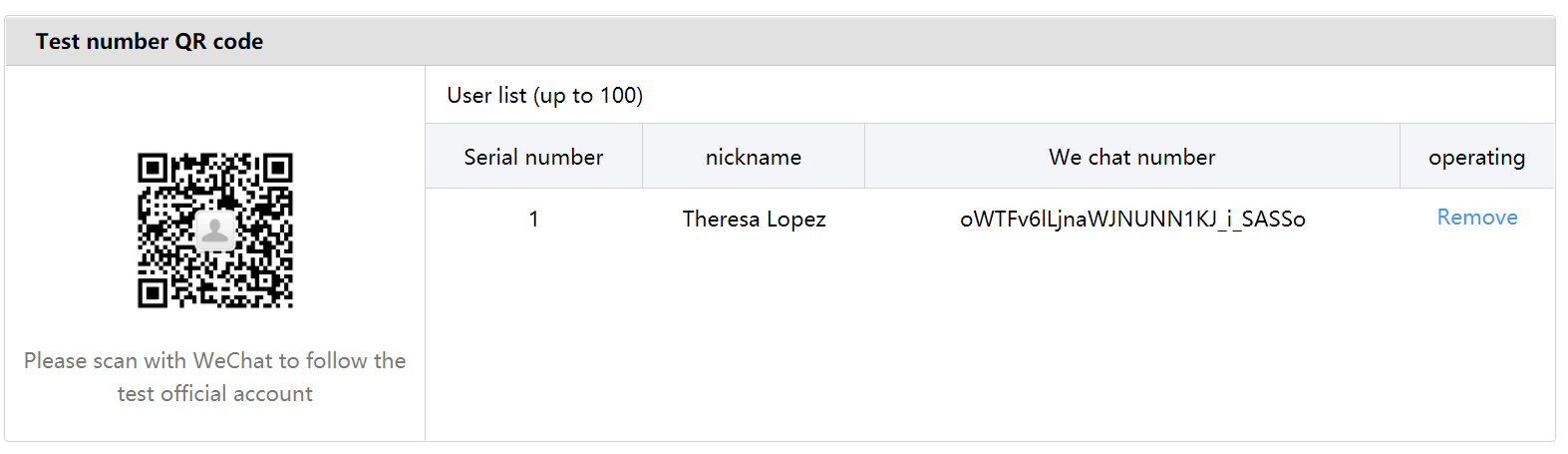
WeChatサンドボックス > テスト番号管理 > テスト番号のQRコード - 「連携設定情報」セクションに戻り、「送信」をクリックして、設定が成功したことを確認してください。
WeChatサンドボックス > テスト番号管理 > 連携設定情報


これでWeChat連携の設定は完了しました。サンドボックスへのメッセージ送信を続行できます。
次に、以下の手順を行ってください:
- WeChatからの受信メッセージをテストする エージェントデスクトップアプリケーション内からチャットへの応答を行う
< 前へ | 次へ >