チャットサービスの設定
この記事では、Bright Patternの「Contact Center Administrator」アプリケーション内で、一般的なチャットサービスを設定する方法について説明します。
前提条件
この記事は、コンタクトセンターの 初期設定がすでに完了していることを前提としています。

|
Starting April 1st, 2023, new regulations for business-to-consumer messaging will impact the use of local phone numbers for texting. This is called 10DLC or 10-digit long code, which is a channel created by mobile carriers to ensure spam-free and trusted SMS/MMS communications. All businesses that send A2P messages on a 10DLC phone number must register their brand with the carrier supporting their numbers. Bright Pattern will manage the registration process for its clients. Registration of numbers is required, and failure to do so may result in a disruption of service. For more information about the consequences of violating 10DLC rules, brand and campaign registration, and getting started with 10DLC registration, see 10DLC or contact Bright Pattern Customer Success. | |
手順
ステップ 1: チャットサービスの作成と設定
- 「Contact Center Administrator」にログインし、「サービスとキャンペーン」に移動してください。
- 「サービスの追加(+)」ボタンをクリックして、新規のチャットサービスを作成します。
- サービスの種類として「チャット」を選択します。
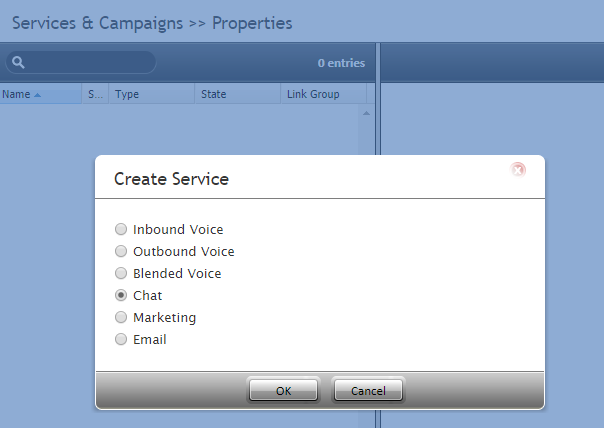
利用可能なサービスから選択してください - [ [プロパティ] タブ で、チャットサービスのプロパティを更新してください。その際、サービスに一意の名前を付けることをお忘れなく(必須)。現時点では、その他のプロパティはすべて任意です。この手順では、図に示すように、プロパティをシンプルに設定します。
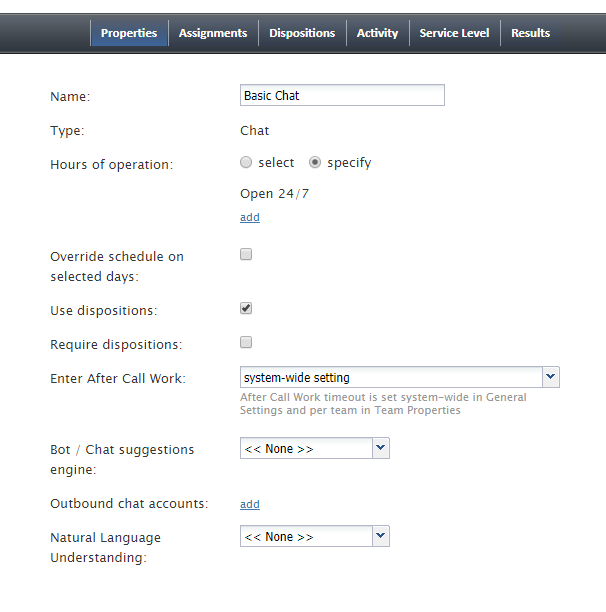
チャットサービスプロパティ - [適用] をクリックして変更を保存してください。


ステップ 2: サービスにチームを割り当てる
- [ [割り当て] タブで、このサービスにチームを割り当ててください。なお、このサービスには既定のサービススキルが設定されており、関連付けられたチームの全メンバーに自動的に割り当てられますのでご注意ください。
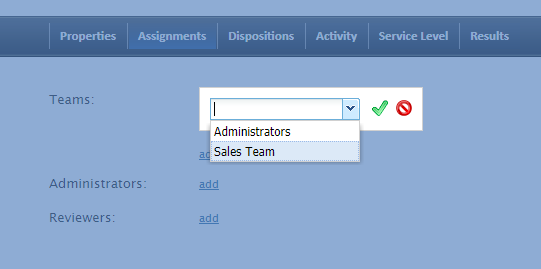
ユーザーをチームに割り当てる - 必要に応じて、このサービスに管理者とレビュー担当者を割り当ててください。
- 「適用」をクリックして変更を保存してください。

ステップ 3: 追加のスキルを作成して割り当てる
- 追加のスキルは「補助スキル」と呼ばれます。「コールセンターの設定」>「補助スキル」で、このチャットサービスに必要なその他のエージェントスキルを追加してください。
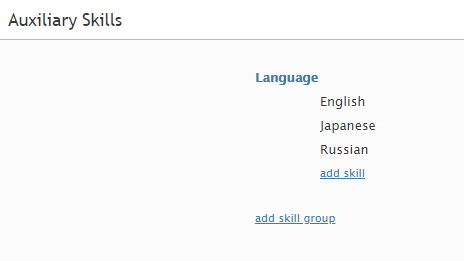
スキルを割り当てるには、まず追加する必要があります - 「ユーザーとチーム」>「スキルレベル」で、割り当て 補助スキル をエージェントに割り当ててください。数値が高いほど、そのユーザーのスキルレベルが高いことを示します。
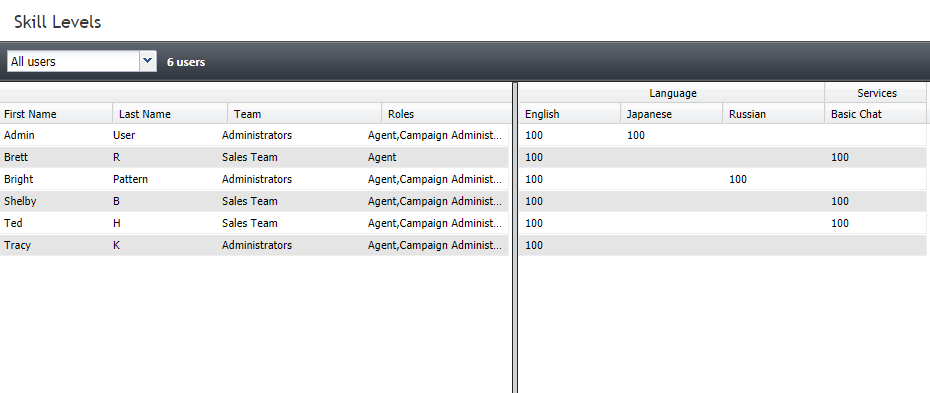
スキルはパーセンテージ値(例:「100」または「50」)として割り当てられます - [適用] をクリックして変更を保存してください。


ステップ 4: サービスレベル閾値を指定する
- 「サービスとキャンペーン」に戻り、先ほど作成したチャットサービスを選択してください。
- [ 「サービスレベル」タブで、このサービスに関連するチャットのうち、所定の時間内に応答されることが期待される割合を設定してください。
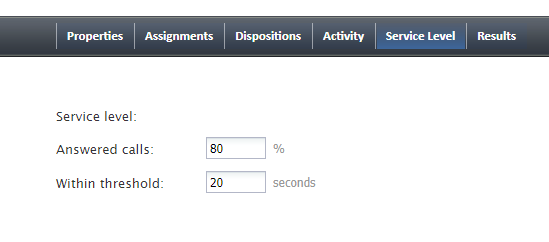
サービスレベル閾値を設定します

ステップ 5:サービスのシナリオを作成する
- [設定] > [シナリオ] > [ ] に移動し、このサービスのチャットシナリオを作成チャットしてください。
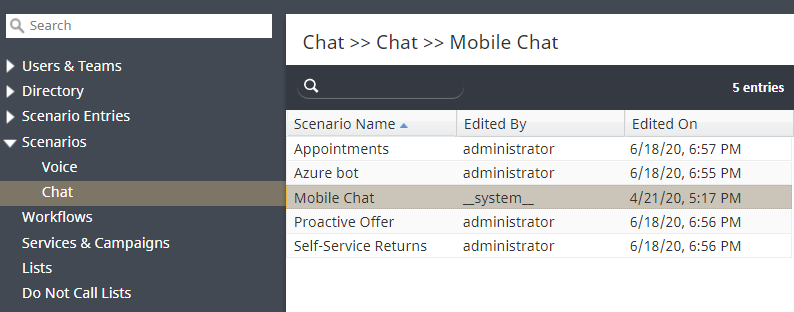
[設定] > [シナリオ] > [チャット] - リストから既存のチャットシナリオを選択するか、画面下部の「テンプレートから追加」をクリックする
 」ボタンをクリックして、「モバイルチャット」テンプレートから新規のチャットシナリオを作成してください。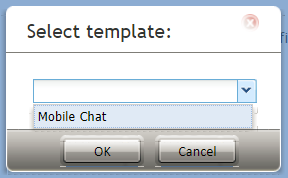
「モバイルチャット」テンプレートを選択してください - テンプレートから新規チャットシナリオを作成すると、新規ブラウザタブまたはウィンドウで「シナリオビルダー」アプリケーションが開きます。この簡単な設定では、シナリオをそのままにして、「保存」をクリックしてください。
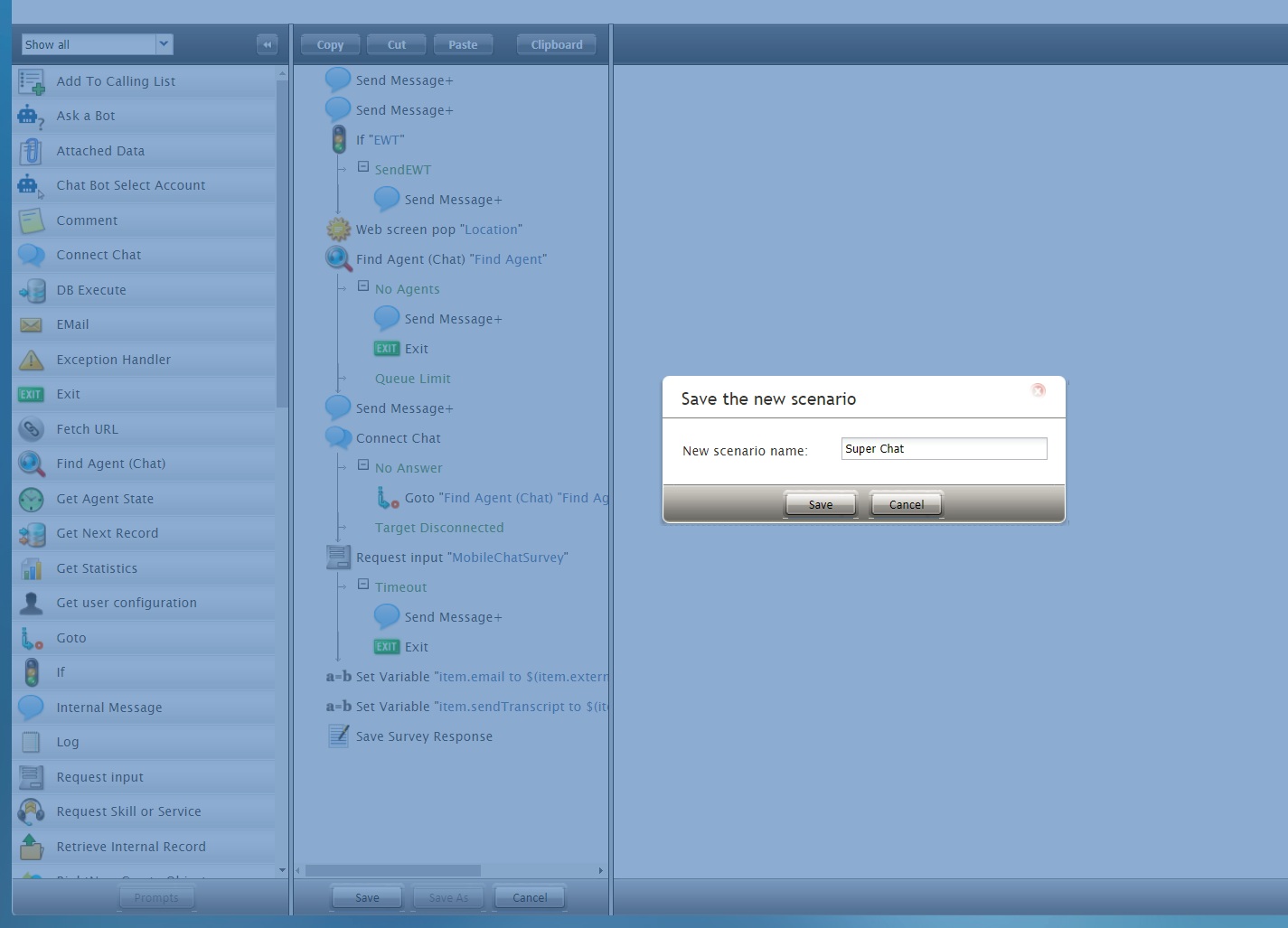
シナリオに名前を付けます - シナリオに一意の名前(例:「営業チャット」)を付け、もう一度「保存」をクリックしてください。新規シナリオがシナリオリストに表示されます。


ステップ 6:シナリオとサービスをチャットに関連付けるために、チャットシナリオエントリーを追加します
- 「シナリオエントリー」> へ移動してください メッセージング/チャット。
- 既存のチャットシナリオエントリーを選択するか、「チャットシナリオエントリーを追加(+)」ボタンをクリックして、新規のエントリーを作成してください。
- このエントリが新規の場合、現時点で以下のプロパティの入力が必須です:
- 名前 - このエントリに一意の名前を付けてください。
- シナリオ - 事前に作成したチャットシナリオを選択してください。
- サービス - 前に作成したチャットサービスを選択してください。
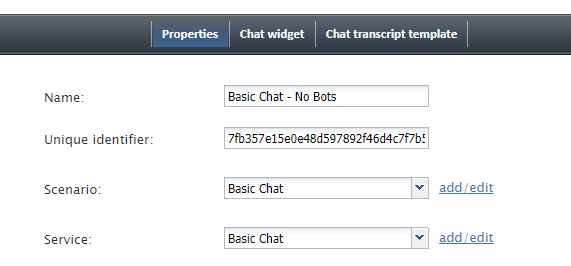
必須のプロパティ
- 名前 - このエントリに一意の名前を付けてください。
- [適用] をクリックして変更を保存してください。

ステップ 7: SMS/MMS アクセス番号の設定
- 引き続き「シナリオエントリー」>「メッセージ送信/チャット」のプロパティ画面で、画面を下にスクロールして「SMS/MMS アクセス番号」まで移動してください。
- 「追加」をクリックしてください。
- 着信SMS/MMS通信用のSMS/MMSアクセス番号を選択してください。電話番号が表示されない場合は、サービスプロバイダーに連絡してSMS機能を有効にしてください。
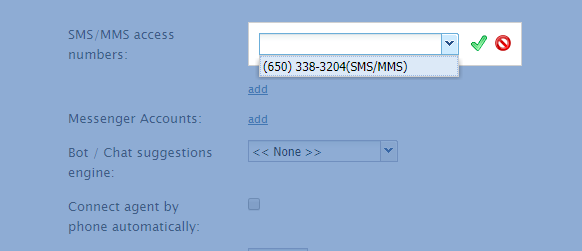
電話番号の選択 - 緑色のチェックマークをクリックしてください。
- もう一度「適用」をクリックして、変更を保存してください。

ステップ 8: オムニチャネルルーティング設定の更新
- [コールセンターの設定] > へ移動してください オムニチャネルルーティング。
- エージェントが同時に処理できるセッション数を指定してください。既定の設定が表示されます。
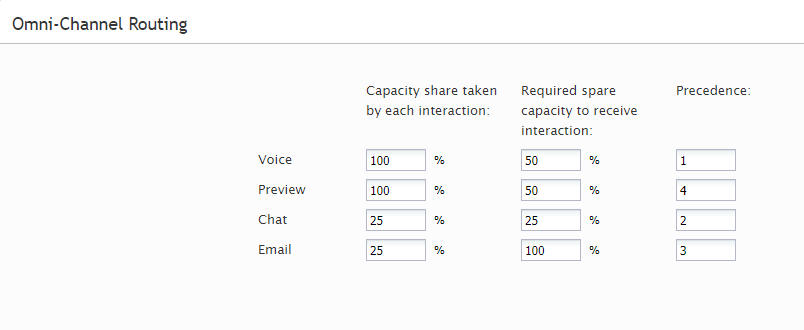
電話番号の選択

これでチャットサービスの設定は完了です。
サービス設定のクイックスタート
Bright Patternのその他のサービス設定クイックスタートも必ずお読みください。これらは、コンタクトセンター向けのボット支援型チャット、音声、およびメールサービスの設定に役立ちます: