通常の営業時間に関する例外の設定
「HOP(営業時間)について」のセクションをお読みになった方は、Bright PatternコンタクトセンターソフトウェアにおけるHOP階層の仕組みについてご理解いただけたかと思います。ここまでで、コンタクトセンターの標準営業時間は設定済みです。では、祝日の営業時間やその他の例外については、どのように対応すればよいのでしょうか?
念のため申し上げますと、ほとんどの例外や祝日は、カレンダーを設定し、コンタクトセンターの各サービスに割り当てることで管理できますが、その他のオプション(例:シナリオビルダーアプリケーション)を使用することも可能です。
このチュートリアルでは、以下の種類の例外に対する営業時間を設定する方法をご説明します:
- 定期的な例外
- 固定の休日
- 移動する休日
- 1回限りまたは急な休業
前提条件
- 例外や休日の営業時間を設定するには、システム管理者である必要があります。
- あらかじめ設定済みのサービスが必要です。詳細については、『管理者向けチュートリアル』の「サービス」セクションを参照してください。
- シナリオビルダーアプリケーションについて、ある程度理解している必要があります。
- このチュートリアルを開始する前に、「HOP(営業時間)について」のセクションをお読みになることをお勧めします。
定期的な例外
定期的な例外とは、定期的に発生するイベントの影響を受けることが事前に分かっている日のことです。定期的な例外の例としては、毎月の従業員研修セッションや、予定されているメンテナンス日などが挙げられます。
手順
- カレンダーの作成
- 「コンタクトセンター管理者」アプリケーションの「コールセンター設定」>「カレンダー」セクションで、「カレンダーを追加」をクリックし、新規のカレンダーを作成します。
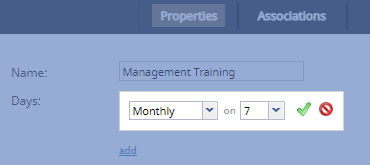
- カレンダーに適切な名前(例:管理職研修)を付けます。日の選択については、「追加」をクリックして日を追加してください。ここでは、頻度を指定するためのいくつかのオプションが用意されています:
- 毎週
- 毎月
- 毎年
- 1回限り
- 月の第n週目の曜日
- 定期的な例外については、「毎週」または「毎月」のオプションをお選びいただけます。
- 設定が完了しましたら、「緑色のチェックマーク」をクリックし、続いて「適用」をクリックしてください。
- カレンダーをサービスの営業時間に割り当てる
- 「サービスとキャンペーン」>「プロパティ」タブセクションで、事前に設定済みのキャンペーンを選択してください。
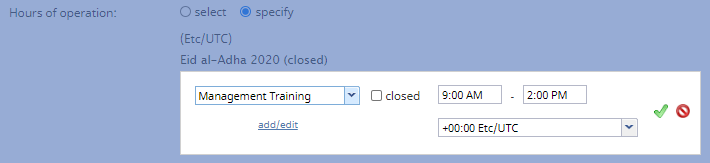
- 「営業時間」の設定で、「追加」をクリックしてください。ここから、作成済みのカレンダーのいずれかを選択できます。
- 希望するカレンダーを選択した後、営業時間を指定するか、またはそのサービスを休業とするかを指定できます。
- 営業時間の設定が完了したら、「緑色のチェックマーク」をクリックし、続いて「適用」をクリックしてください。


固定の休日
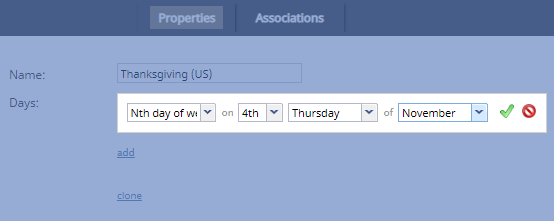
固定の休日は、特定のカレンダー日に発生する例外です。休日は、決まった日付(例:バレンタインデーは常に2月14日)に発生する場合もあれば、その他の指定された時期(例:米国の感謝祭は常に11月の第4木曜日)に発生する場合もあります。
手順
- カレンダーの作成
- 「コンタクトセンター管理者」アプリケーションの「コールセンター設定」>「カレンダー」セクションで、「カレンダーを追加」をクリックし、新規のカレンダーを作成します。
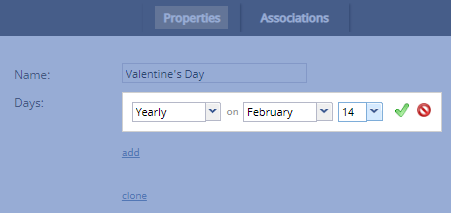
- カレンダーに適切な名前(例:バレンタインデー)を付けます。日の選択については、「追加」をクリックして日を追加します。ここでは、頻度を指定するためのいくつかのオプションがあります:
- 毎週
- 毎月
- 毎年
- 1回限り
- 月の第n週目の曜日
- 毎年同じ日付に発生する休日の場合は、「毎年」のオプションをお選びいただけます。
- その他の指定された時期に発生する休日の場合は、「月の第n週目の曜日」オプションを選択できます。
- 設定が完了しましたら、「緑色のチェックマーク」をクリックし、続いて「適用」をクリックしてください。
- カレンダーをサービスの営業時間に割り当てる
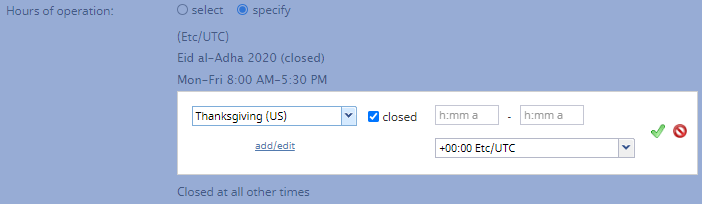
- 「サービスとキャンペーン」>「プロパティ」タブセクションで、事前に設定済みのキャンペーンを選択してください。
- 「営業時間」の設定で、「追加」をクリックしてください。ここから、作成済みのカレンダーのいずれかを選択できます。
- 希望するカレンダーを選択した後、営業時間を指定するか、またはそのサービスを休業とするかを指定できます。営業時間の設定が完了したら、「緑色のチェックマーク」をクリックし、続いて「適用」をクリックしてください。


移動する休日
移動する休日は、毎年異なるカレンダー日に発生する例外です(例:イード・アル・アドハー、過越祭、旧正月など)。
手順
- カレンダーの作成
- 「コンタクトセンター管理者」アプリケーションの「コールセンター設定」>「カレンダー」セクションで、「カレンダーを追加」をクリックし、新規のカレンダーを作成してください。
- カレンダーに適切な名前(例:過越祭)を付けます。日の選択については、「追加」をクリックして日を追加します。ここでは、頻度を指定するためのいくつかのオプションがあります:
- 毎週
- 毎月
- 毎年
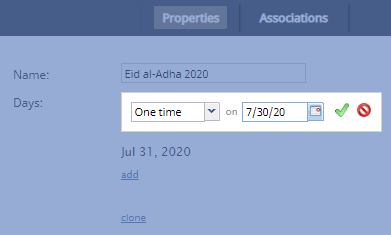
- 1回限り
- 月の第n週目の曜日
- 移動する休日や、数日間にわたる休日については、「1回限り」のオプションを使用するのが最適です。
- 設定が完了しましたら、「緑色のチェックマーク」をクリックし、続いて「適用」をクリックしてください。
- カレンダーをサービスの営業時間に割り当てる
- 「サービスとキャンペーン」>「プロパティ」タブセクションで、事前に設定済みのキャンペーンを選択してください。
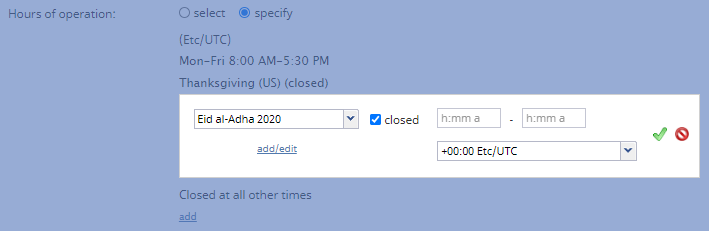
- 「営業時間」の設定で、「追加」をクリックしてください。ここから、作成済みのカレンダーのいずれかを選択できます。
- 希望するカレンダーを選択した後、営業時間を指定するか、またはそのサービスを休業とするかを指定できます。
- 営業時間の設定が完了したら、「緑色のチェックマーク」をクリックし、続いて「適用」をクリックしてください。


1回限りまたは急な休業
理想的には、カレンダーとサービスの営業時間を使用して、コンタクトセンターの休業日の大部分を設定することになります。とはいえ、すべての休業状況(停電、自然災害、業務量が少ない日など)を事前に計画することは不可能です。
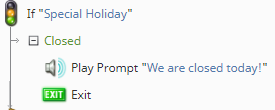
このような急な休業については、シナリオビルダーアプリケーションの「Ifブロック」を使用することで、シナリオ内に直接休業時間を設定することが可能です。
注:シナリオ内で営業時間が定義されている場合、そのシナリオの条件がすべてのカレンダーおよびサービスの営業時間を上書きします。例外や休業日の営業時間を設定するためだけに、この方法を使用することは推奨されません。
手順
- シナリオに「If」ブロックを追加する
- 「コンタクトセンター管理者」アプリケーションの「シナリオ」セクションで、新規のシナリオを作成するか、既存のシナリオを編集します。これにより、シナリオビルダーアプリケーションが起動します。
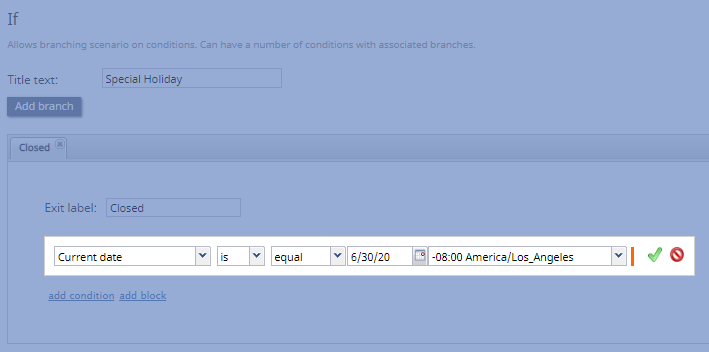
- シナリオの冒頭にIfブロックを追加して分岐を作成してください。この分岐に、「現在の日付」または「現在の日時」オプションを使用する条件を追加してください。条件の例は次のようになります:
- 現在の日付
- は
- 指定された日付(例:06/30/20)と等しい
- 指定されたタイムゾーン(例:-08:00 America/Los_Angeles)
- 入力が完了したら、「緑色のチェックマーク」をクリックしてください。
- 着信インタラクションのルーティング方法を決定する
- 条件の設定が完了したら、着信インタラクションのルーティング方法(コールをボイスメールに送信する、サードパーティのサービスにルーティングする、指定されたプロンプトを再生するなど)を決定します。
- インタラクションのルーティング方法を決定したら、必ず終了ブロックを追加して、シナリオを終了させてください。


その他の注意事項
設定は常に再確認してください
一般的に、自分の作業内容を再確認することは、あらゆる業界、あらゆる職業において常に推奨される良い習慣です。一定期間後に発生する固定の休日や、日付が移動する休日を考慮してカレンダーを設定する場合は、特定の設定項目を必ず再確認する必要があります。
例えば、米国の感謝祭は毎年11月の第4木曜日に発生します。コンタクトセンターでは、感謝祭当日および翌日は休業となります。このことを踏まえ、「月の第n週目の曜日」オプションを使用してカレンダーを設定することにしました。感謝祭は常に11月の第4木曜日であるため、そのように設定します。次に、その翌日の対応として、11月の第4金曜日を設定します。カレンダーを保存し、サービスの営業時間として割り当てます。
ところが、感謝祭の翌日になると、コンタクトセンターには指定された営業時間外にもコールがかかってきてしまいます。何が起きたのか不思議に思われるかもしれません。カレンダーを確認してみると、感謝祭は11月の第4木曜日でしたが、その翌日は11月の第5金曜日であり、第4金曜日ではなかったことに気づきます。
このような事態を防ぐためには、すべての設定を慎重に確認することを常にお勧めします。