提供: Bright Pattern Documentation
No edit summary |
Updated via BpDeeplTranslate extension |
||
| (One intermediate revision by one other user not shown) | |||
| Line 1: | Line 1: | ||
= | =ブリアモバイルソフトフォンの設定= | ||
ブリアモバイルソフトフォンアプリは、ブライトパターンコンタクトセンターソフトウェアとの電話通話に適しており、ブリアプッシュサービスを使用することで、スタンバイ時のバッテリー消耗を最小限に抑えます。 | |||
== 設定 == | ==設定== | ||
=== | ===連絡先管理者アプリケーションで=== | ||
Bright Pattern Contact CenterでBria Mobileを設定するには、以下のステップを実行します: | |||
# [[Contact-center-administrator-guide/Hardphones|ハードフォン]] | #ハードフォンを追加する [[Contact-center-administrator-guide/Hardphones|ハードフォン]]アカウントを追加し、[プロパティ]を編集します。<br /><br />[[File:Hardphone-3001-53.PNG|thumb|450px|center|ハードフォンのプロパティ]]<br /><br /> | ||
# | #認証]タブで、認証の [[Contact-center-administrator-guide/Hardphones#Authentication_tab|ユーザー名]]が電話の内線と同じであることを確認します。<br /><br />[[File:Hardphone-Auth-53.PNG|thumb|450px|center|ハードフォン認証タブ]]<br /><br /> | ||
# | #ドメイン(例えば、[パスワード]タブから、「電話は<ext>@<domain>" として登録されます」)、内線、パスワードをメモします。 | ||
=== | ===ブリアモバイルソフトフォンで=== | ||
ブリアモバイルアプリで、新規アカウントを追加します。これは、'''設定 > アカウント > "+" > プロバイダーの選択 > ユーザー定義の汎用アカウント > SIP''' の順に移動することで行われます。 | |||
以下のステップはユーザー定義ジェネリックアカウントのためのものであることに注意してください。VoIPプロバイダーを選択する必要はありません。また、アカウントオプションを編集できるのは、アカウントが無効になっている場合のみであることに注意してください。 | |||
==== | ====セクション SIPアカウント==== | ||
SIPアカウントを設定するには、以下のステップを実行します: | |||
# アカウントに'' | #アカウントに''名前(Account Name'')を付けます。<br /><br /> | ||
# | #希望する''表示''名を設定します。<br /><br /> | ||
# | #''ユーザー名と'' ''パスワードを''、設定したハードフォンアカウントと同じユーザー名(例:「3001」)とパスワードに設定します。<br /><br /> | ||
# ドメインをハードフォンアカウントのドメインに設定し、 ''': | #ドメインをハードフォンアカウントのドメインに設定し、''':5080を'''追加します(Bright Pattern CCaaSサービスは非標準のSIPポート5080を使用します)。例えば"example.brightpattern.com:5080"<br /><br /> | ||
# | #オプション''Use Push Notifications''を有効にし、オプション''Registration Mode''を'''Single Device Emulation''' に設定します。<br /><br /> | ||
# '' | #''NAT Emulation''オプションを無効にします。<br /><br /> | ||
# | #''プッシュ詳細設定''オプションを無効のままにしておきます。<br /><br /> | ||
==== | ====セクション アカウント詳細設定==== | ||
セクション''アカウント詳細''設定を行うには、以下のステップを踏む: | |||
# | #セクション「''Network Traversal''」のオプション「''Custom configuration''」で、すべてのオプションをオフにする。<br /><br /> | ||
# | #セクション「''IPバージョン''」で、オプション「''Wi-Fi IPバージョン''」を'''IPv'''4に設定する。<br /><br /> | ||
# | #また、セクション「IP''Version''」で、オプション「''Mobile IP Version''」を「'''IPv'''4」に設定します。<br /><br /> | ||
# | #''DTMF Type'']セクションで、[''Send DTMF using'']オプションが['''RFC2833]'''に設定されていることを確認します。<br /><br /> | ||
# | #セクション「''Transport and Security''」で、オプション「''SIP transport''」を「'''UDP'''」に設定します。<br /><br /> | ||
# | #セクション「''SIP Registration''」で、オプション「''Wi-Fi Refresh Interval''」および「''Mobile Refresh Interval''」を'''30'''秒に設定します。<br /><br /> | ||
# | #セクション「''TLS Cert Management''」で、オプション「''Verify TLS cert''」を無効にします。<br /><br /> | ||
# | #セクション「''SIP Miscellaneous''」で、オプション「''Show Miscellaneous''」を無効のままにします。 | ||
Latest revision as of 11:34, 29 May 2024
• English
ブリアモバイルソフトフォンの設定
ブリアモバイルソフトフォンアプリは、ブライトパターンコンタクトセンターソフトウェアとの電話通話に適しており、ブリアプッシュサービスを使用することで、スタンバイ時のバッテリー消耗を最小限に抑えます。
設定
連絡先管理者アプリケーションで
Bright Pattern Contact CenterでBria Mobileを設定するには、以下のステップを実行します:
- ハードフォンを追加する ハードフォンアカウントを追加し、[プロパティ]を編集します。
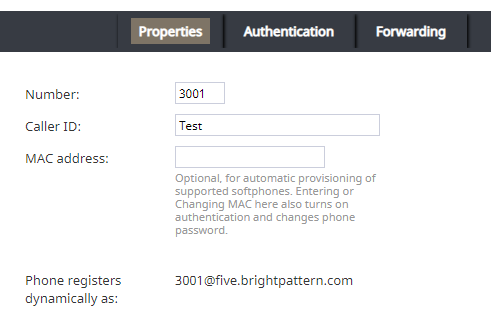
ハードフォンのプロパティ - 認証]タブで、認証の ユーザー名が電話の内線と同じであることを確認します。
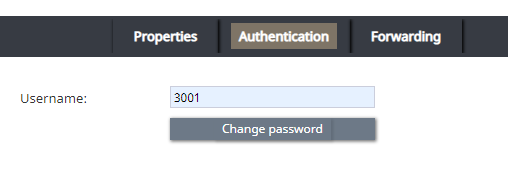
ハードフォン認証タブ - ドメイン(例えば、[パスワード]タブから、「電話は<ext>@<domain>" として登録されます」)、内線、パスワードをメモします。


ブリアモバイルソフトフォンで
ブリアモバイルアプリで、新規アカウントを追加します。これは、設定 > アカウント > "+" > プロバイダーの選択 > ユーザー定義の汎用アカウント > SIP の順に移動することで行われます。
以下のステップはユーザー定義ジェネリックアカウントのためのものであることに注意してください。VoIPプロバイダーを選択する必要はありません。また、アカウントオプションを編集できるのは、アカウントが無効になっている場合のみであることに注意してください。
セクション SIPアカウント
SIPアカウントを設定するには、以下のステップを実行します:
- アカウントに名前(Account Name)を付けます。
- 希望する表示名を設定します。
- ユーザー名と パスワードを、設定したハードフォンアカウントと同じユーザー名(例:「3001」)とパスワードに設定します。
- ドメインをハードフォンアカウントのドメインに設定し、:5080を追加します(Bright Pattern CCaaSサービスは非標準のSIPポート5080を使用します)。例えば"example.brightpattern.com:5080"
- オプションUse Push Notificationsを有効にし、オプションRegistration ModeをSingle Device Emulation に設定します。
- NAT Emulationオプションを無効にします。
- プッシュ詳細設定オプションを無効のままにしておきます。
セクション アカウント詳細設定
セクションアカウント詳細設定を行うには、以下のステップを踏む:
- セクション「Network Traversal」のオプション「Custom configuration」で、すべてのオプションをオフにする。
- セクション「IPバージョン」で、オプション「Wi-Fi IPバージョン」をIPv4に設定する。
- また、セクション「IPVersion」で、オプション「Mobile IP Version」を「IPv4」に設定します。
- DTMF Type]セクションで、[Send DTMF using]オプションが[RFC2833]に設定されていることを確認します。
- セクション「Transport and Security」で、オプション「SIP transport」を「UDP」に設定します。
- セクション「SIP Registration」で、オプション「Wi-Fi Refresh Interval」および「Mobile Refresh Interval」を30秒に設定します。
- セクション「TLS Cert Management」で、オプション「Verify TLS cert」を無効にします。
- セクション「SIP Miscellaneous」で、オプション「Show Miscellaneous」を無効のままにします。
< 前へ | 次へ >