リモートデスクトップ用にソフトフォン Solo を設定する方法
この記事では、リモートデスクトップでの使用に向けたSoftphone Soloの設定方法について説明します。Softphone Soloは、Bright Patternの「エージェントデスクトップヘルパーアプリケーション」コンポーネント(bpclient.exe)のソフトフォン機能を、ユーザーのメインクライアントマシンとは別の場所にインストールするアプリケーション(Windows用)です。
Softphone Solo を設定することで、コンタクトセンターのユーザーは、エージェントデスクトップヘルパーアプリケーションコンポーネントをダウンロードしてインストールすることなく、リモートセッションを通じてエージェントデスクトップ上でソフトフォン機能を利用できるようになります。
手順
この手順では、ソフトフォン Soloを既定のハードフォンとして扱い、各エージェントデスクトップユーザーに特定の番号を割り当てます。
ステップ 1: コンタクトセンター用のハードフォンを設定する
- コンタクトセンター管理者アプリケーションにログインし、[設定] > [ディレクトリ] > [ハードフォン] のセクションに移動します。
- 「ハードフォンの追加」(「+」)をクリックして、新規のハードフォンを追加します。
- [プロパティ] タブで、以下の設定を行います。
- 番号 - リモートセッションでエージェントデスクトップにログインするユーザーに割り当てる番号(例:「5001」)。ユーザーの内線番号の範囲とは異なる番号を選択してください。
- 発信者ID - 任意です。空欄のままでも構いません
- MACアドレス - 空欄のままにしてください
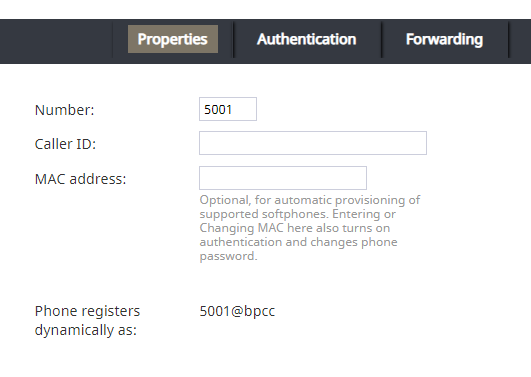
ハードフォンのプロパティ
- 番号 - リモートセッションでエージェントデスクトップにログインするユーザーに割り当てる番号(例:「5001」)。ユーザーの内線番号の範囲とは異なる番号を選択してください。
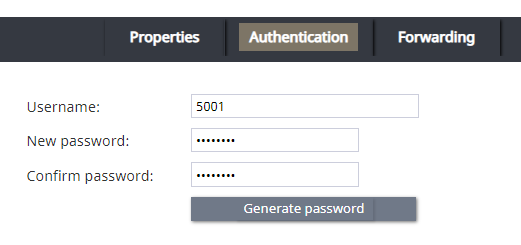
- [認証] タブで、以下を設定してください:
- ユーザー名 - ハードフォンの番号を設定してください(例:「5001」)
- パスワード - 任意のものを設定してください。ただし、コンタクトセンターのパスワードポリシーの規則に従ってください
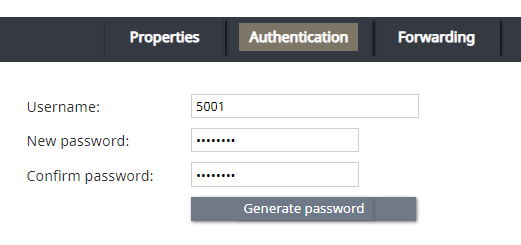
ハードフォンの認証
- ユーザー名 - ハードフォンの番号を設定してください(例:「5001」)
- 画面下部の [適用] をクリックして、変更を保存してください。


ステップ 2:エージェントの既定のハードフォン番号を設定する
ベストプラクティスとして、エージェントの既定のハードフォン番号を設定してください。これは、エージェントが「エージェントデスクトップ」で発信を行う際に使用する番号です。なお、このステップは「ソフトフォン Solo」を使用する場合に必須ではありませんが、推奨されます。エージェントは後で手動で番号を選択することも可能です。
- [設定] > [ユーザーとチーム] > [ユーザー] のセクションに移動してください。
- 「ユーザー」リストから、ソフトフォン Solo を使用するエージェントを選択してください。
- エージェントの [連絡先] タブで、[既定のハードフォン番号] を、この手順のステップ 1 でハードフォン用に設定した番号と同じ番号に設定してください。
そのエージェントの [ユーザー] > [連絡先] のプロパティ - 画面下部の [適用] をクリックして、変更を保存してください。

ステップ 3: ソフトフォン Solo の設定
- Windows 用の Softphone Solo アプリケーション(SoftphoneSolo_5.x.x.xxxxx.msi)をダウンロードしてインストールしてください。ファイルについては、カスタマーサクセスマネジメントまで連絡してください。
- インストールが完了したらアプリケーションを起動するか、ソフトフォン Soloのトレイアイコン(電話のアイコン)を右クリックし、「設定」を選択して起動してください。
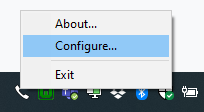
ソフトフォン Soloのトレイアイコンを右クリック - ソフトフォン Solo の設定ダイアログが開きます。
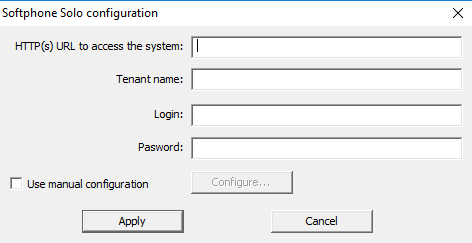
ソフトフォン Solo の設定画面 - 以下の設定を行ってください:
- システムにアクセスするための HTTP(s) URL - コンタクトセンターの URL(例:「http://company.brightpattern.com」)
- テナントの名前 - コンタクトセンターのドメイン(例:「company.brightpattern.com」)
- ログイン - エージェントのユーザー名(例:「christy.borden」)
- パスワード - ユーザーのパスワード
- システムにアクセスするための HTTP(s) URL - コンタクトセンターの URL(例:「http://company.brightpattern.com」)
- [適用] をクリックしてください。
- エラーメッセージが表示された場合は、ユーザー名やパスワード、またはURLの設定に誤りがある可能性がありますので、前の画面に戻って設定内容をご確認ください。 「トラブルシューティング」 セクションでは、発生しうる一般的なエラーについて説明しています。


ステップ 4: エージェントがエージェントデスクトップで電話を使用できることを確認する
- エージェントデスクトップ アプリケーションを開き、ソフトフォン Solo の設定ダイアログで設定したのと同じ認証ユーザー名とパスワードを使用して、エージェントとしてログインしてください。
- [設定] > [電話デバイス] に移動し、[内線ハードフォン、私の既定番号] を設定してください。変更を有効にするには、一度ログアウトしてから再度ログインする必要があります。
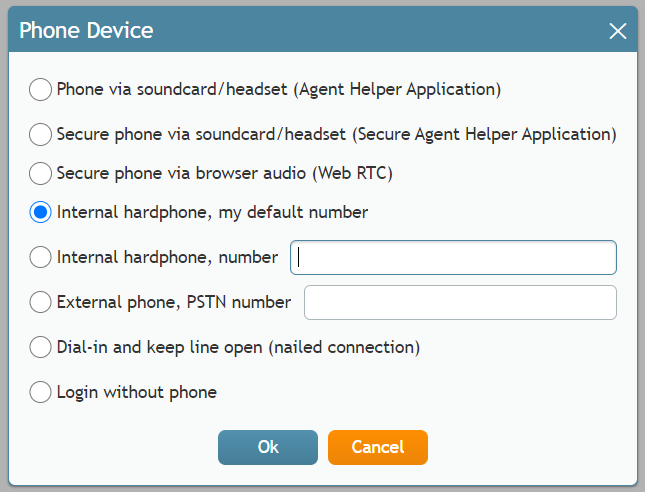
エージェントデスクトップでの電話デバイスの選択
なお、エージェント(または管理者)がソフトフォン Soloを手動で設定している場合、エージェントは図のように、任意の番号を指定して「内線ハードフォン、番号」設定を使用するオプションがあります。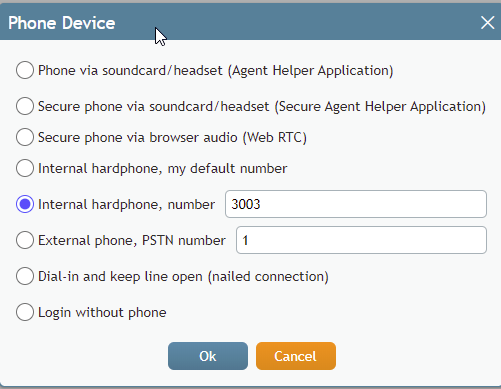
「内線ハードフォン、番号」設定の選択 - 再度ログインした後、エージェントの「設定」にカーソルを合わせると、エージェントの電話番号が既定のハードフォン番号(例:「5001」)になっていることが確認できます。
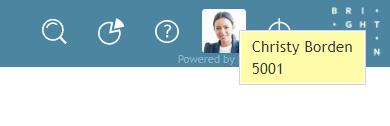
エージェントのプロフィール/「設定」にカーソルを合わせると、エージェントの電話番号が表示されます - これで設定は完了です。コールをかけてみてください。


トラブルシューティング
このセクションでは、エラーメッセージとその意味について説明します。
システムにアクセスできません

このエラーは、設定で誤ったURLを設定している可能性があります。「システムにアクセスするためのHTTP(s) URL」フィールドに、先頭の「http://」を含めたコンタクトセンターの正しいURL(例:「http://company.brightpattern.com」)が設定されていることをご確認ください。
デスクトップ画面下部の Softphone Solo の Windows トレイアイコン(電話のアイコン)の色を確認することで、両方の設定オプション(自動および手動)のステータスを素早く確認できます:緑色 = 正常、灰色 = 失敗。
電話の設定を取得できませんでした。エラー:HTTPエラー:401 アクセス拒否

これは、ユーザーの既定のハードフォン番号が正しい番号に設定されておらず、そのため設定を完了できなかったことを示している可能性があります。
あるいは、その他の値が設定されていないことを意味する場合もあります。その場合は、以下の手順を行ってください:
- ソフトフォン Soloのトレイアイコンを右クリックし、「設定」を選択してください。
ソフトフォン Solo の設定 - 「手動設定を使用する」のチェックボックスを選択し、「設定」をクリックしてください。
- 開いた「詳細SIP設定」ダイアログで、詳細SIP設定が空になっている場合は、空欄のフィールドに入力してください。これらの設定は通常、手動設定の際にシステムによって自動的に入力されます。ただし、既定の番号が正しく設定されていなかった場合や、その他の設定に誤りがあった場合、これらの設定に影響が出る可能性があります。
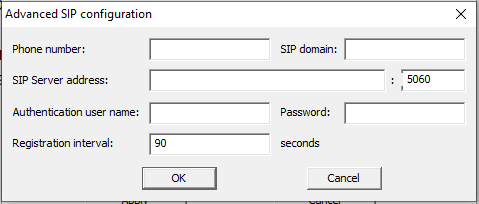
「詳細SIP設定」が空の場合
- 電話番号 - この手順のステップ 1 で設定したハードフォンの番号(例:「5001」)。認証ユーザー名とパスワードを入力すると、自動的に入力されます(後述)。
- SIP ドメイン - お客様の SIP ドメインです。認証用のユーザー名とパスワードを入力すると、自動的に入力されます(後述参照)
- SIP サーバーアドレス - ご利用の SIP サーバーアドレス(例:「<tenant_url>.brightpattern.com」)。認証用のユーザー名とパスワードを入力すると、自動的に入力されます(後述)。
- ポート - 5060(デフォルト)
- 認証ユーザー名 - 本手順のステップ 2 でハードフォンが割り当てられたエージェントのユーザー名(例:「christy.borden」)
- パスワード - エージェントのパスワードです
- 登録インターバル - 90秒(デフォルト)
- 電話番号 - この手順のステップ 1 で設定したハードフォンの番号(例:「5001」)。認証ユーザー名とパスワードを入力すると、自動的に入力されます(後述)。
- 設定が完了すると、次のような表示になります:
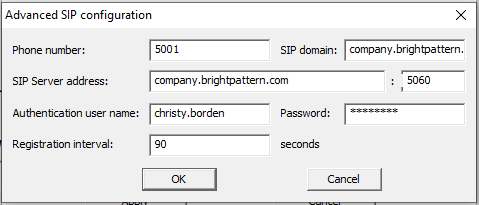
SIPの詳細設定が完了しました - [OK] をクリックしてください。
- ソフトフォン Solo の設定ダイアログに戻り、「適用」をクリックしてください。
< 前へ | 次へ >

