提供: Bright Pattern Documentation
No edit summary |
Updated via BpDeeplTranslate extension |
||
| Line 1: | Line 1: | ||
= Cisco SPA | =Cisco SPA ハードフォンの設定= | ||
この手順では、Cisco | この手順では、Cisco 設定ユーティリティの Web インターフェイスで Cisco ハードフォンを手動で設定および登録する方法を説明します。例として Cisco SPA508G を使用します。この例は、「SPA」モデルファミリーのどの Cisco ハードフォンにも使用できることに注意してください。 | ||
== | ==前提条件== | ||
Bright Pattern | Bright Pattern Contact Center バージョン 5.2.x 以降が必要です。 | ||
Bright Pattern Contact CenterソフトウェアでCisco電話を設定するには、特別な'''アウトバウンドプロキシが'''必須です。(以下の手順のステップ5.1.b.を参照してください)。 | |||
== 手順 == | ==手順== | ||
=== 1. | ===1.電話のIPアドレスを探す=== | ||
電話の'''メニュー'''ボタンを押し、'''ネットワーク'''オプションを選択します。 | |||
=== 2. | ===2.Cisco電話のソフトウェア更新を確認する(重要)=== | ||
電話のファームウェアバージョンが最新であることを確認してください。少なくとも年に1回は電話を更新することをお勧めします。更新については [https://software.cisco.com/download/home/282733326 シスコソフトウェアダウンロードページ]. | |||
=== 3. | ===3.工場出荷時リセットを実行する(重要)=== | ||
電話で'''メニュー'''ボタンを押し、工場出荷時'''リセットを'''選択します。電話が再起動します。 | |||
=== 4. | ===4.電話の設定ユーティリティのウェブインターフェースを開きます。=== | ||
# | #ウェブブラウザのアドレスバーに Cisco 電話の IP アドレスを入力します。 | ||
# | #ページの右上隅で、['''Admin Login'''] をクリックし、['''advanced'''] をクリックします。<br><br>[[File:Cisco-SPA-1.PNG|250px|center]]<br><br>または、次の場所に直接移動して同じ場所に移動することもできます: http://'''<your-phone-IP-address>/admin/advanced'''<br><br> | ||
# | #'''音声''']をクリックし、設定したい内線タブを選択します。この例では、'''Ext 2''' を設定します。<br><br>[[File:Cisco-SPA-2.PNG|800px|center]]<br><br> | ||
=== 5. | ===5.内線設定の編集=== | ||
''' | '''メモ''': 設定を変更するには、以下の設定が必須です。このステップに特に記載されていない設定は、ユーザーによって設定されます。 | ||
# | #内線設定の「''プロキシと登録''」で設定します: | ||
#* ''' | #*'''を'''設定します:プロキシ [[Service-provider-guide/Tenants/PropertiesTab#Access_domain|アクセスドメイン]]Bright Patternテナントのアクセスドメインは、Bright Patternサービスプロバイダアプリケーションのセクション「''テナント > プロパティ''」にあります。 | ||
#* ''' | #*'''アウトバウンドプロキシ''':アウトバウンドプロキシ: Bright Pattern Operationsへのリクエストにより作成される設定 (例: "yourcorporation-sip.brightpattern.com") | ||
#* ''' | #*'''アウトバウンドプロキシ使用''':はい」を選択(デフォルトは「いいえ) | ||
#* ''' | #*'''登録する'''はい "を選択。 | ||
#* '''DNS | #*'''DNS SRV'''使用:"はい "を選択。 | ||
#* '''DNS | #*'''DNS SRVオートプレフィックス''':はい」を選択する。<br><br>[[File:Cisco-SPA-3.PNG|800px|center]]<br><br> | ||
# '' | #''加入者情報''」で設定する: | ||
#* '''ユーザーID''' | #*'''ユーザーID''':電話内線番号(例:「1000」)。 | ||
#* '''パスワード''': | #*'''パスワード''': ユーザーが設定した内線のパスワード。 | ||
=== 6. | ===6.システム設定の編集=== | ||
# '''システム''' | #'''システム'''設定を編集するには、「'''システム'''」タブをクリックします。<br><br>[[File:Cisco-SPA-4.PNG|800px|center]]<br><br> | ||
# '' | #''オプションのネットワーク設定'']で設定します: | ||
#* ''' | #*'''NTPを有効に'''する:はい "を選択する。 | ||
#* ''' | #*'''セカンダリNTPサーバ'''"'''0.pool.ntp.org'''"を設定する。<br><br>[[File:Cisco-SPA-5.PNG|350px|center]]<br><br> | ||
Latest revision as of 11:34, 29 May 2024
• English
Cisco SPA ハードフォンの設定
この手順では、Cisco 設定ユーティリティの Web インターフェイスで Cisco ハードフォンを手動で設定および登録する方法を説明します。例として Cisco SPA508G を使用します。この例は、「SPA」モデルファミリーのどの Cisco ハードフォンにも使用できることに注意してください。
前提条件
Bright Pattern Contact Center バージョン 5.2.x 以降が必要です。
Bright Pattern Contact CenterソフトウェアでCisco電話を設定するには、特別なアウトバウンドプロキシが必須です。(以下の手順のステップ5.1.b.を参照してください)。
手順
1.電話のIPアドレスを探す
電話のメニューボタンを押し、ネットワークオプションを選択します。
2.Cisco電話のソフトウェア更新を確認する(重要)
電話のファームウェアバージョンが最新であることを確認してください。少なくとも年に1回は電話を更新することをお勧めします。更新については シスコソフトウェアダウンロードページ.
3.工場出荷時リセットを実行する(重要)
電話でメニューボタンを押し、工場出荷時リセットを選択します。電話が再起動します。
4.電話の設定ユーティリティのウェブインターフェースを開きます。
- ウェブブラウザのアドレスバーに Cisco 電話の IP アドレスを入力します。
- ページの右上隅で、[Admin Login] をクリックし、[advanced] をクリックします。
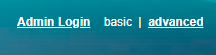
または、次の場所に直接移動して同じ場所に移動することもできます: http://<your-phone-IP-address>/admin/advanced - 音声]をクリックし、設定したい内線タブを選択します。この例では、Ext 2 を設定します。



5.内線設定の編集
メモ: 設定を変更するには、以下の設定が必須です。このステップに特に記載されていない設定は、ユーザーによって設定されます。
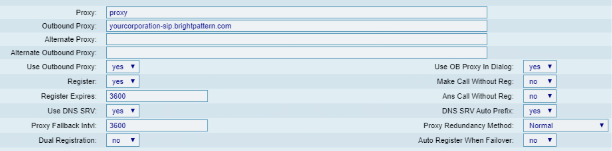
- 内線設定の「プロキシと登録」で設定します:
- を設定します:プロキシ アクセスドメインBright Patternテナントのアクセスドメインは、Bright Patternサービスプロバイダアプリケーションのセクション「テナント > プロパティ」にあります。
- アウトバウンドプロキシ:アウトバウンドプロキシ: Bright Pattern Operationsへのリクエストにより作成される設定 (例: "yourcorporation-sip.brightpattern.com")
- アウトバウンドプロキシ使用:はい」を選択(デフォルトは「いいえ)
- 登録するはい "を選択。
- DNS SRV使用:"はい "を選択。
- DNS SRVオートプレフィックス:はい」を選択する。
- 加入者情報」で設定する:
- ユーザーID:電話内線番号(例:「1000」)。
- パスワード: ユーザーが設定した内線のパスワード。


