Created page with "このエラーは、誤ったURLを設定した可能性があることを意味します。システムにアクセスするためのHTTP URLのフィールドで、先頭..." |
Created page with "=== 電話設定を取得できません。エラー: HTTP エラー: 401 Unauthorized === File:Softphone-Solo-Error1.PNG|thumb|center|450px|HTTP エラー:401 メッセー..." |
||
| Line 56: | Line 56: | ||
このエラーは、誤ったURLを設定した可能性があることを意味します。システムにアクセスするためのHTTP URLのフィールドで、先頭の“http://” (e.g., “http://company.brightpattern.com”)を含む、コンタクトセンターのURLを正しく設定したかどうかを確認してください。 | このエラーは、誤ったURLを設定した可能性があることを意味します。システムにアクセスするためのHTTP URLのフィールドで、先頭の“http://” (e.g., “http://company.brightpattern.com”)を含む、コンタクトセンターのURLを正しく設定したかどうかを確認してください。 | ||
=== | === 電話設定を取得できません。エラー: HTTP エラー: 401 Unauthorized === | ||
[[File:Softphone-Solo-Error1.PNG|thumb|center|450px|HTTP | [[File:Softphone-Solo-Error1.PNG|thumb|center|450px|HTTP エラー:401 メッセージ]] | ||
Revision as of 09:33, 22 September 2020
リモートデスクトップでソフトフォン Soloを設定する方法
この記事では、リモートデスクトップ用にソフトフォン Soloを設定する方法について説明します。ソフトフォンSoloは、ユーザーのメインクライアントマシンの外部に、Bright Patternのエージェントデスクトップヘルパーアプリケーションコンポーネント(つまり、 bpclient.exe)のソフトフォン機能をインストールするアプリケーション(Windows)です。
ソフトフォンSoloが設定されている場合、コンタクトセンターのユーザーは、エージェントデスクトップヘルパーアプリケーションコンポーネントをダウンロードしてインストールしなくても、リモートセッションを通じてエージェントデスクトップでソフトフォン機能を使用できます。
手順
この手順では、ソフトフォンSoloを既定のハードフォンとして、特定の番号と一緒にエージェントデスクトップの各ユーザーに対して割り当てます。
ステップ 1: コンタクトセンターのハードフォンを設定します。
- コンタクトセンター管理者アプリケーションにログインし、 設定>ディレクトリ>ハードフォン セクションに移動します。
- ハードフォンの追加 (“+”) をクリックし、新しいハードフォンを追加します。
- プロパティ タブで以下を設定します:
- 番号 :リモートセッションでエージェントデスクトップにログインするユーザーに使用される番号 (例えば、“5001”) です。ユーザーの内線番号の範囲とは異なる番号を選択します。
- 発信者 ID:オプションです。空白のままでも構いません。
- MACアドレス:空白のままにします。
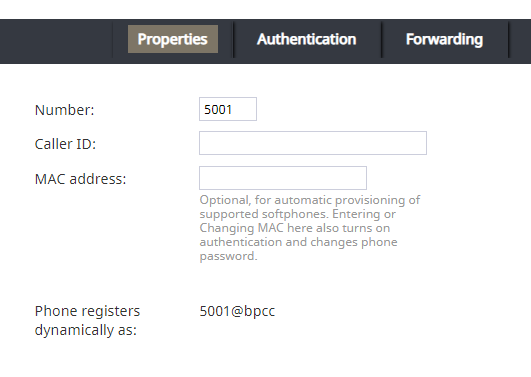
ハードフォンプロパティ
- 番号 :リモートセッションでエージェントデスクトップにログインするユーザーに使用される番号 (例えば、“5001”) です。ユーザーの内線番号の範囲とは異なる番号を選択します。
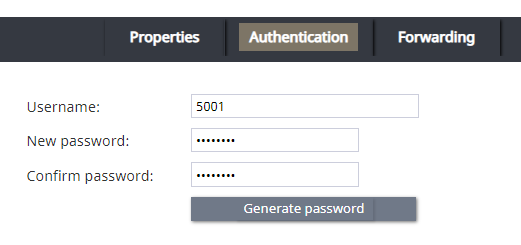
- 認証タブで以下をせってします:
- ユーザー名:ハードフォン番号を設定します (例えば、 “5001”)
- パスワード:任意に設定できますが、設定時にコンタクトセンターのパスワードポリシーのルールに従ってください。
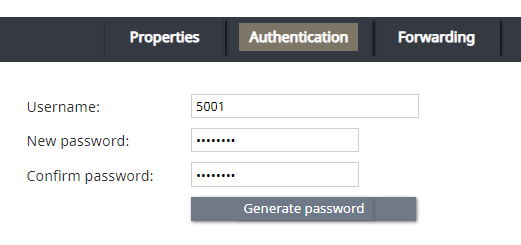
ハードフォン認証
- ユーザー名:ハードフォン番号を設定します (例えば、 “5001”)
- 画面の下にある 適用をクリックし、変更を保存します。


手順2:エージェントの既定の電話番号を設定します。
ベストプラクティスとして、エージェントの既定の電話番号を設定します。これは、エージェントがエージェントデスクトップでコールを発信するために使用する番号です。この設定はソフトフォンSoloを使用する場合は必須ではありませんが、望ましいです。エージェントは後で手動で番号を選択できます。
- 設定> ユーザー & チーム > ユーザーへ移動します。
- ユーザーリストから、ソフトフォンSoloを使うエージェントを選択します。
- エージェントのコンタクトタブで 既定のハードフォン番号をこの手順のステップ1で設定したハードフォン番号と同じ番号に設定します。
ユーザー> エージェントのコンタクトプロパティ - 画面の下に適用をクリックし、変更を保存します。

ステップ 3: ソフトフォンSoloを設定します。
- Softphone Solo for Windowsアプリケーションをダウンロードしインストールします(SoftphoneSolo_5.x.x.xxxxx.msi)。 ファイルについてはカスタマーサクセスマネジメントにお問い合わせください。
- インストールの完了後にアプリケーションを起動するか、 ソフトフォンSoloトレイアイコン(電話のアイコン)を右クリックして設定を選択して起動します。
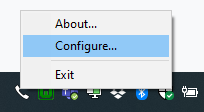
右クリックされたソフトフォンSoloトレイアイコン - ソフトフォン Solo設定ダイアログが開きます。
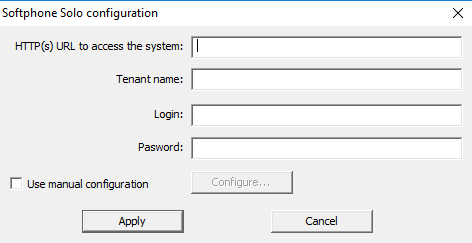
ソフトフォンSolo 設定 - 以下を設定します:
- システムにアクセスするためのHTTP URL:コンタクトセンターのURL です (例えば、 “http://company.brightpattern.com”)。
- テナント名:コンタクトセンターのドメインです (例えば、 “company.brightpattern.com”)。
- ログイン:エージェントのユーザー名です (例えば、 “christy.borden”)。
- パスワード:ユーザーのパスワードです。
- システムにアクセスするためのHTTP URL:コンタクトセンターのURL です (例えば、 “http://company.brightpattern.com”)。
- 適用をクリックします。
- 次のような成功メッセージが表示されます。
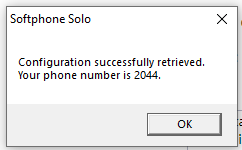
成功メッセージ: "設定が正常に完了しました" - エラーメッセージが表示された場合は、戻って設定を確認してください。間違ったユーザー名/パスワードまたは間違ったURLを設定した可能性があります。 トラブルシューティングセクションでは、発生する可能性のある一般的なエラーについて説明します。


ステップ 4: エージェントがエージェントデスクトップで電話を使用できることを確認します。
- エージェントデスクトップアプリケーションに移動し、ソフトフォンSolo設定ダイアログで設定されたものと同じ認証ユーザー名とパスワードを使って、エージェントとしてログインします。
- 設定 > 電話デバイス に移動し、内線ハードフォン、既定の番号を設定します。変更を有効にするには、ログアウトしてから再度ログインする必要があります。
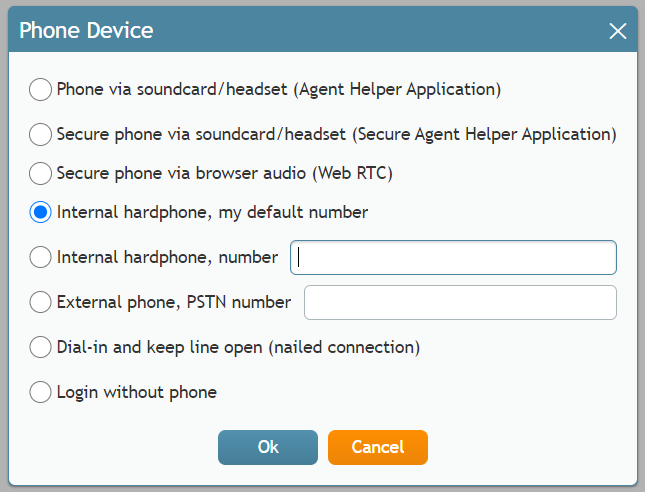
エージェントデスクトップで電話デバイスを選択します。
エージェント(または管理者)がソフトフォン Soloを手動で設定した場合、エージェントには、表示の通り、内線ハードフォン、番号(任意の番号)という設定を使用できます。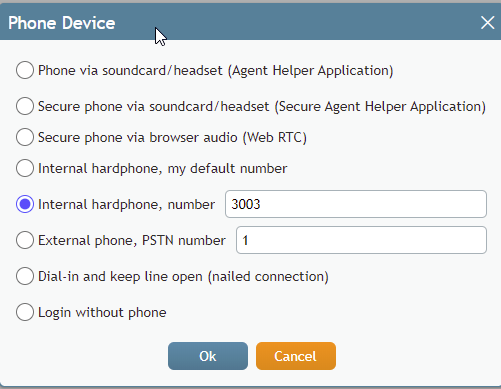
"内線ハードフォン、番号" 設定を選択します。 - 再度ログインした後、エージェントの設定にカーソルを合わせると、エージェントの電話番号が既定のハードフォン番号(例えば、“5001”)であることがわかります。
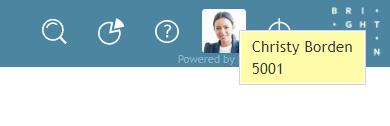
エージェントのプロフィールにカーソルを合わせると、エージェントの電話番号が表示されます - これで設定は完了です。電話をかけてみてください。


トラブルシューティング
このセクションでは、エラーメッセージとその意味について説明します。
システムにアクセスできません

このエラーは、誤ったURLを設定した可能性があることを意味します。システムにアクセスするためのHTTP URLのフィールドで、先頭の“http://” (e.g., “http://company.brightpattern.com”)を含む、コンタクトセンターのURLを正しく設定したかどうかを確認してください。
電話設定を取得できません。エラー: HTTP エラー: 401 Unauthorized

This likely means that you did not set the user’s default hardphone number to the correct number, and because of that, the configuration could not be completed.
Or, it means that some other values have not been configured. If this is the case:
- Right-click the Softphone Solo tray icon and select Configure.
Configure Softphone Solo - Select the checkbox for Use manual configuration and click Configure.
- In the Advanced SIP configuration dialog that opens, if you see that the Advanced SIP configuration is empty, fill in the blank fields. These settings are normally filled in by the system automatically during manual configuration. However, these settings could be affected if the default number was not set correctly, or some other setting was wrong.
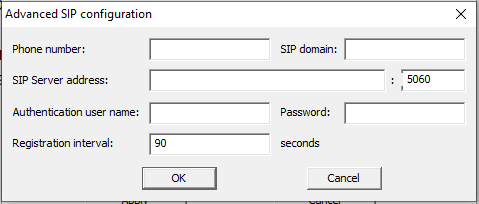
Advanced SIP configuration, empty
- Phone number - The hardphone number you configured in Step 1 of this procedure (e.g., “5001”); this will be filled in for you once you enter the Authentication user name and password (see below)
- SIP domain - Your SIP domain; this will be filled in for you once you enter the Authentication user name and password (see below)
- SIP Server address - Your SIP Server address (e.g., “<tenant_url>.brightpattern.com”); this will be filled in for you once you enter the Authentication user name and password (see below)
- Port - 5060 (default)
- Authentication user name - The username of the agent (e.g., “christy.borden”) who was assigned the hardphone in Step 2 of this procedure
- Password - The agent’s password
- Registration interval - 90 seconds (default)
- Phone number - The hardphone number you configured in Step 1 of this procedure (e.g., “5001”); this will be filled in for you once you enter the Authentication user name and password (see below)
- When done, the settings should look like this:
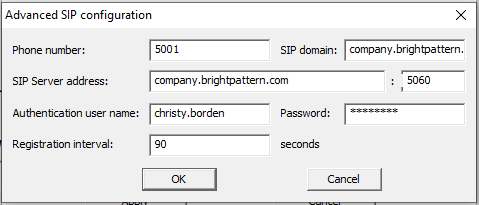
Advanced SIP configuration settings completed - Click OK.
- Back in the Softphone Solo configuration dialog, click Apply.
< 前へ | 次へ >

