ナレッジベースの記事の使用方法
お問い合わせ対応中およびそれ以外の場合でも、組織のナレッジベースにアクセスする方法はいくつかあります。
顧客への記事の共有
ナレッジベースの記事のコンテンツをメールやチャットの返信に挿入するには、以下の手順に従ってください。
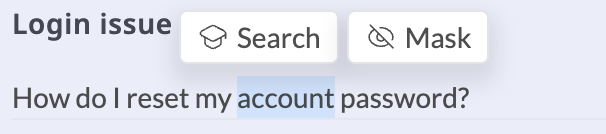
- 顧客のメッセージ内の単語やフレーズをハイライト表示し、「検索」を選択してください。
- または、「ナレッジ」アイコンをクリックしてください
 ページの右側で、ナレッジベースのサイドバーを開くこともできます。ナレッジベースを閲覧するか、 検索機能を使用し を使用して、関連する記事を探してください。
 - 選択済の記事 を選択してください。
- 「返信に記事を挿入」ボタンをクリックしてください。
注:コンテンツの挿入プロセスをより細かくコントロールできるよう、エージェントデスクトップ 2.0 では、記事のコンテンツを顧客に直接送信する機能は非推奨となりました。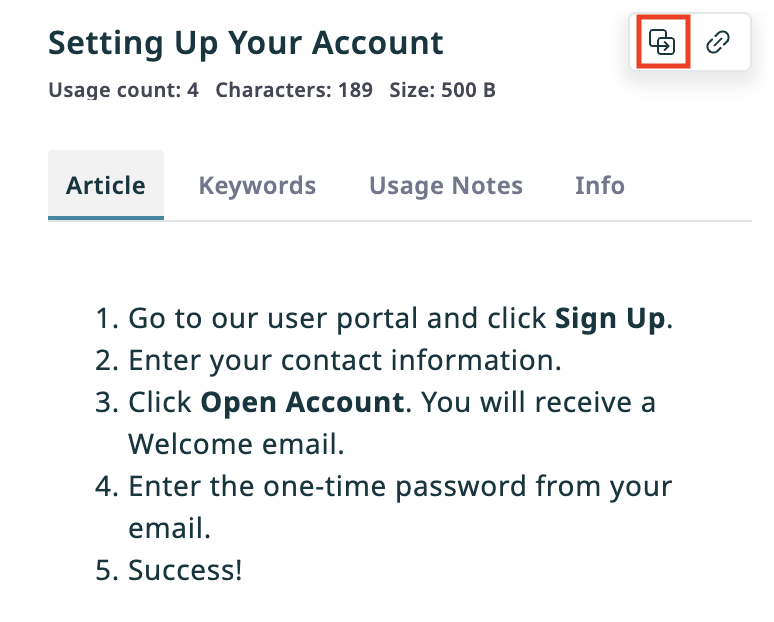
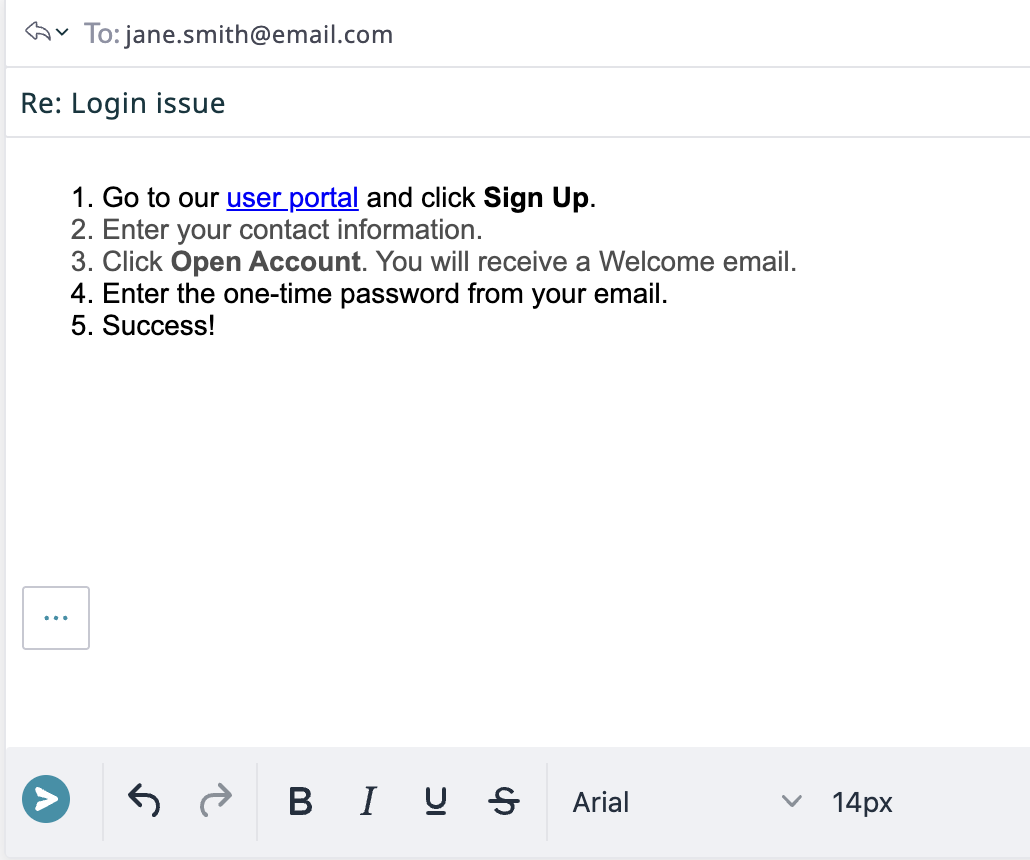
- [記事] タブのコンテンツが、メールの下書きまたはチャットメッセージに挿入されます。送信前に必要に応じてテキストを編集してください。


ナレッジベースの検索
記事を探すもう一つの方法は、ナレッジベースの検索機能を使用することです。検索フィールドに、記事に含まれている単語やフレーズを入力してください。フレーズを引用符で囲むと、その文字列と完全に適合する結果が表示されます。適合する記事は、検索フィールドの下に表示されます。

検索フィールド内をクリックすると、以下の選択可能なフィルターが表示されます:
- すべて
(既定(デフォルト)):ナレッジベース全体のコンテンツを検索します
- 本文
:記事の本文のみを検索します
- タイトル
:記事のタイトルのみを検索します
- フォルダー
:フォルダー名のみを検索します
- サービス
:特定のサービスに関連する記事を検索します
- キーワード
:記事のキーワードを検索します
検索結果は、アルファベット順、アルファベット逆順、または使用頻度順に並び替えることができます。
注:管理者は、組織や業務プロセスに最適になるよう、ナレッジベース記事の並び替えオプションを制限している場合があります。

記事の選択
検索結果またはナレッジベースの全記事リストから記事をクリックすると、その記事の全文を表示できます。各記事のコンテンツは、「記事」、「キーワード」、「使用上の注意」、「情報」の 4 つのタブで表示されます。


|
記事は、サービスの既定の返信として割り当てることができます。この場合、そのサービスの関連するすべてのメールの下書きに、記事のテキストが自動的に表示されます。 | |
記事
「記事」タブには、お客様の問題や質問に対する応答が含まれています。 [記事返信に挿入] をクリックすると、このタブのコンテンツが返信に挿入されます。記事のこの部分には、現在の作業セッションや返信先のメッセージからデータを取得する置換フィールドが含まれている場合があります(例:名前、ケース番号、顧客のメールアドレスなど)。
キーワード
「キーワード」タブには通常、この記事が対処する顧客の問題や質問の内容が記載されています。このタブには、ユーザーが検索するキーワードやフレーズが記載されています。 関連する記事を見つけ 、その記事が現在の対応に適用されるかどうかを素早く判断するのに役立つ検索用語やフレーズが含まれています。このタブの情報はエージェントの参照用のみであり、記事が返信に挿入される際には含まれません。
使用上のメモ
「使用上の注意」タブには、この記事の使用に関する注意事項、コメント、および提案が記載されています。これらの注意事項は、記事の作成者や、以前にこの記事を使用したことのあるエージェントによるものです。このタブの情報はエージェントの参考用であり、記事が返信に挿入される際には含まれません。
情報
「情報」タブには、単語数、著者、利用状況などの記事のメタデータが含まれています。このタブの情報は、エージェントの参考用のみであり、記事が返信に挿入される際には含まれません。