提供: Bright Pattern Documentation
• English
ポリコム製ハードフォンの設定
この手順では、Polycom 設定ユーティリティの Web インターフェースを使用して、Polycom ハードフォンを手動で設定および登録する方法をご説明します。ここでは、Polycom SoundStation IP 6000 を例として使用します。
WebインターフェースでPolycom電話機を設定するには、「簡易設定」、「回線設定」、および「SIP」の3つの方法があります。以下の手順では、「回線設定」による設定方法をご案内します。「簡易設定」や「SIP」の使用は推奨しません。
前提条件
Bright Pattern Contact Center ソフトウェアで Polycom 電話機を設定するには、以下のものが必須となります。 専用のSIPアドレスが必要となります。Bright Patternの運用部門が、ご依頼に応じてこれを作成いたします。このアドレスには冗長性が組み込まれている(つまり、2台のサーバーが含まれている)ため、SIPアドレスは1つだけで十分です。
手順
ステップ 1:Polycom 電話機の IP アドレス、SIP 内線番号、およびパスワードを確認する
- Polycom電話機で、「メニュー」>「ステータス」>「ネットワーク」>「TCP/IPパラメータ」の順に選択し、リストされているIPアドレスをメモしてください。
- Polycom 電話機のディスプレイに表示されている SIP 内線番号をメモしてください。
- 電話機のパスワードは、/Admin > セットアップ > 管理 > 修正(鉛筆ボタン) > 登録したいSIP内線番号 > 「電話設定」タブ > 「共通設定」 > 「電話パスワード」にアクセスして確認または設定できます。
ステップ 2:Web ブラウザで電話機の設定ユーティリティの Web インターフェースを開く
- Webブラウザのアドレスバーに、Polycom電話機のIPアドレスを入力してください。# 認証情報の入力を求められたら、「Admin」を選択し、パスワードを入力してください。パスワードがわからない場合や、一度も変更したことがない場合は、「456」である可能性が高いです。
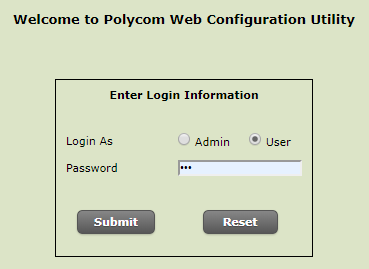
Polycom Web インターフェースのログイン画面 - 設定中は、電話機を使用できません。ステップ 3 に進む前に、電話機が使用されていないことを確認してください。電話機が使用中の場合、設定ユーティリティにアクセスできないことにご注意ください。
- 設定を元に戻す必要が生じた場合に備え、作業を進める前に電話機のバックアップを行うことをお勧めします。「ユーティリティ」>「電話機のバックアップと戻す」に移動し、「電話機のバックアップ」をクリックしてください。
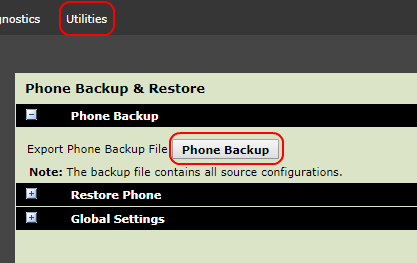
[ユーティリティ] > [電話機のバックアップと戻す]


ステップ 3: 回線設定の編集
設定のどの段階であれ、電話機がフリーズした場合は、電源プラグを抜くか再起動して、再度お試しください。
- 「設定」>「回線」に進んでください。
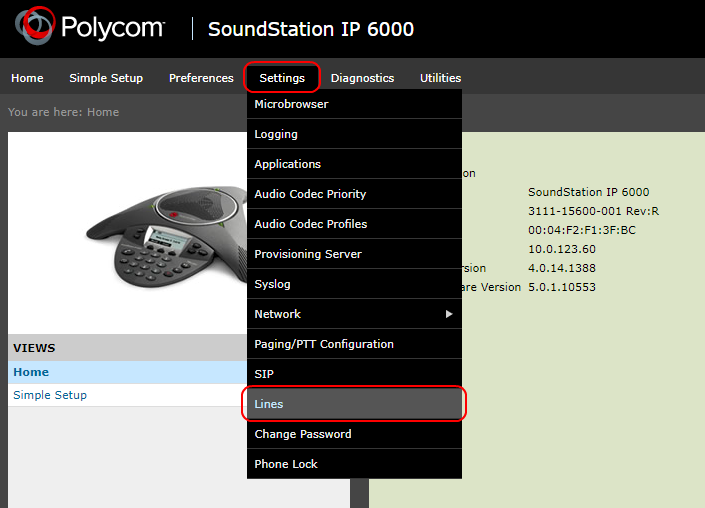
「設定」>「回線」 - 「回線 1」>「識別情報」で、以下のように設定してください:
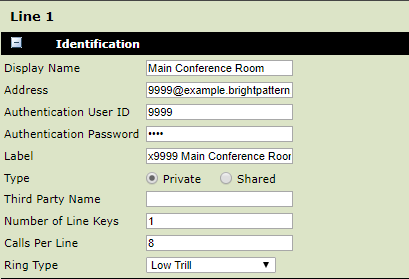
「設定」>「回線」>「識別情報設定」
- 表示名:任意の名前
- アドレス:以下のフォーマットで、お使いのPolycom電話機のパスをご指定ください:内線番号@<テナント>.brightpattern.com。
これは、Bright Patternの「Contact Center Administrator」アプリケーションの「ディレクトリ」>「ハードフォン」><ご自身の内線番号>>「プロパティ」にある「電話機の動的登録名」フィールドに対応しています。 例: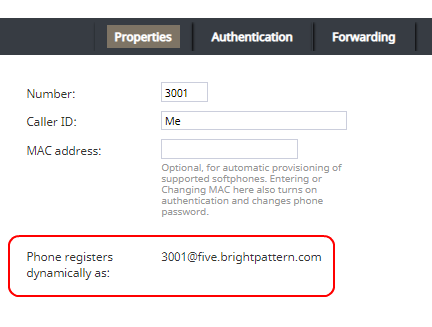
コンタクトセンター管理者 > ハードフォン > プロパティ - 認証ユーザー ID:Polycom 電話機の認証ユーザー名(例:「9999」)。
「認証ユーザー ID」および「認証パスワード」は、Bright Pattern の「コンタクトセンター管理者」アプリケーションの [ディレクトリ] > [ハードフォン] > <内線番号> > [認証] セクションで設定された「ユーザー名」およびパスワードに対応しています。例: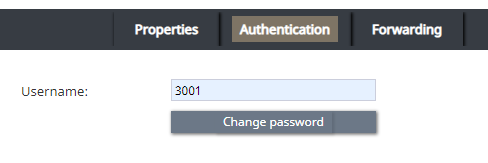
コンタクトセンター管理者 > ディレクトリ > ハードフォン > <内線番号> > 認証 - 認証パスワード:Polycom 電話のパスワード
- ラベル:任意。これは電話の画面に表示されます
- 入力:「プライベート」または「共有」を選択してください
- サードパーティ名:任意。空欄のままでも構いません
- ラインキーの数:任意(例:「1」)
- 回線あたりのコール数:任意(例:「8」)
- 着信音の種類:選択してください
- 表示名:任意の名前
- [回線 1] > [アウトバンドプロキシ] で、以下のように設定してください:
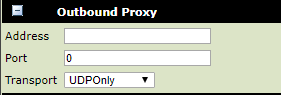
回線 1 > アウトバンドプロキシの設定
- アドレス:空欄にしてください(ここに値が入っている場合は、消去する必要があります)
- ポート:必ず「0」にしてください
- 転送方式:「UDPOnly」のままにしておいてください
- アドレス:空欄にしてください(ここに値が入っている場合は、消去する必要があります)
- 「行 1」>「サーバー 1」の下:
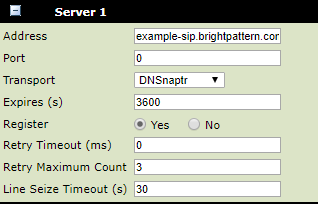
1行目 > サーバー1の設定
- アドレス:テナント<-sip.brightpattern.com というフォーマット(例:「example-sip.brightpattern.com」)。このアドレスは、ご依頼に応じて Bright Pattern 運用チームによって作成される点にご注意ください。
- ポート:「0」に設定してください(既定のポート番号は 0 です。その他のポート番号は DNS サーバーから自動的に割り当てられるため、ここに他のポート番号を入力しないでください)。
- トランスポート:「DNSnaptr」を選択してください(既定(デフォルト))。
- 有効期限 (秒): 有効期限を秒単位で指定します - 「60」(既定(デフォルト)は「3600」)
- 登録:「はい」を選択してください(「いいえ」を選択した場合、電話機は登録されません)。
- 再試行タイムアウト (ms):タイムアウト期間(ミリ秒単位)(例:「0」)。既定は 100 ms です。「0」に設定すると、タイムアウトは既定値に設定されます。
- 再試行の最大回数:再試行する最大回数(例:「3」)
- 回線占有タイムアウト(秒):回線占有のタイムアウト時間を秒単位で指定します(例:「30」)
- アドレス:テナント<-sip.brightpattern.com というフォーマット(例:「example-sip.brightpattern.com」)。このアドレスは、ご依頼に応じて Bright Pattern 運用チームによって作成される点にご注意ください。


ステップ 4:Polycom 電話機のソフトウェア更新を確認する
- Polycom 電話機のソフトウェアは、少なくとも年に 1 回は最新バージョンに更新することをお勧めします。
- 引き続きPolycomのWebインターフェースで、「ユーティリティ」>「ソフトウェアアップグレード」に進んでください。
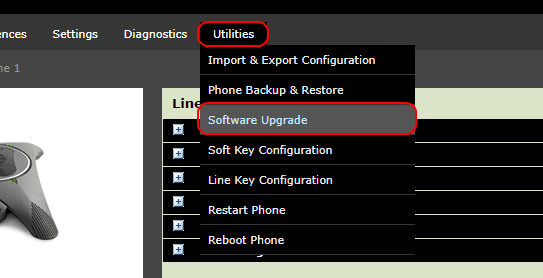
[ユーティリティ] > [ソフトウェアのアップグレード] - 「Phone Details」には、現在のソフトウェアバージョンが表示されます。この設定はそのままにしておいてください。
- [更新の確認] をクリックしてください。
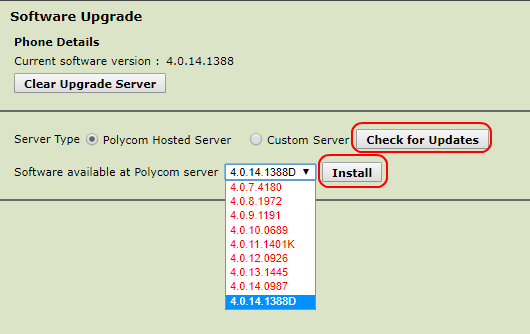
「電話詳細」 - これで、「Polycom サーバーで利用可能なソフトウェア」のドロップダウンリストが表示されます。最新バージョン(例:「4.0.14.1388D」)を選択して実行してください。
- 「インストール」をクリックしてください。電話機が再起動します。ソフトウェアの更新には約2~5分かかります。


これで、Polycom電話の設定は完了しました。