提供: Bright Pattern Documentation
• English
Bria Mobile ソフトフォンの設定
Bria Mobile ソフトフォンアプリは、Bright Pattern コンタクトセンターソフトウェアとの通話に最適です。Bria Push Service を使用することで、待機時のバッテリー消費を最小限に抑えます。
設定
コンタクトセンター管理者アプリケーションにて
Bria Mobile を Bright Pattern コンタクトセンターと連携して設定するには、以下のステップに従ってください:
- コンタクトセンター管理者アプリケーションでハードフォンアカウントを追加し、[プロパティ] を編集してください。
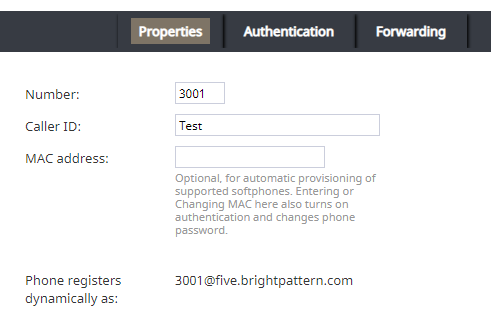
ハードフォンのプロパティ - [認証] タブで、認証ユーザー名が電話の内線番号と一致していることを確認してください。
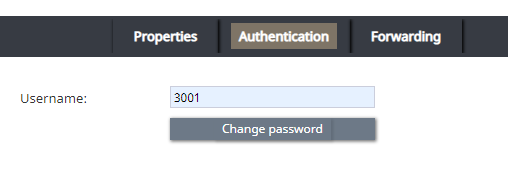
ハードフォンの [認証] タブ - ドメイン(例:[プロパティ] タブの「Phone registers as <ext>@<domain>」を参照)、内線番号、およびパスワードをメモしておいてください。


Bria Mobile ソフトフォンにて
Bria Mobile アプリで、新規のアカウントを追加してください。これを行うには、[設定] > [アカウント] > [+] > [プロバイダーの選択] > [ユーザー定義の汎用アカウント] > [SIP] の順に進みます。
なお、以下のステップは「ユーザー定義の汎用アカウント」向けです。VoIP プロバイダーを選択する必要はありません。また、アカウントオプションの編集は、アカウントが無効になっている場合のみ可能です。
「SIP アカウント」セクション
SIP アカウントを設定するには、以下のステップに従ってください:
- アカウントにアカウント名を指定してください。
- 表示名として希望する名前を設定してください。
- ユーザー名とパスワードには、設定済みのハードフォンアカウントと同じユーザー名(例:「3001」)とパスワードを設定してください。
- ドメインには、ハードフォンアカウントのドメインを設定し、:5080 を追加してください(Bright Pattern CCaaS サービスでは、非標準の SIP ポート 5080 を使用しています)。例:「example.brightpattern.com:5080」
- プッシュ通知を使用するオプションを有効にし、登録モードオプションを単一デバイスエミュレーションに設定してください。
- NAT エミュレーションオプションを無効にしてください。
- プッシュの詳細設定オプションは、無効のままにしておいてください。
「アカウントの詳細設定」セクション
アカウントの詳細設定セクションを設定するには、以下のステップに従ってください:
- ネットワークトラバーサルセクションのカスタム設定オプションで、すべてのオプションをオフにしてください。
- IP バージョンセクションのWi-Fi IP バージョンオプションをIPv4に設定してください。
- また、IP バージョンセクションで、モバイル IP バージョンオプションをIPv4に設定してください。
- DTMF タイプセクションで、DTMF の送信方法オプションがRFC2833に設定されていることを確認してください。
- トランスポートとセキュリティセクションで、SIP トランスポートオプションをUDPに設定してください。
- SIP 登録セクションで、Wi-Fi リフレッシュインターバルおよびモバイル リフレッシュインターバルのオプションを30秒に設定してください。
- TLS 証明書管理セクションで、TLS 証明書を検証するオプションを無効にしてください。
- SIP その他セクションでは、その他を表示オプションを無効のままにしておいてください。
< 前へ | 次へ >