アクティビティ・オブジェクトのカスタマイズ方法
Salesforce.com(SFDC)のアクティビティ履歴とは、関連するタスクの一覧、あるいはオブジェクトに対して実行されたアクティビティの履歴のことです。たとえば、連絡先レコードのアクティビティ履歴セクションには、営業担当者がその見込み客の対応において行ったアクション(送信したメールやかけた電話など)の一覧が含まれる場合があります。定義済みのアクティビティ履歴オブジェクトに加え、これらのフィールドをカスタムアクティビティで拡張し、オブジェクトごとに追跡を行うことができます。
Salesforceと当社のコンタクトセンターソフトウェアの統合 を設定する過程では、アクティビティオブジェクトの修正が必要になることがよくあります。以下に、最も一般的なステップをリストします。
手順
以下のステップでは、SFDCでカスタムアクティビティフィールドを作成し、Bright Patternの「添付データ」シナリオブロックを使用してそのフィールドを更新し、さらに「添付データ」を使用して通常のフィールドを更新する方法をご説明します。
これらのステップは、Salesforce ClassicビューとSalesforce Lightningビューの両方に適用されます。
ステップ 1:オブジェクトのカスタムフィールドを作成する
Salesforce Classicの場合
- Salesforce.com で、「設定」をクリックします。
- [構築] セクションで、[カスタマイズ] > [アクティビティ] をクリックします。「アクティビティ」というリンクのみをクリックするようにしてください。「アクティビティ」の下にあるドロップダウンはクリックしないでください。
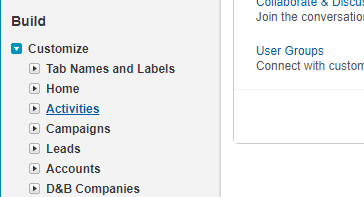
- [アクティビティ] ページで、[アクティビティにカスタムフィールドを追加] をクリックします。
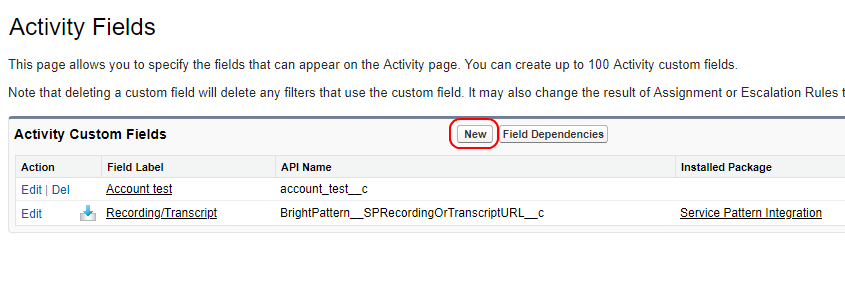
- 「アクティビティフィールド」ページでは、すでに設定されているすべてのカスタムフィールドを確認できます。「新規」をクリックして、新しいフィールドを追加してください。


Salesforce Lightning の場合
- [設定] に移動します。
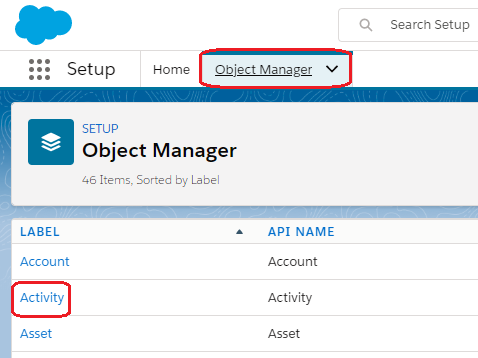
- 画面上部の [オブジェクトマネージャー] タブを選択し、[アクティビティ] ラベルをクリックします。
- [アクティビティ] から [フィールドとリレーションシップ] をクリックし、[新規] ボタンを選択してください。
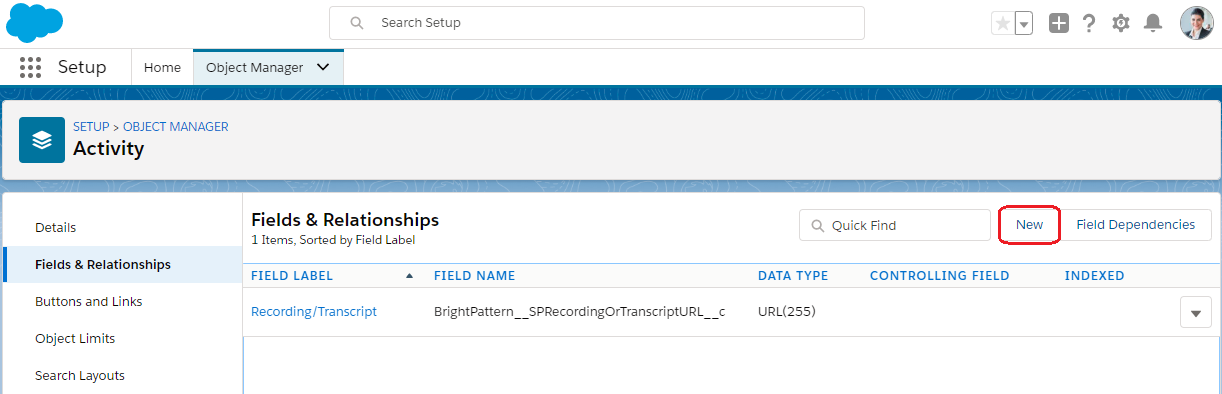
- 最後に、新規カスタムフィールドの設定を開始してください。


新規カスタムフィールドの設定:Classic および Lightning
- [新規カスタムフィールド] ページで、カスタムフィールドのデータ型を選択し、[次へ] をクリックします。この例では、データ型として [テキスト] を選択します。

- 「新規カスタムフィールド」ページで、以下の項目を指定します。
- フィールドラベル - フィールドのラベル(例:「優先度」)
- 長さ - 入力可能な文字数(例:「20」)
- フィールド名 - フィールドの名前です。小文字を使用し、単語の区切りにはアンダースコアを使用します(例:「priority_status」。アクティビティフィールドページに表示されます)。
- その他の設定はオプションです。
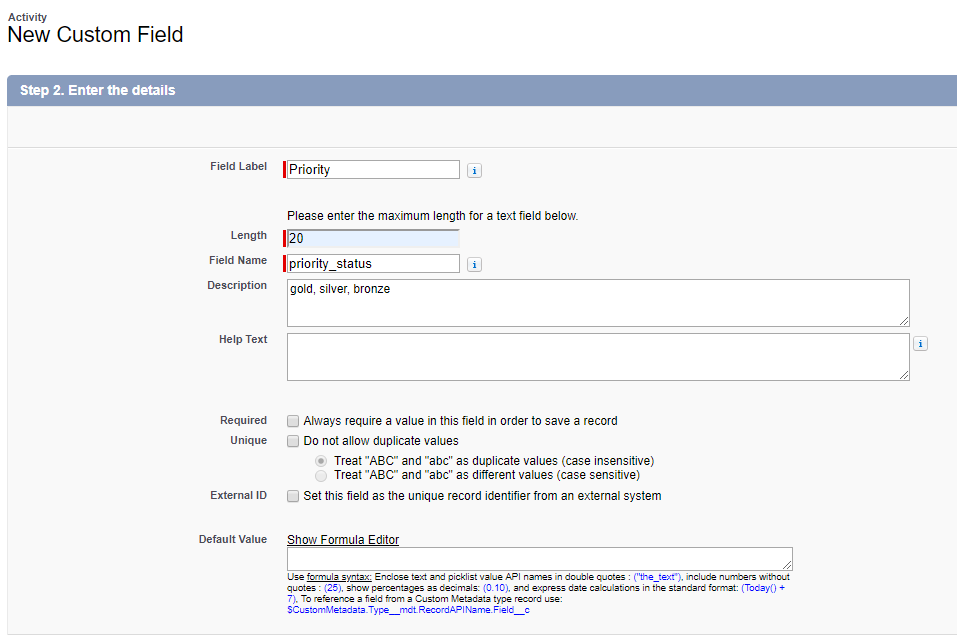
- フィールドラベル - フィールドのラベル(例:「優先度」)
- [次へ] をクリックすると、フィールドレベルのセキュリティ設定を行うよう求められます。これはオプションです。もう一度 [次へ] をクリックしてください。
- ページレイアウトにカスタムフィールドを追加するよう求められます。新しいカスタムフィールドを表示したいレイアウトを選択してください。後で、「カスタマイズ」>「アクティビティ」>「タスクページレイアウト」に移動して、ページレイアウトを修正することができます。「次へ」をもう一度クリックし、「保存」をクリックしてください。
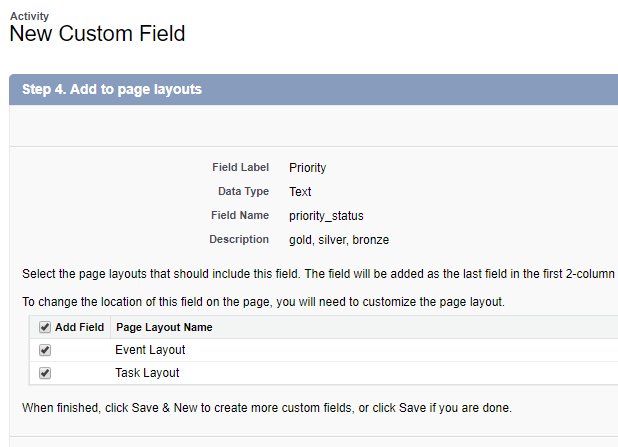
- 「アクティビティのカスタムフィールド」ページに、カスタムフィールドが追加されていることが確認できます。「API 名」は、「添付データ」シナリオブロックに入力する実際のカスタムフィールド名となります(以下のステップを参照してください)。カスタムフィールドの「API 名」をコピーしてください。
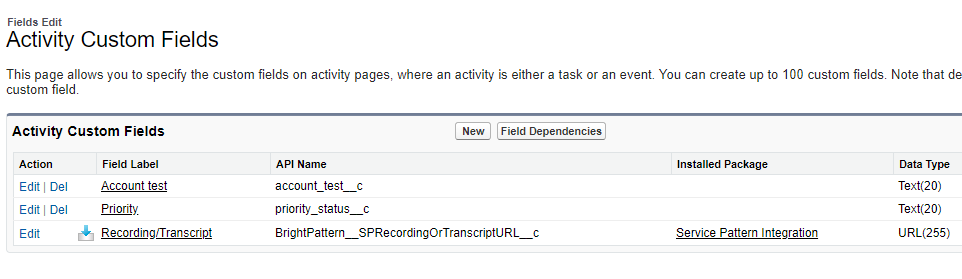


これでカスタムアクティビティフィールドが作成されましたので、Bright Pattern Contact Center を使用してそのフィールドを更新できるようになります。アクティビティフィールドのデータは、シナリオ内の 添付データ ブロックを通じて更新できます。
ステップ 2: 「添付データ」シナリオブロックを使用してカスタムフィールドのデータを更新する
Salesforceにカスタムフィールドが作成されたら、「添付データ」ブロックを使用してそのフィールドを更新できます。
- 「コンタクトセンター管理者」アプリケーションで、該当する Salesforce シナリオを探し、「編集」をクリックして「シナリオビルダー」アプリケーションで開きます。
- 音声シナリオの場合は、「通話接続」ブロックの前の任意の場所に「添付データ」ブロックを追加してください。チャットシナリオの場合は、「チャット接続」ブロックの前の任意の場所に「添付データ」ブロックを追加してください。配置場所がわからない場合は、シナリオの一番上に配置してください。
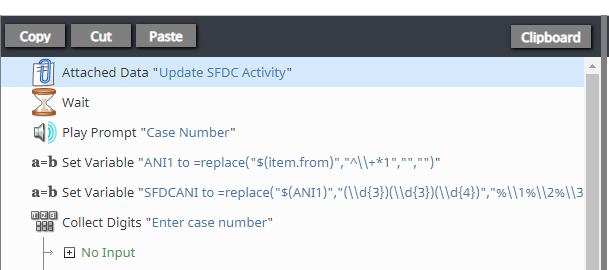
- プロパティを更新し、「データ項目の追加」をクリックしてください:
- タイトルテキスト - ブロックの名前(例:「SFDCアクティビティの更新」)
- 名前 - Salesforce で作成したカスタムフィールドの「API 名」(例:「account_test__c」)。新規カスタムフィールドを保存すると、SFDC はその名前に自動的に接尾辞「__c」を追加します。このフィールドにインタラクションデータを渡すには、添付データ シナリオブロックで、接尾辞「__c」を含めたフィールド名を使用してください。たとえば、カスタムアクティビティフィールド「account_test」にデータを入力するには、シナリオブロック「添付データ」でキー「account_test__c」を指定する必要があります。
- 値 - フィールドの値(文字列または変数)(例:「12345」または "$(varname.property)")。
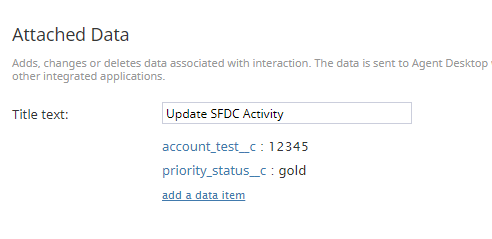
- タイトルテキスト - ブロックの名前(例:「SFDCアクティビティの更新」)
- 複数のデータ項目を追加できる点にご注意ください。シナリオを保存してください。


コールをログに記録し、Salesforceでケースを表示することで、正常に動作するかどうかを確認できます。指定した値が設定されたカスタムフィールドが表示されるはずです。
ステップ 3: 「添付データ」を使用してその他アクティビティフィールドのデータを更新する(オプション)
シナリオのデータを通常の(カスタムではない)アクティビティフィールドに入力するには、ステップ 2 の指示に従ってください。ただし、1 点だけ例外があります。「__c」という接尾辞を付けずにフィールド名を使用してください。
例:「account_test」とし、「account_test__c」とはしないでください。
定義済みフィールド
以下は、SFDC における事前定義済みフィールド(ラベル/フィールド名 = パラメータ)のリストです:
- Due Date/ActivityDate - インタラクションの開始時刻
- Call Object Identifier/CallObject - グローバルインタラクション識別子
- Call Type/CallType - インタラクションの種類:Inbound、Outbound、またはInternal
- Call Duration/CallDurationInSeconds - インタラクションの所要時間(通話時間+保留時間)を秒単位で
- Call Result/CallDisposition - インタラクションのディスポジション(利用可能な場合)
- Comments/Description - エージェントが入力したインタラクションのメモ(ある場合)
- Subject/Subject - インタラクションに関連付けられたサービス(フォーマット:SFDCオブジェクトタイプ:サービス名)
- Status/Status - ステータス:Completed、Delivery Pending、Not Startedなど
- SPRecordingOrTranscriptURL__c(これはカスタムフィールドであることにご注意ください) - インタラクションの録音URL。このURLをクリックすると、「コンタクトセンター管理者」アプリケーションの「対話レコード検索結果」ページが開き、このインタラクションの録音/トランスクリプトが含まれるレコードが表示されます
メモ
アクティビティ履歴は、エージェントがコール(または関連するコール後の作業)を終了する際に、エージェントデスクトップで最後に開いていたレコードに追加されます。