Salesforce Lightning での手動再スケジュールされたプレビューキャンペーンのコールの設定
プレビューキャンペーンのリストがSalesforce.com SOQL クエリを使用して作成されている場合、エージェントは Salesforce Lightning の「エージェントデスクトップ」ウィジェットを使用して、最終的なdispositionが確定していないコール試行を手動で再スケジュールすることが可能です。以下のステップでは、コンタクトセンター環境でこれを行うために必要な設定について説明します。
前提条件
このチュートリアルを実行するには、コンタクトセンター管理者アプリケーションで以下の操作を行う必要があります:
- アウトバウンドプレビューキャンペーンを作成するか、既存のものを使用すること。
- Salesforce.com 連携アカウントが設定されていること。
- Salesforce.comのSOQLクエリからリストを作成すること。
必ずSalesforce Lightning 連携の設定のステップをすべて完了させてください。
ワークフローの例をダウンロード
以下のリンクをクリックして、Salesforce.com のワークフロー例をダウンロードしてください。
Media:Workflow_Lightning_Reschedule.zip
手順
- 「Contact Center Administrator」アプリケーションの [設定] > [ワークフロー] セクションで、[+] ボタンをクリックして新規のワークフローを追加してください。
- ワークフローをダブルクリックして、ワークフロービルダーで開きます。
- 以下のワークフロー・ブロックを追加して、SFDCの架電リストを更新するようにワークフローを設定してください。サンプルワークフローでご確認いただけるように、SFDCの架電リストを更新するには、以下のブロックが必須です:
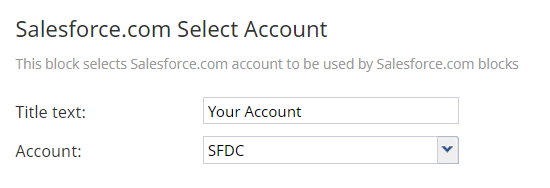
- Salesforce.com アカウントの選択 - このブロックでは、使用する Salesforce.com 連携アカウントを指定します。
- Salesforce.com 更新 - このブロックのプロパティでは、以下を設定する必要があります:
- オブジェクトタイプの名前 - Case
- オブジェクトID - オブジェクトIDです。オブジェクトIDを確認するには:
Salesforce で、対象のオブジェクト(例:ケース、アカウントなど)に移動します。ブラウザのアドレスバーから、オブジェクトID(文字列)をコピーします。
例: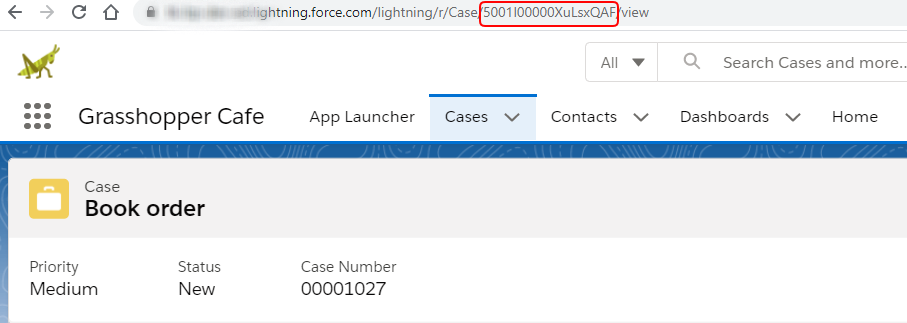
- 更新するフィールド - [追加] をクリックし、以下の名前と値のペアを含むフィールドを追加してください:
- 名前:resch_from | 値: $(resch_from)
- 名前: resch_phone | 値: $(resch_phone)
- 名前: resch_timezone | 値: $(resch_timezone)
- 名前: resch_to | 値: $(resch_to)
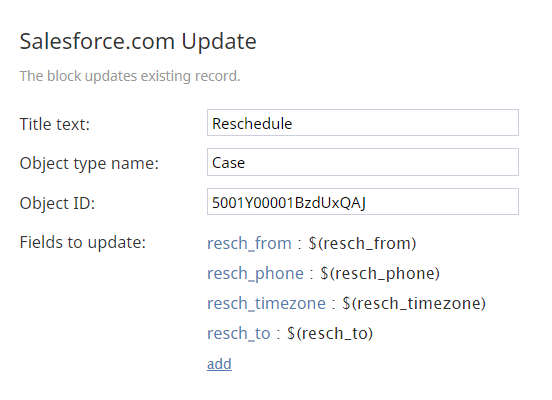
- 名前:resch_from | 値: $(resch_from)
- オブジェクトタイプの名前 - Case
- Salesforce.com アカウントの選択 - このブロックでは、使用する Salesforce.com 連携アカウントを指定します。
- ワークフローを保存します。
- 「ワークフローエントリ」ペインで、以下を指定してください:
- 名前 - ワークフローエントリの名前
- サービス - ワークフローが使用するサービスの名前
- トリガー - 手動による通話の再スケジュールをトリガーするdisposition(例:「エージェントが『相手間違い』というdispositionで対応を完了した」)。どのdispositionが手動による通話の再スケジュールをトリガーするか(例:「相手間違い」や「記録不備」など)、エージェントが確実に把握していることをご確認ください。なお、dispositionは最終的なものであってはなりません。
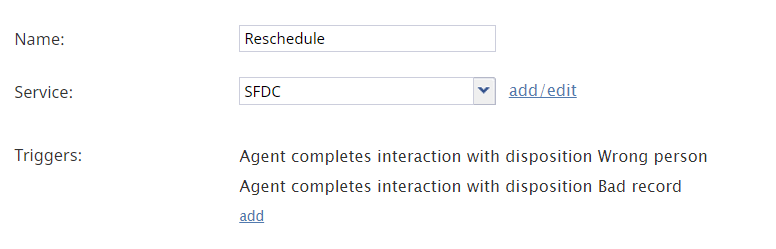
ワークフローエントリの例
- 名前 - ワークフローエントリの名前


結果
すべてが正常に機能すれば、Salesforce Lightning のエージェントデスクトップウィジェットでログイン済みかつ「受付可能」状態のエージェントは、プレビューキャンペーンのコールを手動で再スケジュールできるようになります。
エージェントは、ワークフローをトリガーするように設定されたdispositionでコールを処理し、再スケジュールセクションのすべてのフィールドに入力し、インタラクションを完了させる必要があります。エージェントがキャンペーンコールを手動で再スケジュールする方法の詳細については、「統合エージェントデスクトップウィジェットからキャンペーンコールを手動で再スケジュールする方法」セクションを参照してください。
その他の設定に関するメモ
このセクションでは、Salesforce 統合および/またはキャンペーンを設定する際に留意すべき、その他の設定や管理タスクについて説明します。
(オプション)Salesforceコールセンターのソフトフォンのサイズを編集する
統合エージェントデスクトップウィジェット(別名:ソフトフォン)に表示される再スケジュールオプションは、ウィジェットのフレームに表示できるスペースよりも大きくなる場合があり、一部のフィールドが切り詰められて表示されることがあります。この問題に対処するには、Salesforce Lightning のコールセンターのプロパティでソフトフォンのサイズを編集してください。
Salesforce Lightning の設定で、「コールセンター」セクションに移動し、コールセンターのソフトフォンを既定のサイズよりも広く編集してください。ウィジェット内の再スケジュールオプションを最適に表示するには、ソフトフォンの高さを 700、幅を 450 に設定することをお勧めします。
