提供: Bright Pattern Documentation
• English
「クリックしてプレビュー」の設定
統合されたエージェントデスクトップウィジェットには、Salesforce環境内の連絡先へワンタッチで発信できる「クリック・トゥ・ダイヤル」機能が備わっています。Bright Pattern コンタクトセンターでは、対応するウィジェットのボタン(音声通話の場合は「ダイヤル」ボタン、SMS/MMS メッセージ送信の場合は「チャット」ボタン)を選択して電話番号への発信または SMS/MMS メッセージの送信を行う前に、クリック・トゥ・ダイヤル機能を使用して連絡先の電話番号をプレビューすることができます。この機能により、エージェントは連絡先に電話をかけたりメッセージを送信したりする前に、電話番号を確認することができます。
なお、この機能は Salesforce Lightning ビューでのみ利用可能です。
この記事では、Salesforce Lightning の設定でコールセンターの設定を更新し、この機能を有効にする方法について説明します。
前提条件
- Salesforce Lightning 統合の設定のすべての手順を完了していること。
- 有効な Salesforce 開発者アカウントを保有し、そのアカウントの管理者であること。
- Bright Pattern Contact Center バージョン 5.5.4 以降を使用しており、管理者権限を持っていること。
手順
ステップ 1: コールセンターのプロパティを開き、編集する
- Salesforce 開発者アカウントにログインし、[設定] に移動します。
- [プラットフォームツール] > [機能設定] > [サービス] > [コールセンター] > [コールセンター] の順に移動し、修正したいコールセンターを選択します。コールセンターの設定に関する詳細については、『Salesforce 統合ガイド』のセクション「 コールセンターの設定」をご参照ください。
- 「コールセンターの詳細」ページで、リストの上部にある [編集] をクリックします。「コールセンターの編集」ページが開きます。このページのプロパティは、Bright Pattern コンタクトセンターとの統合を可能にするコールセンターのパラメータです。
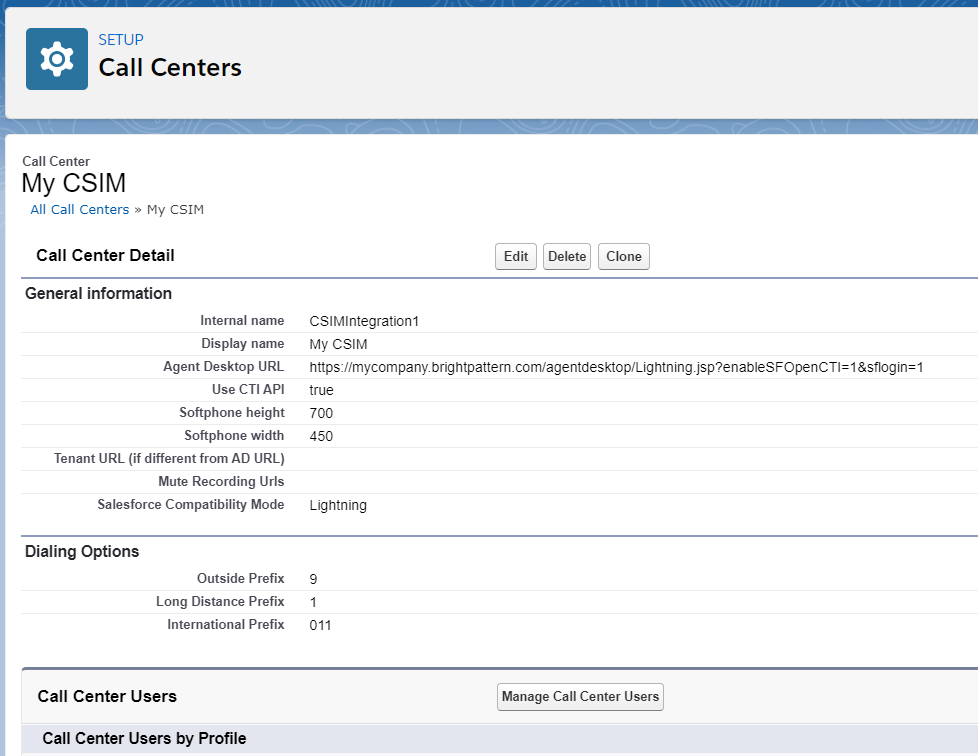
コールセンター定義のインポート

ステップ 2:コールセンターの「エージェントデスクトップ URL」で deferredDial パラメータを有効にする
エージェントデスクトップ URL プロパティについては、既存の設定に応じて、以下の操作を行ってください。
- 既存の URL に deferredDial=0 というパラメータが含まれている場合は、このパラメータを deferredDial=1 に変更してください(例:「https://mycompany.brightpattern.com/agentdesktop/Lightning.jsp?enableSFOpenCTI=1&sflogin=1&deferredDial=1」)。
- URL に deferredDial パラメータが含まれていない場合は、既存の URL に deferredDial=1 パラメータを追加してください(例:「https://mycompany.brightpattern.com/agentdesktop/Lightning.jsp?enableSFOpenCTI=1&sflogin=1&deferredDial=1」)。
deferredDial は、クリックしてプレビューする機能を有効にするパラメータです。既定値は 0(ゼロ)で、クリックしてプレビューする機能が無効であることを意味し、「クリック・トゥ・ダイヤル」ボタンは以前と同様に、クリックすると直ちに連絡先の電話番号がダイヤルされる動作をします。この値を 1 に設定すると、この機能が有効になります。 - [保存] をクリックします。
ステップ 3:Lightning アプリを開き、連絡先に発信する
- Salesforce Lightning の設定画面で、画面左上にある AppLauncher
 アイコンをクリックします。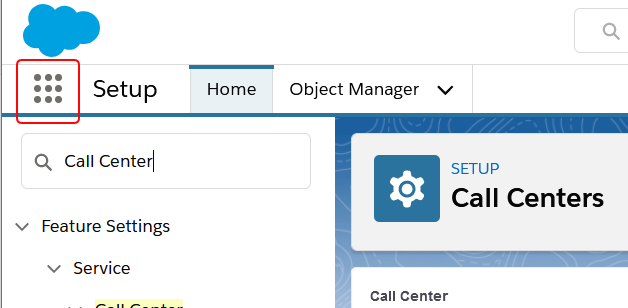
AppLauncher アイコン - App Launcher メニューから、[すべて表示] をクリックします。
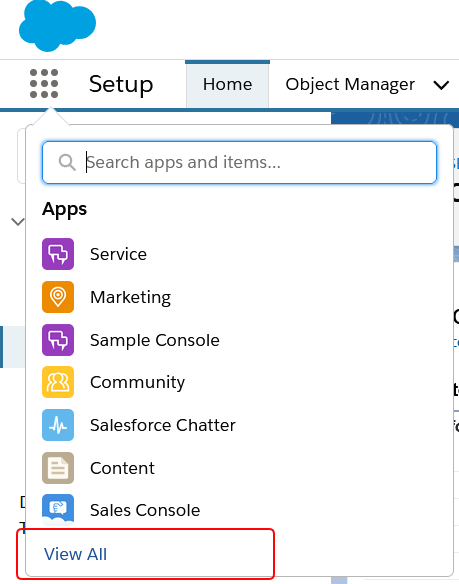
[すべて表示] をクリックして、App Launcher 内の Lightning アプリにアクセスします - 表示されるアプリランチャーのダイアログで、ご自身の Lightning アプリの名前をクリックします。このアプリは、『Salesforce 統合ガイド』のセクション「 Lightning アプリの作成」で設定したアプリと同じものである必要があります。
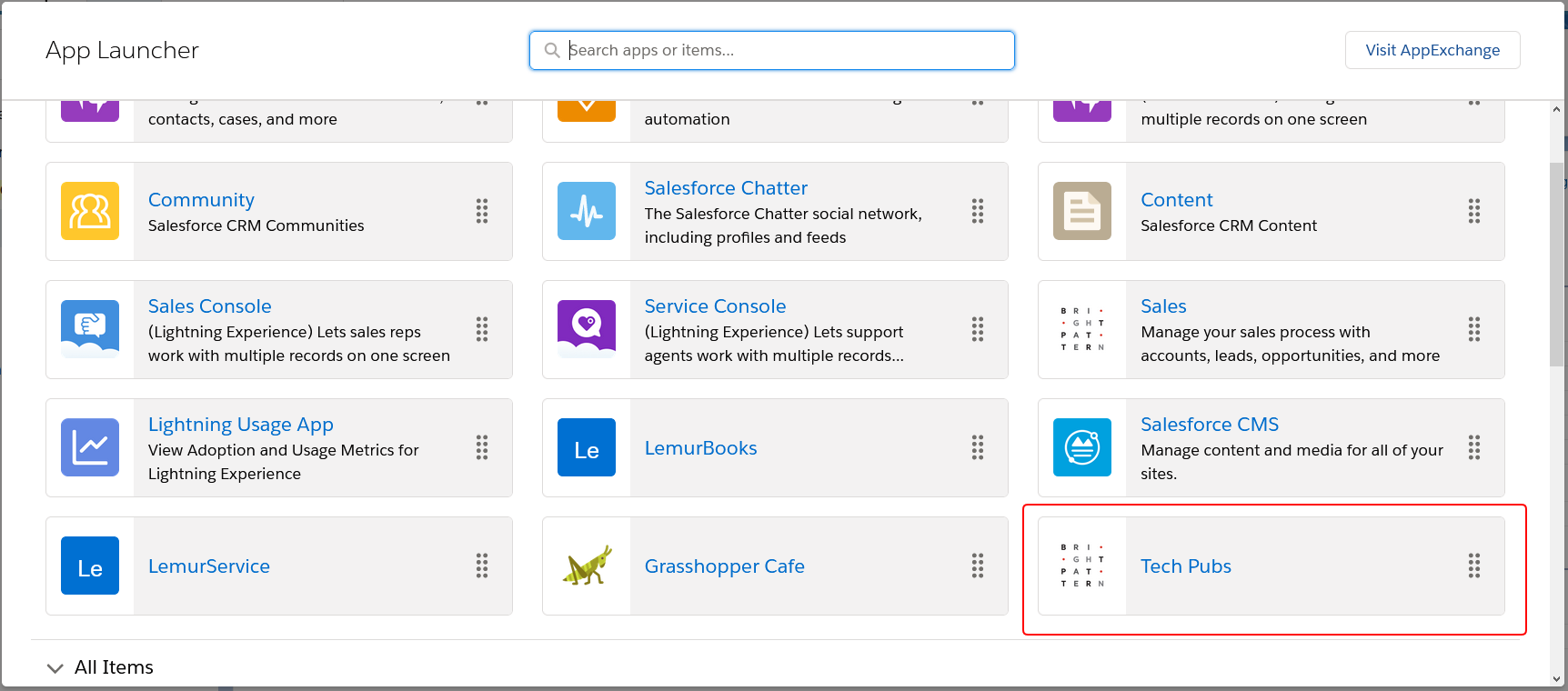
アプリランチャーから Lightning アプリを選択する - ページ下部の 電話 アイコンをクリックして統合されたエージェントデスクトップウィジェットを表示し、サービスコールに対応できるチームに割り当てられたエージェントとしてログインします。
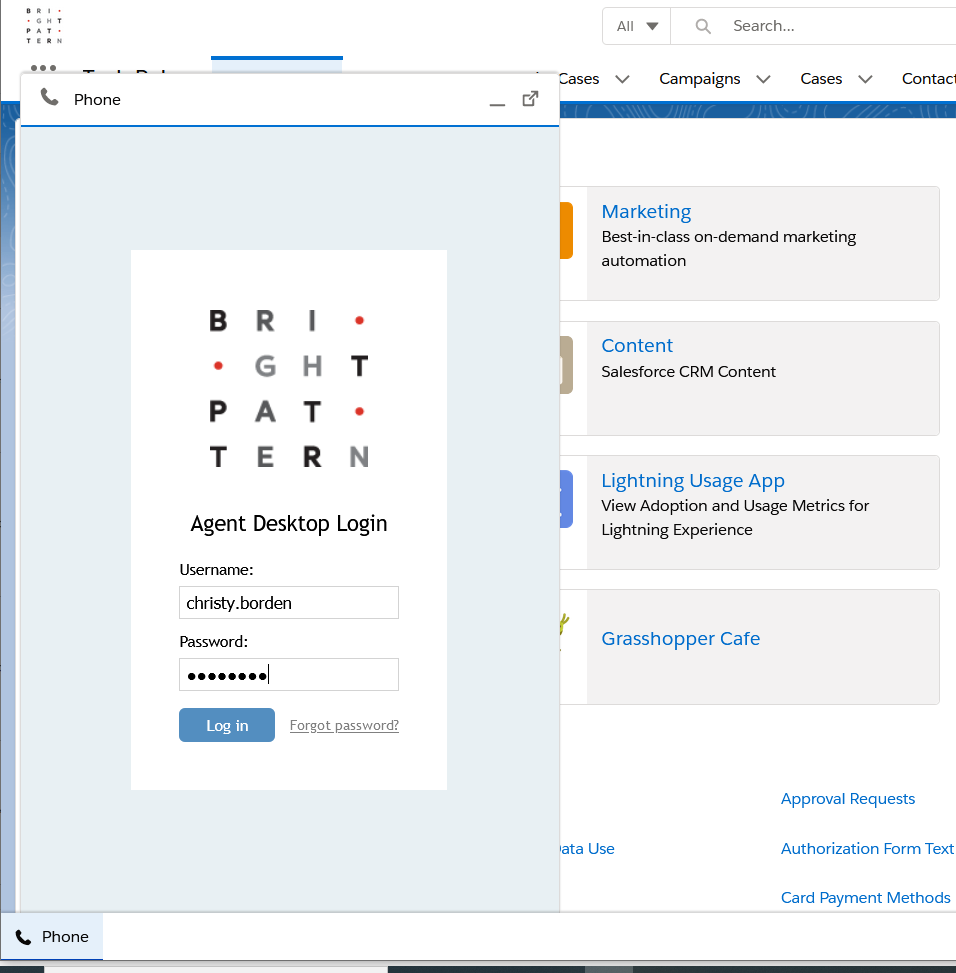
統合ウィジェット上のエージェントデスクトップのログイン画面 - 「連絡先」セクションに移動し、「クリック・トゥ・ダイヤル」 ボタン(電話アイコンまたは電話番号のいずれか)をクリックします。
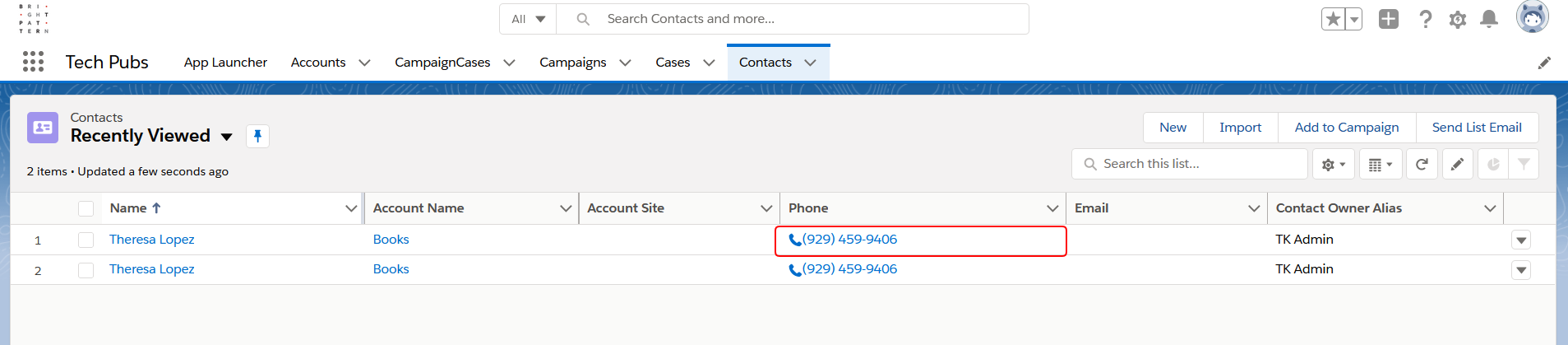
Salesforce Lightning の「連絡先」リストから連絡先の電話番号を表示する
あるいは、「連絡先」リスト内の任意の人物の名前を選択し、その連絡先の詳細ページから電話番号をクリックすることもできます。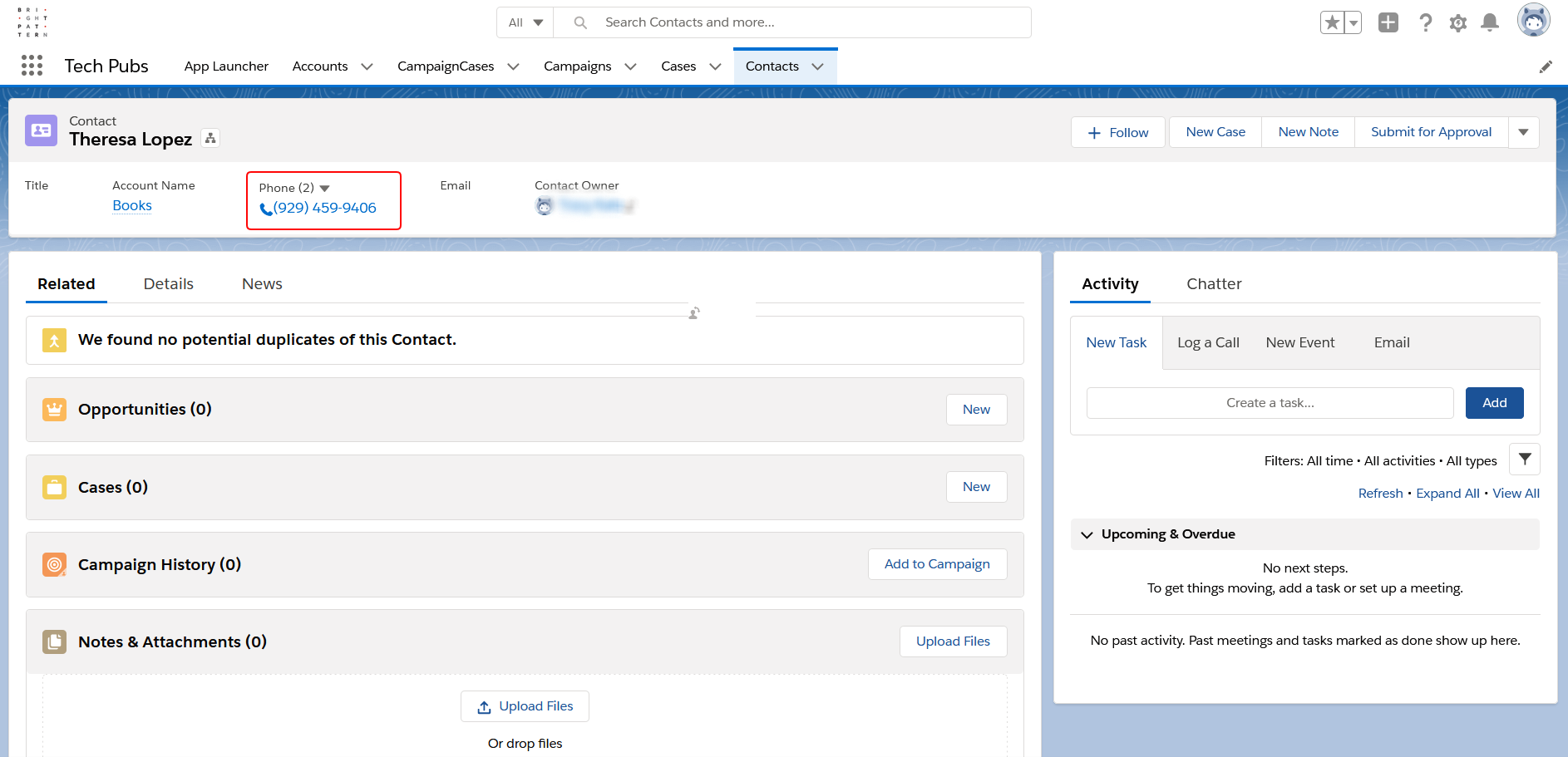
Salesforce Lightning で連絡先の電話番号を表示する方法 - 連絡先に発信するためにクリックすると、すぐにエージェントデスクトップウィジェットがポップアップ表示され、電話番号入力フィールドに電話番号が自動的に入力されます。これで、その番号に発信することができます。
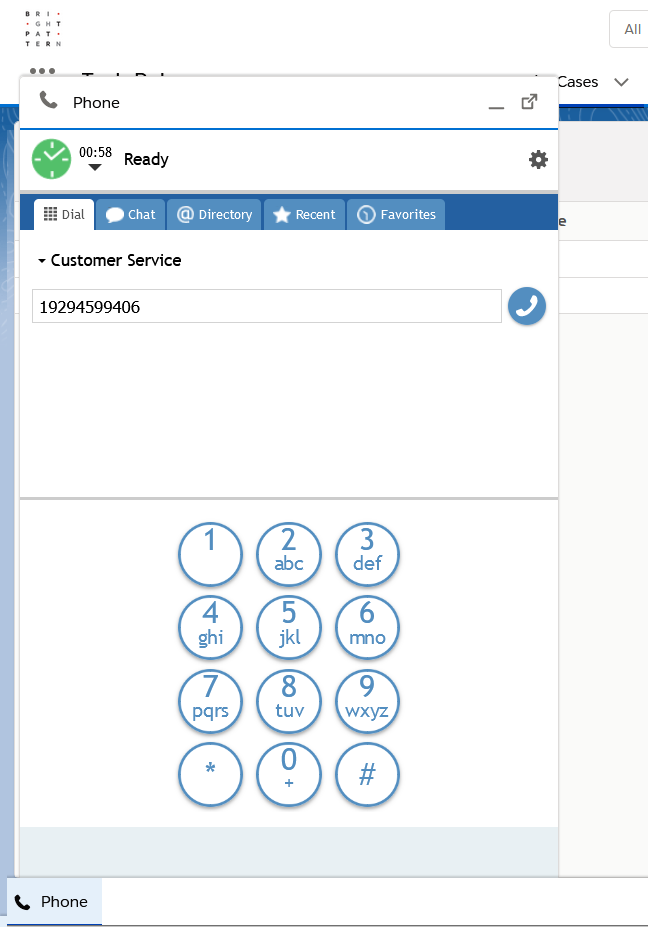
エージェントデスクトップウィジェットの電話番号フィールドに表示される連絡先の電話番号


「クリックしてプレビュー」の設定はこれで完了です。Salesforce の設定およびセットアップに関する詳細については、 すべての Salesforce チュートリアルをご参照ください。