提供: Bright Pattern Documentation
• English
統合エージェントデスクトップウィジェットからキャンペーンコールを手動で再スケジュールする方法
この記事では、Salesforce Lightning の統合エージェントデスクトップウィジェット上で、キャンペーンコールを応答し、手動で再スケジュールする方法について説明します。
なお、このチュートリアルは、再スケジュール機能を使用するエージェント向けに作成されています。設定に関するヘルプについては、以下をご覧ください。 Salesforce Lightning での手動再スケジュールプレビューキャンペーンコールの設定
手順
- Salesforce で、画面下部の「電話」タブをクリックして統合エージェントデスクトップを開き、ログインします。
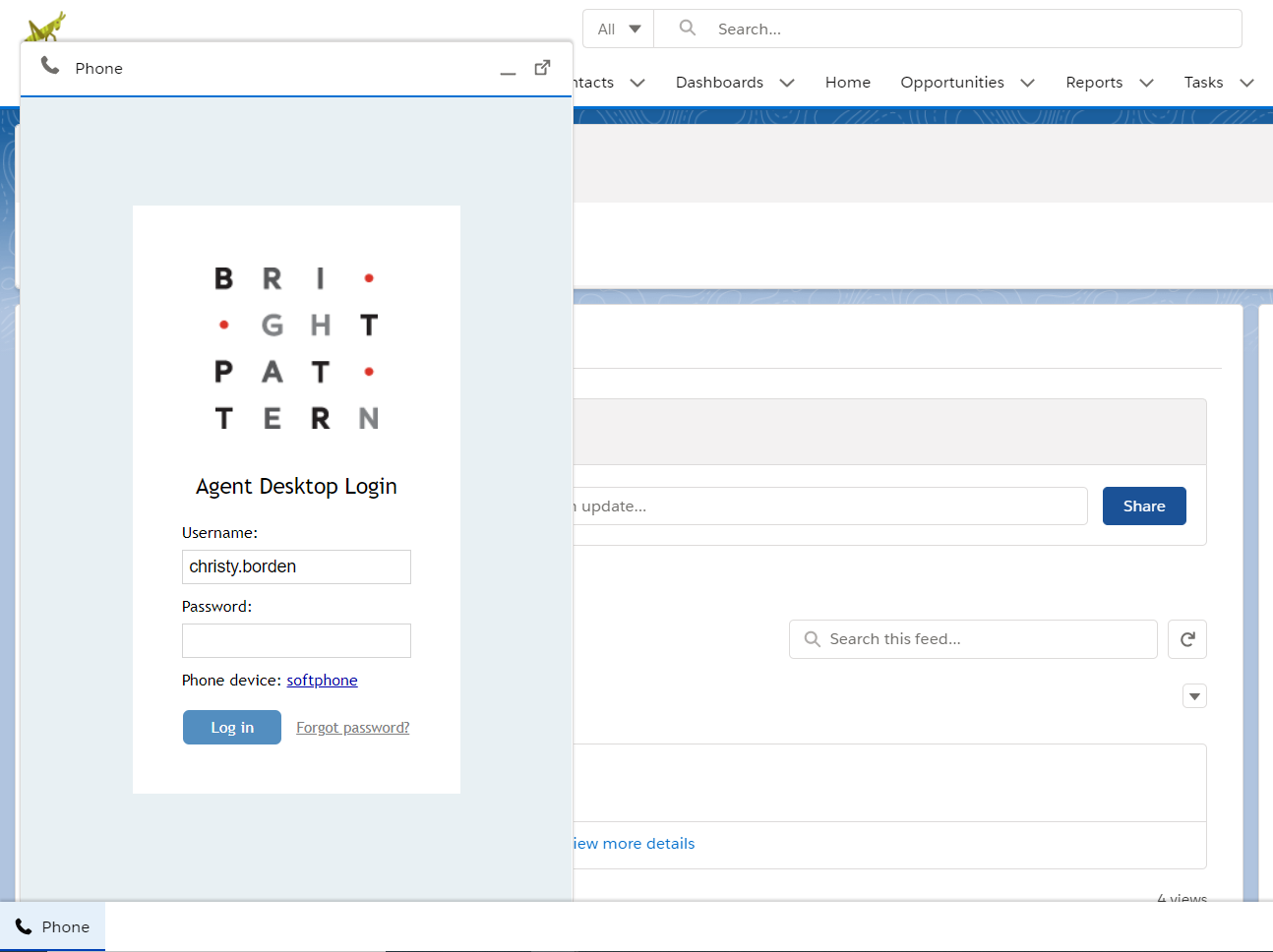
統合ウィジェット内のエージェントデスクトップのログイン画面 - 自分の状態を「Ready」(応答可能)にします。
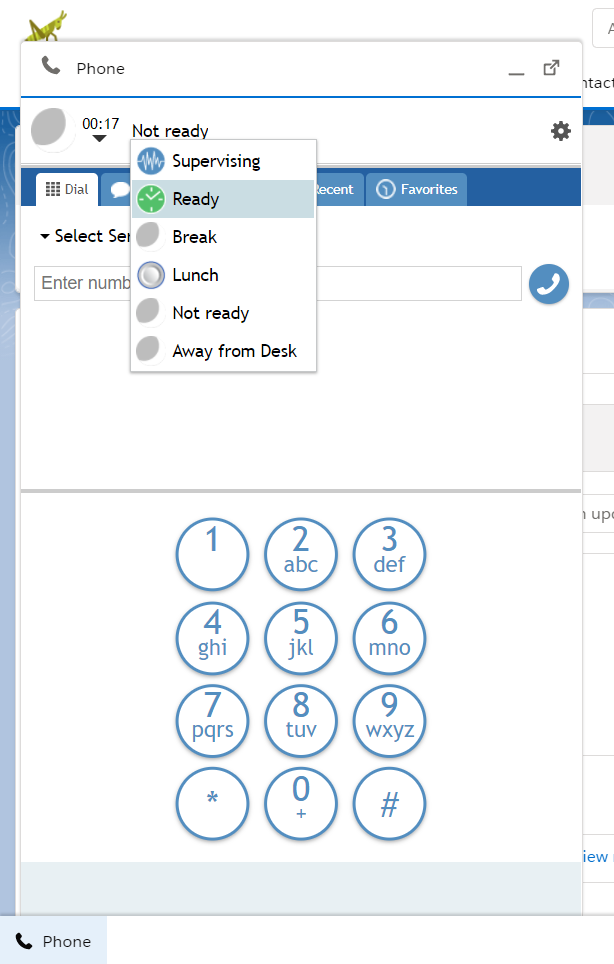
エージェントの状態を「Ready」に変更する - 着信したキャンペーンコールに応答します。ウィジェットには、キャンペーン名/サービス名、顧客名(判明している場合)、および顧客の電話番号または ID が表示されます。
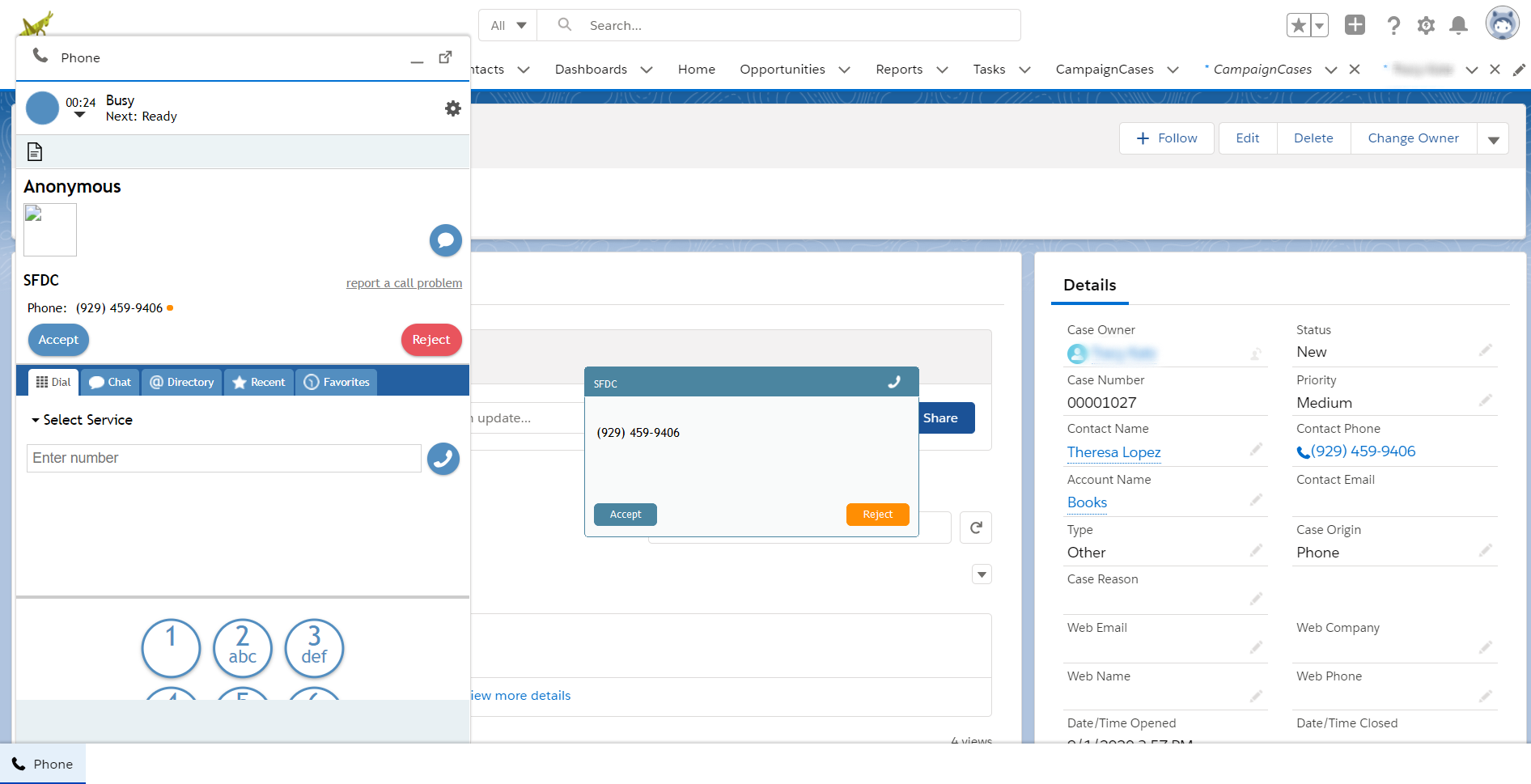
画面上の着信通知 - 電話番号または ID の横にカーソルを合わせ、「通話を開始」アイコンをクリックして、顧客との通話を開始します。
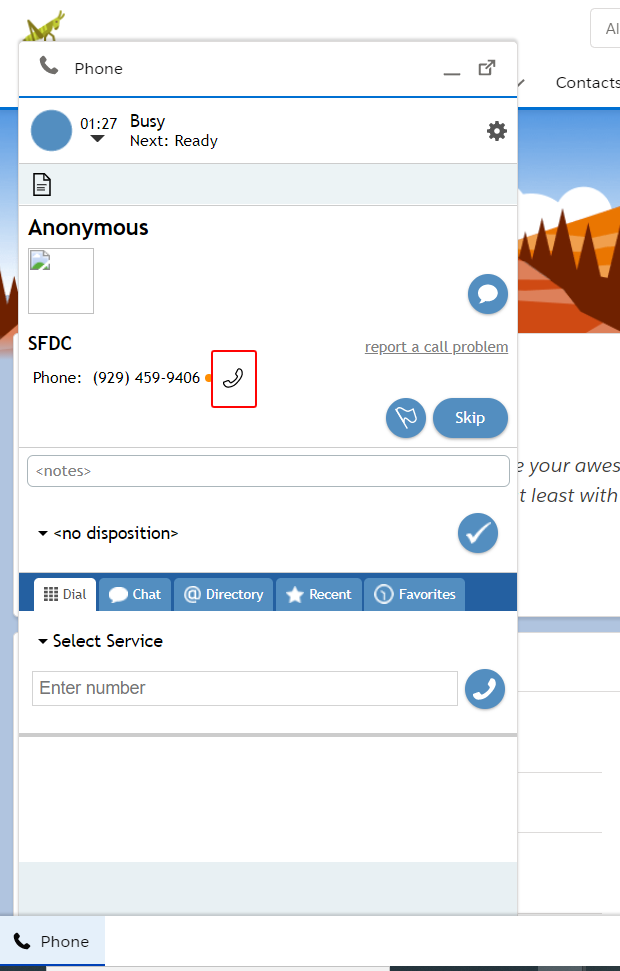
電話アイコンをクリックしてコールを開始します - コール中に、処理結果(ディスポジション)を設定してコールを再スケジュールすることも、コール後処理(After Call Work)の際に行うこともできます。
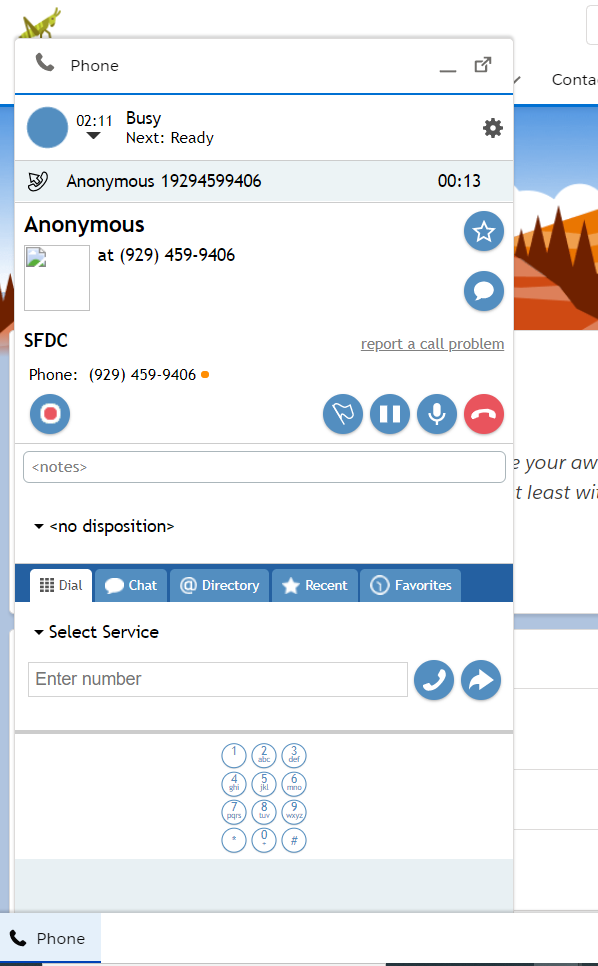
統合エージェントデスクトップウィジェットでのコール中 - 「処理結果」セレクターから、適切な処理結果を選択します。これにより、再スケジュールオプションが表示されます。どの処理結果を選択すべきか分からない場合は、スーパーバイザーにご確認ください。
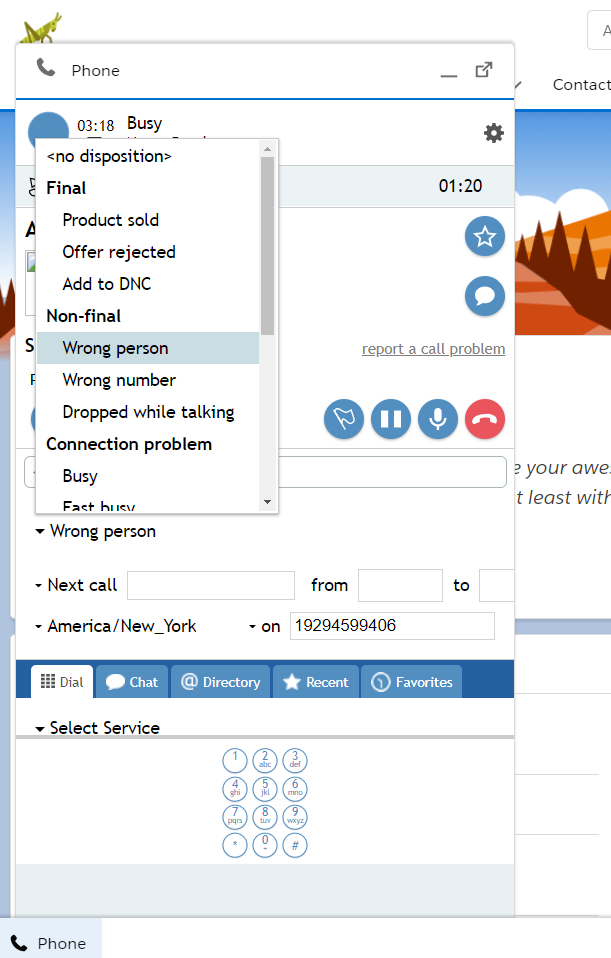
「処理結果」セレクターからの処理結果の選択 - コールを再スケジュールするには、以下を設定します。
- 次回のコール - コールを再スケジュールする月/日を設定します
- タイムゾーン選択 - ご希望のタイムゾーン(例:「America/Los Angeles」)を選択します。タイムゾーンを変更すると、「開始/終了」フィールドの時刻も変更される点にご注意ください。対応を完了する前に、正しい時刻が設定されているか必ず再確認することをお勧めします。
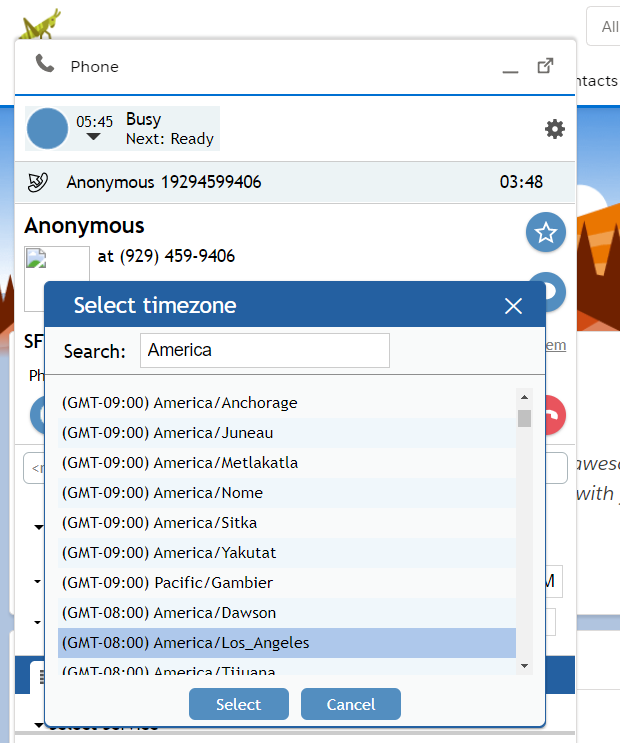
タイムゾーンの選択 - 開始/終了 - コールの時間帯を設定します(例:「午前9:00から午前10:00まで」)
- 発信先 - 小さな矢印をクリックして、発信先の電話番号または ID を設定します。番号を選択しない場合、システムは元のアウトバウンドコールにおける顧客の番号を自動的に設定します。
- 次回のコール - コールを再スケジュールする月/日を設定します
- 再スケジュールのすべてのフィールドに入力したら、「電話を切る」ボタンをクリックしてコールを終了します。
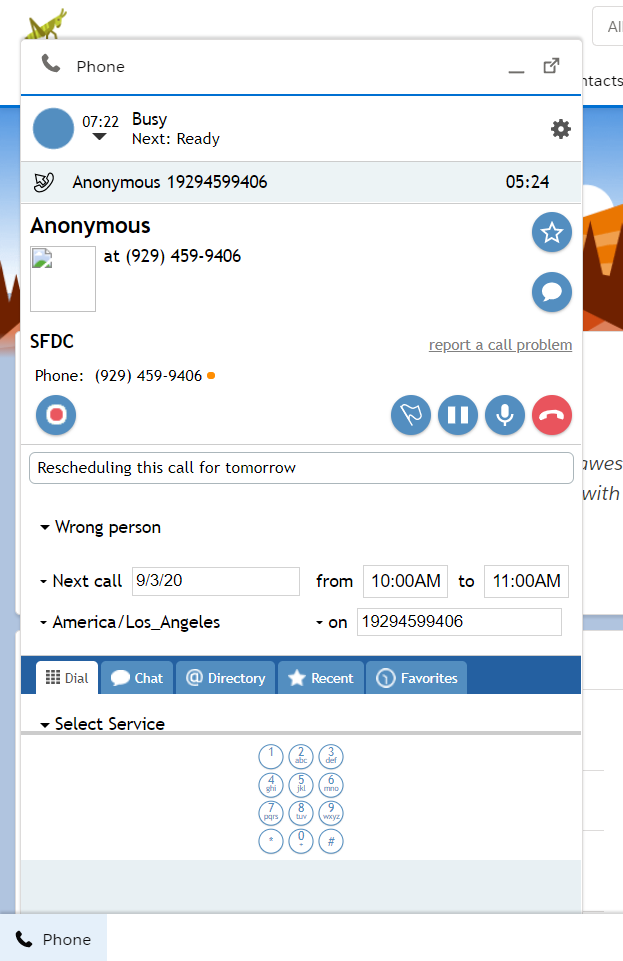
アクティブな対応中にすべての再スケジュールフィールドが入力された例 - 「コール後処理」において、上記の手順でまだコールの処理結果を設定していない場合は、ここで設定を行い、コールを完了させます。
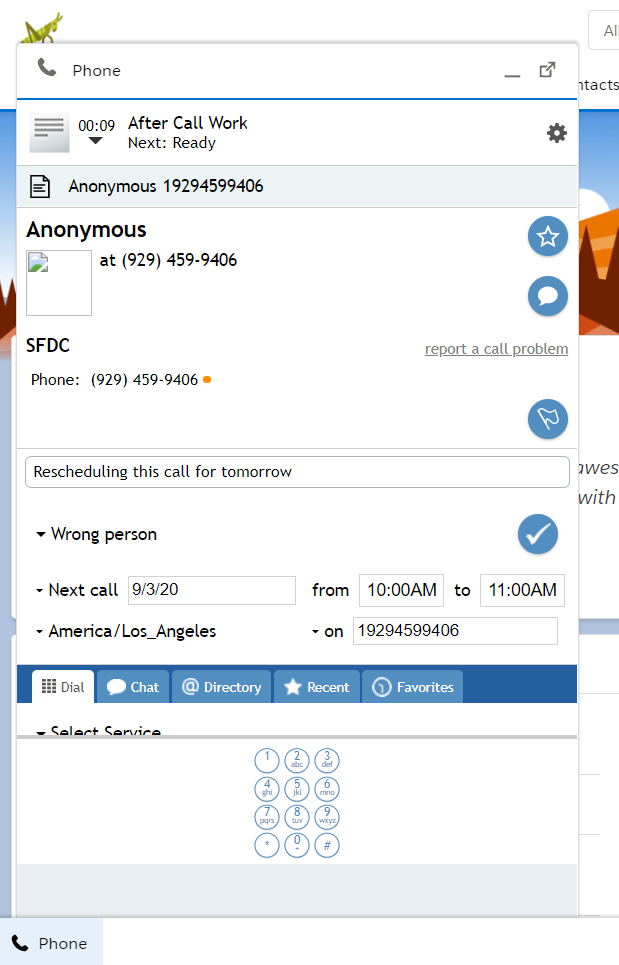
「コール後処理」でチェックマークをクリックしてコールを完了させます < 前へ | 次へ >


