提供: Bright Pattern Documentation
• English
テンプレートから Microsoft Azure Web App Bot を設定する方法
Web App Bot は、対話型インターフェースを使用し、Microsoft Azure Bot Framework Service と通信してメッセージやイベントを送受信する Web サービスです。Bright Pattern Contact Center で Web App Bot を使用することで、チャットでのやり取りにおいて、顧客へのセルフサービスオプションの提供やエージェントへのボット提案などを行うことができます。
このアプリケーションノートでは、Azure でテンプレートベースの Web App Bot を作成し、Bot Framework Direct Line チャネルを設定し、チャットメッセージの送受信を行うように Bright Pattern Contact Center のシナリオを設定する手順をご案内します。
前提条件
開始する前に、以下の要件を満たしている必要があります:
- Microsoft アカウント
- Azure の有効なサブスクリプション(無料トライアルでも可)
- Bright Pattern Contact Center 管理者アプリケーションへの管理者アクセス権
手順
ステップ 1: サンプルテンプレートを使用して Azure で Web App Bot を作成する
- Microsoft Azure ポータルの「リソースとサービス」ブレードメニューで、「+ リソースの作成」をクリックします。
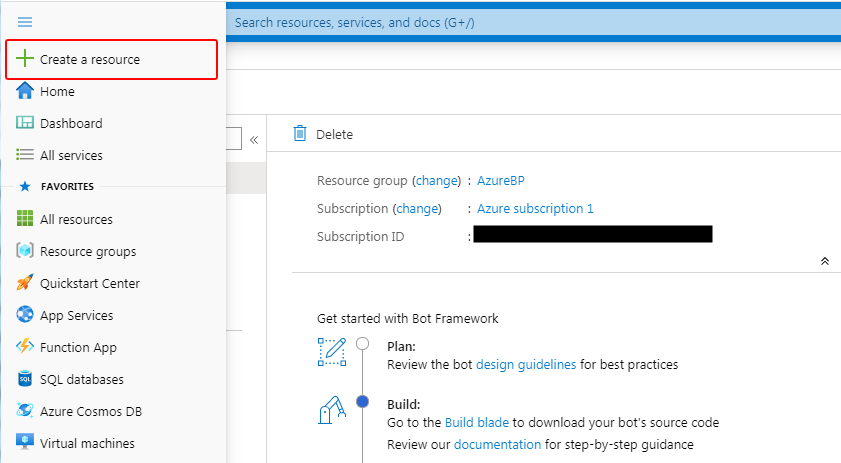
「+ リソースの作成」をクリックして、開始してください - Azure Marketplace > AI + 機械学習セクションで、「Web App Bot」を選択します。
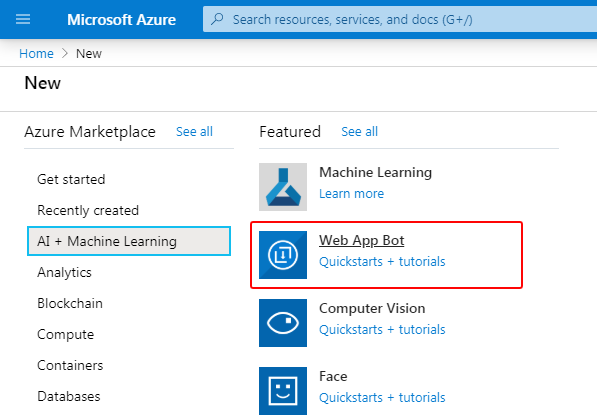
「Web App Bot」ボットサービスを作成します - Web App Bot のプロパティで、必須項目を入力してください:
- ボットハンドル - ボットの名前です。必要に応じて後で変更することも可能です。この名前は Azure 全体で一意である必要があります。すでに使用されている名前は使用できませんので、その場合は手続きを続行できません。
- サブスクリプション - サービスの支払いに使用するサブスクリプションです。利用可能なクレジットの一部を使用することも可能です。
- リソースグループ - Azure 内で作成されるすべてのリソースを簡単に管理するための、ボット用のリソースグループです。
- ロケーション - お客様にとって最も近いロケーションを選択してください。このオプションは後から変更できません。
- アプリ名 - アプリの名前です。Web App Bot にアクセスするためのサブドメインが作成されるため、Azure 全体で一意である必要があります。
- ボットテンプレート - 「Echo Bot」を選択してください。
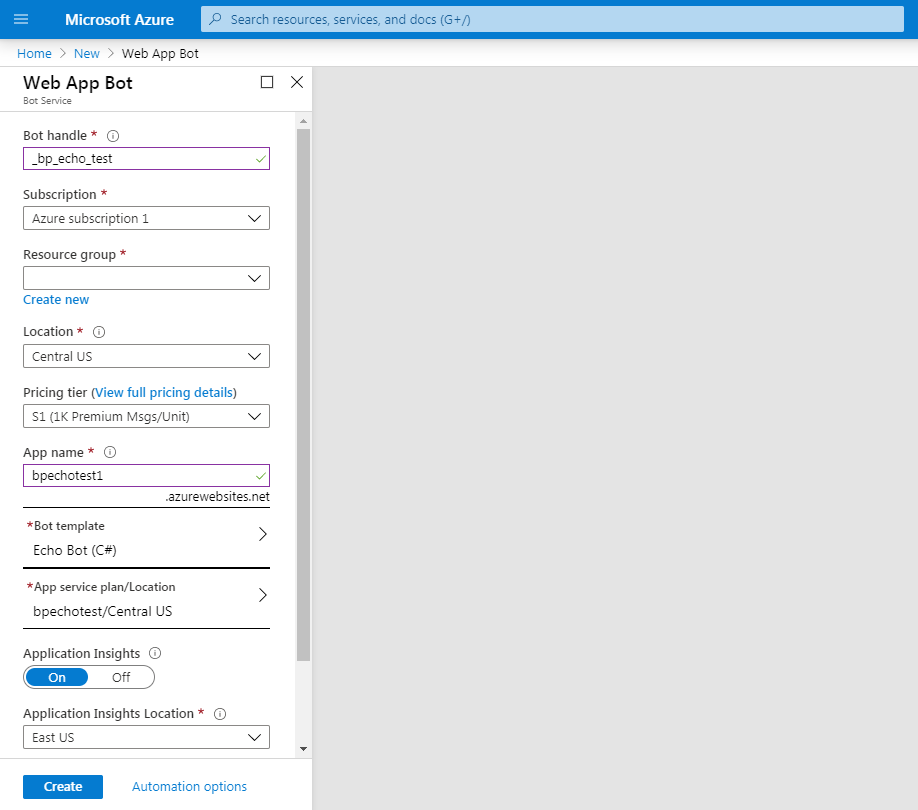
Web App Bot のプロパティ
- ボットハンドル - ボットの名前です。必要に応じて後で変更することも可能です。この名前は Azure 全体で一意である必要があります。すでに使用されている名前は使用できませんので、その場合は手続きを続行できません。


ステップ 2: Direct Line チャネルの設定
Bot Framework の Direct Line チャネルを使用すると、ボットをモバイルアプリ、Web ページ、またはその他のアプリケーションに統合できます。このステップでは、Direct Line チャネルを設定し、Bright Pattern との統合に必要なシークレットキーを取得します。
- 「ホーム」>「リソースグループ」に移動し、作成したグループ、またはボット用に選択済みのグループを選択してください。
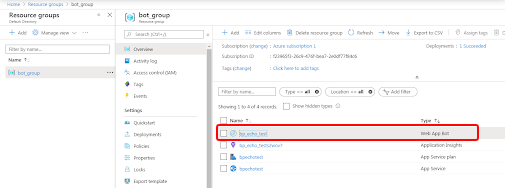
グループを選択してください - 次に、ボットグループ内で:
- 作成したアプリサービスを選択してください。
- 「ボット管理」>「チャネル」に移動し、「Direct Line チャネルの設定」をクリックします。
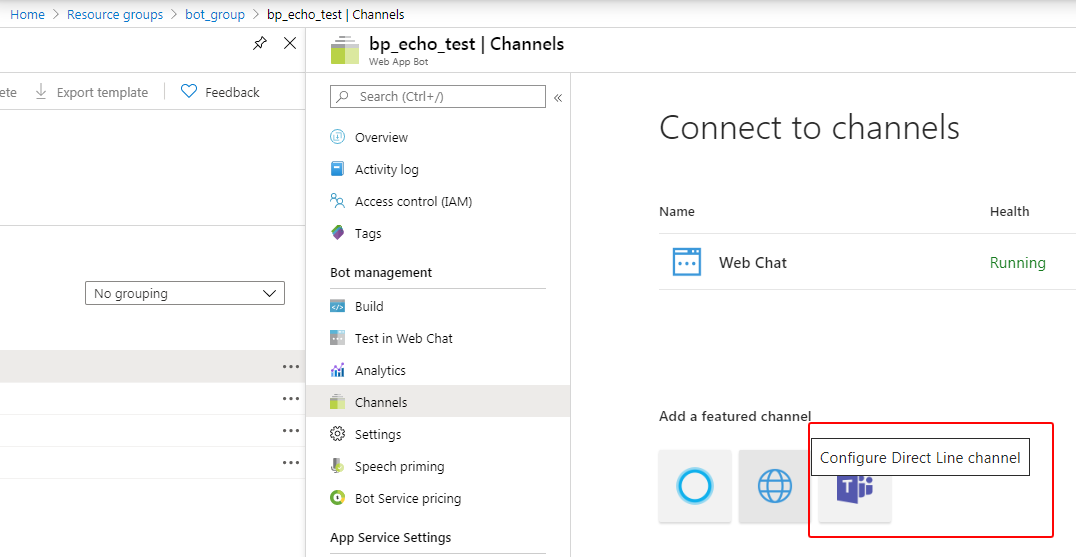
「Direct Line チャネルの設定」をクリックしてください - シークレットキーをコピーします。Bot Framework は、クライアントアプリケーションがボットと通信するために発行する Direct Line API リクエストを認証するために使用できるシークレットキーを生成します。
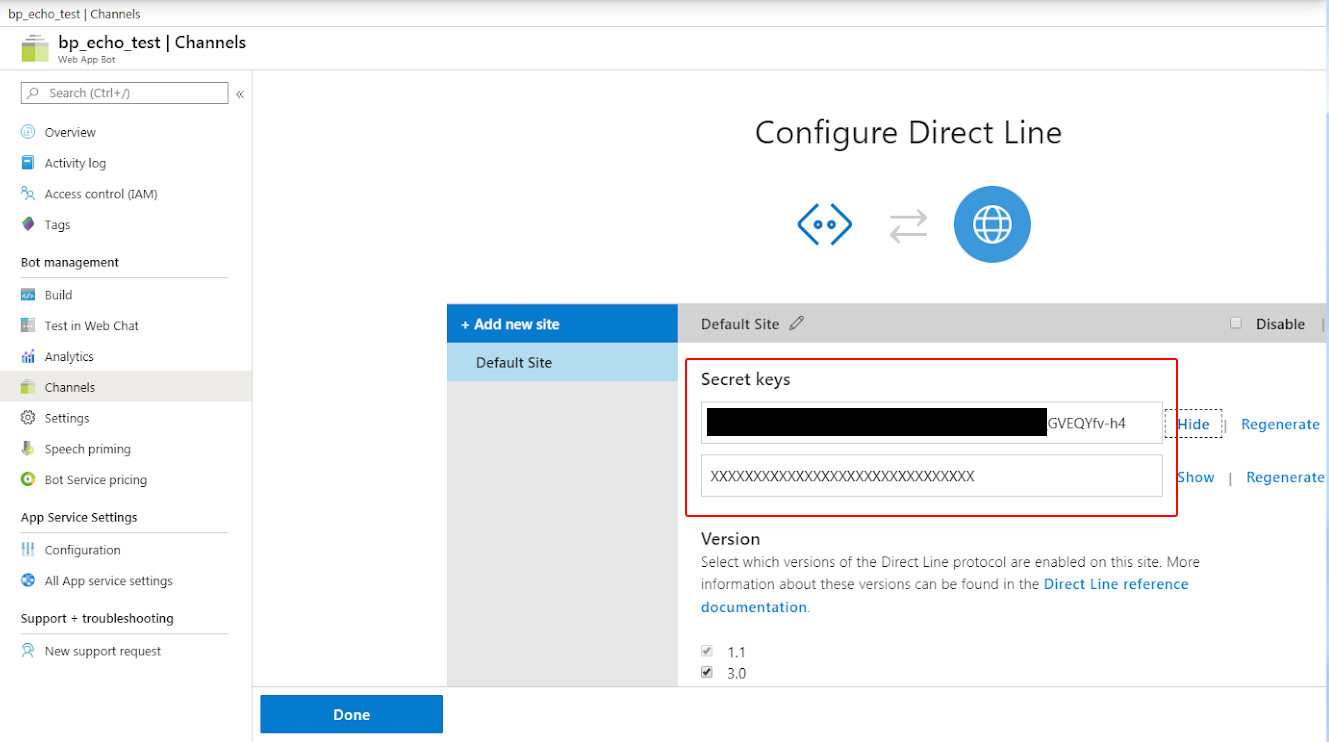
シークレットキーをコピーしてください
- 作成したアプリサービスを選択してください。


これで Web App Bot の設定は完了です。
次のステップ:Bright Pattern Contact Center のシナリオを編集する
ボットの設定が完了しましたので、Bright Pattern Contact Center のチャットシナリオでボットを使用できるようになります。詳しくは 「Microsoft Azure Web App Bot を使用したチャットシナリオの設定方法」 をご覧ください。