Amazon Lexボットの作成方法
Bright Pattern Contact Centerは、AWS Management Consoleからチャットボットの構築、テスト、展開を行うためのプラットフォームであるAmazon Lexと連携しています。Lexは、自動音声認識(ASR)と自然言語理解(NLU)の両方の技術を提供しており、チャットボットが顧客の音声やテキスト入力を認識し、意図を理解し、音声入力を文字起こしできるようにします。Lexとの連携により、コンタクトセンターではチャットシナリオを通じてLexにアクセスし、チャットでのやり取りの中でボットによるサポートを提供できるようになります。
この記事では、設定済みのチャットサービスと連携して会話型ボットとして使用できる、基本的なAmazon Lexボットの作成方法について解説します。
なお、Bright Patternでは現時点ではバージョン1のAmazon Lexボットのみをサポートしておりますので、ご注意ください。

手順
この手順では、初めてのAmazon Lexボットを設定するプロセスをご案内します。Amazon Lexやその他AWSリソースについてさらに詳しく知りたい場合は、AWSの『Amazon Lex 開発者ガイド』をご参照ください。
ステップ 1: AWS アカウントを作成する
- まだお持ちでない場合は、AWSアカウントを作成してください。
ステップ 2: IAM ユーザーを作成し、管理者アクセス権を付与して、認証情報を保存する
当社の連携アカウントでは、Amazon Lex ボットに接続して使用するためにアクセスキーが必要です。アクセスキーは、AWS Identity and Access Management (IAM) サービスで作成および管理されます。
アクセスキーを取得するには、以下の手順を実行してください:
- AWS マネジメントコンソール > IAM ダッシュボードに移動してください。場所がわからない場合は、AWS サービス内で「IAM」を検索してください。
- IAMのルートメニューから[ユーザー]をクリックし、次に[ユーザーの追加]をクリックして、IAMユーザーを作成し、管理者アクセス権を付与します。ユーザーを追加すると、AWSへのアクセスに使用される認証情報が作成されます。
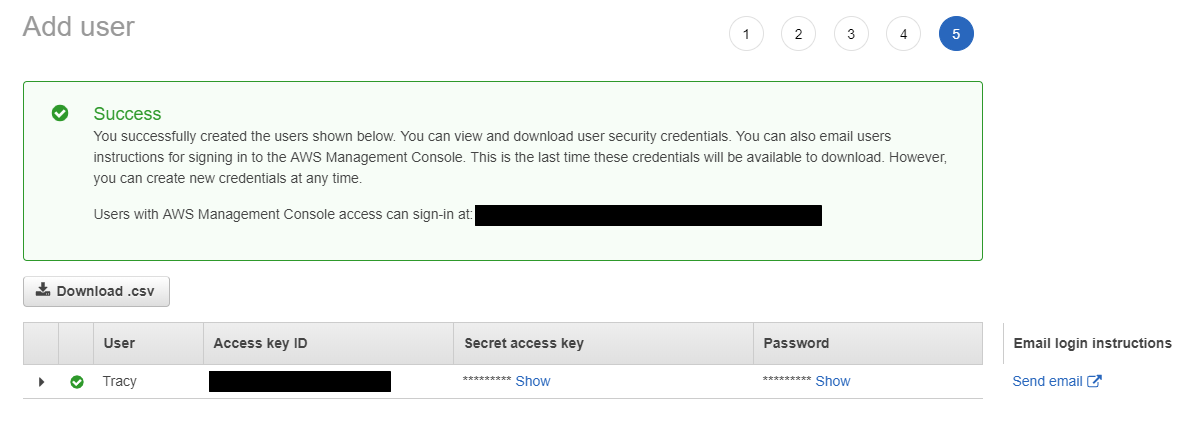
IAM ユーザーの追加 - アクセスキーID(例:AKIAIOSFODNN7EXAMPLE)とシークレットアクセスキー(例:wJalrXUtnFEMI/K7MDENG/bPxRfiCYEXAMPLEKEY)をコピーしてください。これらは、AWS Lex ボット/チャット提案の連携アカウントを設定する際に使用しますので、保存しておいてください。

詳細については、IAM ユーザーのアクセスキーの管理をご参照ください。
ステップ 3: サービスとして Lex を追加し、サンプルボットを作成する
- AWS Management Console にサインインし、Amazon Lex コンソールを開きます。
- 「ボットの作成」ページでは、カスタムボットを作成するか、サンプルテンプレートを使用してすぐに使えるボットを作成することができます。この手順の例として、「Book Trip」サンプルを選択してください。
- 「ボットを作成」ページが開きます。ここで、Amazon Lex ボットを開発します。

ステップ 4: ボットのワークスペースを確認する
ボットのワークスペースが開きます。上部に「エディター」、「設定」、「チャネル」、「モニタリング」の4つのタブがあることにご注目ください。この演習では、「エディター」タブにのみフォーカスします。その他のタブについては、後で確認することができます。

「エディター」タブには、すべてのインテントのプロパティが表示されます。
ステップ 5: インテントのプロパティを編集する
インテントとは、顧客が入力したキーワードによってトリガーされるアクションのことです。インテントは、顧客が「何をしたいか」を表すものと考えることができます。たとえば、サンプルLexボットに含まれる最初のインテントは「BookCar」ですが、これは顧客がしたいこと(車の予約)であり、顧客のテキスト入力に基づいてボットが実行すべきと認識した内容です。
プロパティ
- サンプル発話 - インテントをトリガーするフレーズ(つまりキーワード)です(例:「車を予約する」、「車の予約をする」、「車をブッキングする」など)
- Lambdaの初期化と検証 - 顧客の入力を検証するAWS Lambda関数
- スロット - インテントのアクションを実行するために顧客が入力する必要があるデータ(例:スロット「PickUpCity」は、車をピックアップする都市に関する顧客データを収集します)
- 確認プロンプト - インテントアクションを確認し、顧客にデータ入力を促す質問です(例:「わかりました。{PickUpCity}での車の受け取りをご指定いただきました。車の予約を続行しますか?」)
- 処理 - 顧客のインテントを実現するために必要なAWSのビジネスロジックです
- AWS Lambda関数 - Amazon Lexボットのコードフックとして使用される関数です。初期化や検証、処理、あるいはその両方を実行できます
- クライアントへのパラメータの返却 - インテントの処理のために、インテント情報をクライアントアプリケーション(例:Bright Patternシナリオ)に送信します
- AWS Lambda関数 - Amazon Lexボットのコードフックとして使用される関数です。初期化や検証、処理、あるいはその両方を実行できます
- 応答 - インテントを閉じる、または別のインテントを呼び出すメッセージやレスポンスカード
ステップ 6: 保存してビルド
- この手順例では、「エディター」タブの設定をすべてそのままにしておきます。
- 何か変更を加えた場合は、必ず下部にある[保存]をクリックしてください。
- ページ上部の[ビルド]をクリックしてください。これにより、設定されたインテントを含むボットが構築されます。
ステップ 7: テスト
ビルドが完了したら、チャットウィンドウでボットをテストできます。
- 画面の右側にある[チャットボットをテスト]をクリックして、チャットウィンドウをポップアウトさせてください。
- 「旅行を予約したい」といったリクエストを入力してみてください。どのような反応があるか確認してください。

ステップ 8: ボットを公開する
- ページの上部にある[公開]をクリックしてください。
- 表示される「公開」ダイアログで、このボットのエイリアス(例:「TripBooker」)を選択するか、新規のエイリアスを作成してください。エイリアスは、ボットの特定のバージョンを指定するために使用されます。同じボットに複数のエイリアスを設定することで、同じボットに対して異なるインテントやプロパティを保持し、アクセスできるようになります。
- もう一度[公開]をクリックします。

次のステップ
これで、Bright Pattern Contact Center と統合可能な、ごく基本的な Amazon Lex ボットの設定が完了しました。次に、以下の操作を行うことができます:
- AWS のドキュメントを参照し、Amazon Lex のインテントやスロットタイプについて確認し、必要に応じて編集する
- AWS Lex ボット/チャット提案機能の連携アカウントを作成する
- ボットを使用するチャットシナリオを編集する
- ボットと連携するようにWebチャットを設定する
< 前へ | 次へ >