提供: Bright Pattern Documentation
(Redirected from latest:Agent-guide/HowtoRescheduleaCallAttempt/ja)
コール試行の日程変更方法
アウトバウンドキャンペーンに参加する際は、通常、対応した各コールの結果を示すdispositionを選択する必要があります。詳細については、「dispositionとメモの入力方法」のセクションをご参照ください。
選択したdispositionの内容によっては、同じ顧客への再連絡をスケジュールする必要がある場合もあります。再スケジュールは、例えば、顧客から「都合の良い時間に再度電話してほしい」といった要望があった場合などに一般的です。さまざまな状況における電話の再スケジュールに関する詳細な指示は、キャンペーン管理者から受け取ることになります。選択したdispositionが別のコール試行のスケジュール設定を意味する場合、「連絡先情報パネル」の「dispositionセレクター」の下に「次回のコール」のスケジュール設定コントロールが表示されます。

手順
再度のコール試行をスケジュールするには、以下のステップに従ってください。
- 着信を受け入れます。表示されている顧客の電話番号または ID にカーソルを合わせ、「通話開始」アイコンをクリックして、顧客への通話を開始します。
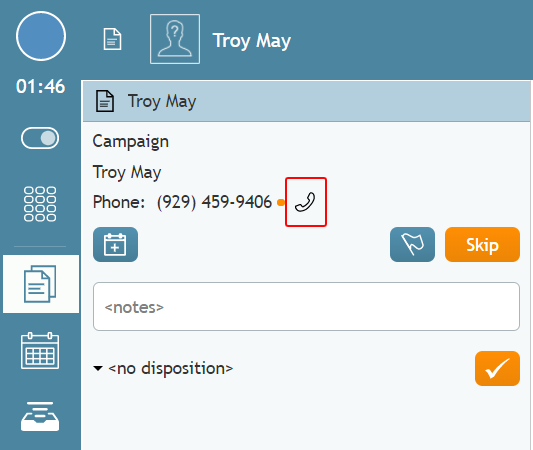
顧客へのコールを開始する

- コール中にdispositionを設定して再スケジュールを行うことも、コール後処理(After Call Work)で行うこともできます。コール中に再スケジュールを行う場合は、dispositionセレクターを使用して適切なdisposition(「最終」以外のもの)を選択してください。これにより、再スケジュールのオプションが表示されます。
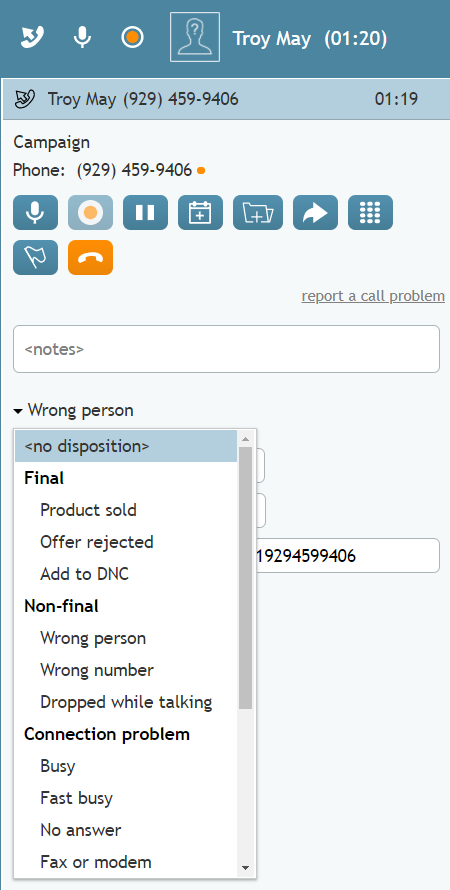
リストからdispositionを選択してください

- コールの再スケジュールを行うには、以下を設定してください。
- 次回のコール - ラベルをクリックしてドロップダウンメニューを開き、次回のコール試行の概略的な時間帯を選択してください。キャンペーンの設定によっては、キャンペーンの通話時間外のインターバルを選択できる場合とできない場合があります。青色のテキストは推奨時間帯を示し、灰色のテキストは選択できない時間帯を示します。黒色のテキストのオプションは選択可能ですが、必ずしも推奨されているわけではありません。
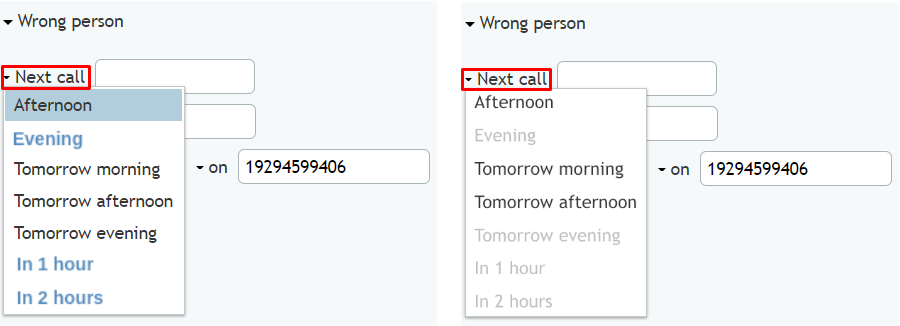
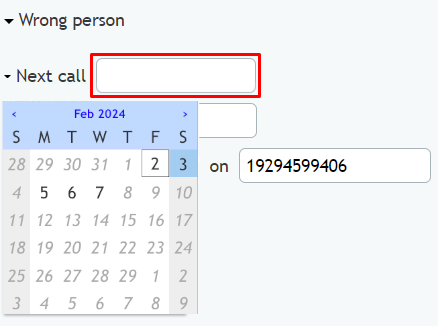
青色のインターバルは推奨され、黒色のインターバルは選択可能、灰色のインターバルは選択できません - 次回のコール - あるいは、フィールドを直接クリックして、次回のコール試行の具体的な日付を選択することもできます。インターバルの選択と同様に、キャンペーンの通話時間外の日付は選択できない場合があります。また、コールセンターの管理者が、通話の再スケジュールが可能な将来の日付の上限を設定している場合もあります。
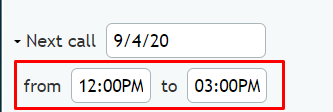
- 開始時刻と終了時刻 - 次回のコール試行を行う具体的な時間帯です。インターバルまたは日付を選択すると、自動的に提案されます。提案された時間帯を受け入れるか、またはカスタム時間帯を入力することができます。両方のフィールドに入力する必要があります。一般的なベストプラクティスとして、時間帯をキャンペーンの通話時間帯内に完全に収まるように設定することが推奨されており、キャンペーンの設定によっては、このポリシーが強制される場合があります。
- タイムゾーン - 希望するタイムゾーン(例:「America/Los Angeles」)。お客様の希望によっては、入力したインターバルに対して別のタイムゾーンを選択する必要がある場合もあります。タイムゾーンを変更すると、「開始/終了」フィールドの時刻も変更される点にご注意ください。操作を完了する前に、正しい時刻が設定されていることを必ず再確認することをお勧めします。
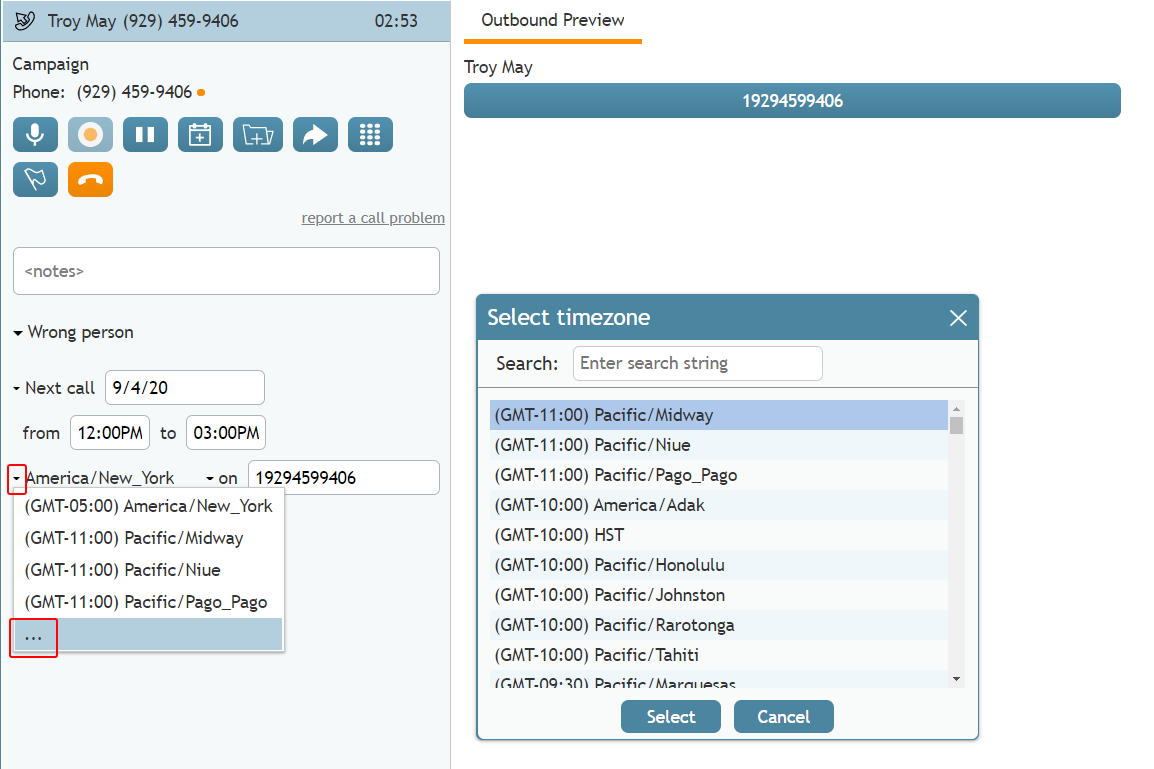
タイムゾーンを選択してください - On - 小さな矢印をクリックして、顧客が電話を受けたい電話番号またはIDを設定してください。番号を選択しない場合、システムは元のアウトバウンドコールで使用されていた顧客の電話番号を自動的に設定します。
- 次回のコール - ラベルをクリックしてドロップダウンメニューを開き、次回のコール試行の概略的な時間帯を選択してください。キャンペーンの設定によっては、キャンペーンの通話時間外のインターバルを選択できる場合とできない場合があります。青色のテキストは推奨時間帯を示し、灰色のテキストは選択できない時間帯を示します。黒色のテキストのオプションは選択可能ですが、必ずしも推奨されているわけではありません。


- 再スケジュールのすべてのフィールドに入力し終えたら、「電話を切る」ボタンをクリックしてコールを終了してください。
- 「コール後処理」において、上記の手順に従ってコールのdispositionをまだ設定していない場合は、ここで設定を行い、コールを完了させてください。
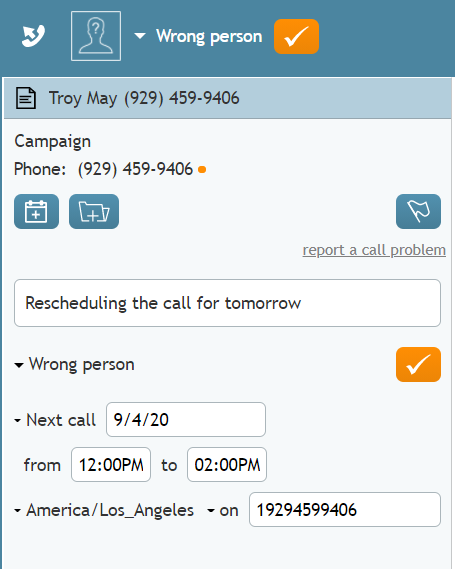
「コール後処理」でチェックマークをクリックして、コールを完了させてください
再スケジュール情報を入力し終えれば、通常、コールを終了することができます。コールの終了に関する詳細については、「コールを終了する方法」および「コール後の作業を完了する方法」をご参照ください。