提供: Bright Pattern Documentation
• English
通話録音のコントロールとステータスの確認
コール中、相手方が機密情報を提供したり、コンタクトセンターでいかなる形でも保存すべきではない発言をしたりする可能性があります。そのようなコールが録音されている場合、エージェントデスクトップ 1.0 SDKを使用します。 録音コントロールメソッド を使用して、録音のミュート、ミュート解除、録音の開始、および録音の停止を行うことができます。さらに、通話が録音されているかどうかを含め、通話録音のステータスに関する情報を取得することも可能です。
以下のメソッド(コールバック付き)は、組み合わせて使用すると便利です:
- getState
- getCallRecordingStatusCallback
- startCallRecordingCallback
- stopCallRecordingCallback
- muteCallRecordingCallback
- 通話録音のミュート解除コールバック
この記事では、Universal Repeater ウィジェットが埋め込まれているウェブページで、これらのメソッドを使用する方法についてご説明します。
サンプルコード
このサンプルコードでは、これらのメソッドがボタンエレメントに添付されています。
このサンプルコードをコピーして、HTML ファイルに貼り付けてください。これは、SDK を動作させるために必要な最低限のコードです。「<テナント>」を、お使いのエージェントデスクトップ Web サーバーの名前(例: 「example.brightpattern.com」)に必ず置き換えてください。
<SCRIPT type="text/javascript" src="https://<テナント>.brightpattern.com/agentdesktop/libs/servicepattern-sdk-v1.js">
</SCRIPT>

<IFRAME id="repeater" style="position:absolute; right: 8px; width: 300px; height: 700px;" src="https://<テナント>.brightpattern.com/agentdesktop/UniversalRepeater.jsp"></IFRAME>

<BUTTON onclick="bpspat.api.getState(log)">状態を取得</BUTTON>
<BR>
<BR>
<INPUT id="item" type="text" placeholder="インタラクション ID(ログをご参照ください)"/>
<BR>
<BR>
<BUTTON onclick="bpspat.api.getCallRecordingStatus(document.getElementById('item').値)">通話録音のステータスを取得</BUTTON>
<BUTTON onclick="bpspat.api.startCallRecording(document.getElementById('item').値)">通話録音を開始</BUTTON>
<BUTTON onclick="bpspat.api.stopCallRecording(document.getElementById('item').値)">通話録音を停止</BUTTON>
<BR>
<BR>
<BUTTON onclick="bpspat.api.muteCallRecording(document.getElementById('item').値)">通話録音のミュート</BUTTON>
<BUTTON onclick="bpspat.api.unmuteCallRecording(document.getElementById('item').値)">通話録音のミュート解除</BUTTON>
<BR>
<BR>
<DIV id="log">ログ...</DIV>
<BR>
<BR>

<SCRIPT type="text/javascript">
window.bpspat.api.init("https://<テナント>.brightpattern.com");
function log(data) {
let div = document.createElement("div");
div.innerHTML = JSON.stringify(data);
document.getElementById("log").appendChild(div);
}

</script>
演習例
ページエレメントやユニバーサルリピーターウィジェットの表示をスタイルする方法は数多くあります。以下はあくまで一例として提示されているものです。
- 以下の内容を貼り付けます。 サンプルコード をHTMLファイルの本文に貼り付けてください。これは、SDKを動作させるために必要な最低限のコードです。「<テナント>」を、お使いのエージェントデスクトップ Webサーバーの名前に置き換えてください。
- 保存した後、Web ブラウザでページを開いてください。エージェントがログインしており、「受付可能」の状態になっていることを確認してください。
- コールが発信され、エージェントがそれを承認します。
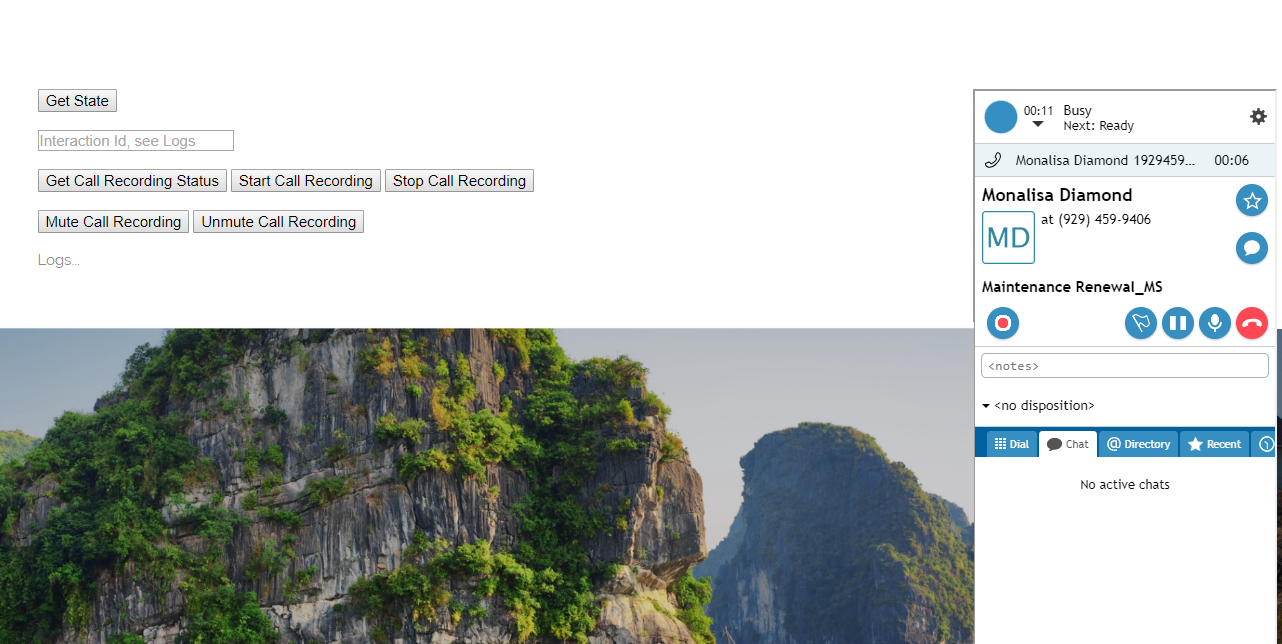
着信 - コール中に、すべてのボタンをクリックしてみてください:
- 「Get State」をクリックすると、エージェントの状態とインタラクションデータが取得されます。ログから「item_id」をコピーし、「Interaction ID」フィールドに貼り付けてください
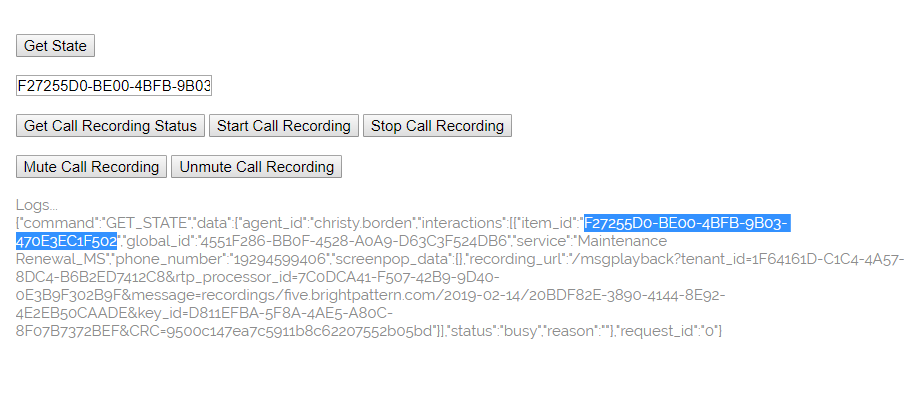
インタラクション id は「item_id」です - 「Get 通話録音状態」を実行すると、ステータスが取得され、ログに記録されます。これにより、通話が通話録音されているかどうか、またミュートされているかどうかが確認できます(表示された応答例の最下部をご参照ください)
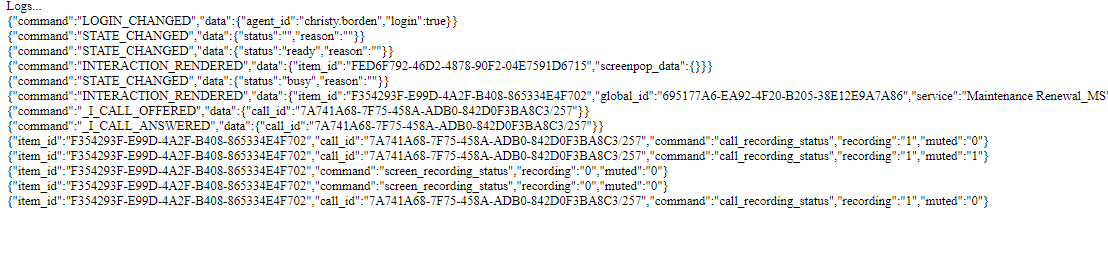
着信 - 「通話録音を開始」は、録音をスタートさせます
- 「通話録音の停止」は、録音を停止します
- 「通話録音のミュート」は、録音をミュートします
- 通話録音のミュート解除:録音のミュートを解除します
- 「Get State」をクリックすると、エージェントの状態とインタラクションデータが取得されます。ログから「item_id」をコピーし、「Interaction ID」フィールドに貼り付けてください
- なお、ログに応答が記録されるのは、「状態の取得」および「通話録音のステータスの取得」のみです。
< 前へ


