提供: Bright Pattern Documentation
• English
エージェントを「受付可能」または「受付不可」に設定する
setStatus メソッドを使用すると、理由コードの有無にかかわらず、エージェントの現在の状態を変更できます。例えば、あるエージェントが状態を「Lunch」から「受付可能」に変更し忘れたため、コールに対応できない状態になっていたとします。「setStatus」を使用すると、そのエージェントを「受付可能」状態、またはその他の任意のエージェントの状態に強制的に変更することができます。
setStatusメソッドは、ウェブページ上のボタンなどのWebエレメントに添付することができます。ボタンがクリックされると、そのメソッドが処理されます。setStatusを使用して getState と組み合わせて使用することで、ルーティング状態の変更を示すログデータを取得することも可能です。
この記事では、以下の方法を学びます:
- setStatusをボタンに添付する方法
- getStateをボタンに添付する方法
- サンプルJavaScriptをHTMLに組み込む方法
サンプルコード
このサンプルコードでは、各メソッドがボタンエレメントに添付されています。
このサンプルコードをコピーして、HTML ファイルに貼り付けてください。これは、SDK を動作させるために必要な最低限の内容です。「<テナント>」を、お使いのエージェントデスクトップ Web サーバーの名前(例: 「example.brightpattern.com」)に必ず置き換えてください。
<SCRIPT type="text/javascript" src="https://<テナント>.brightpattern.com/agentdesktop/libs/servicepattern-sdk-v1.js"> </SCRIPT>

<IFRAME id="repeater" style="position:absolute; right: 8px; 幅: 300px; 高さ: 700px;" src="https://<テナント>.brightpattern.com/agentdesktop/UniversalRepeater.jsp"></IFRAME>

<BUTTON onclick="bpspat.api.getState(log)">状態を取得</BUTTON>
<BR>
<BR>
<BUTTON onclick="bpspat.api.setStatus('受付可能')">「受付可能」状態にする</BUTTON>
<BR>
<BR>
<BUTTON onclick="bpspat.api.setStatus('NOT_READY','Lunch')">ランチタイム</BUTTON>
<BR>
<BR>
<BUTTON onclick="bpspat.api.setStatus('NOT_READY','Break')">休憩</BUTTON>
<BR>
<BR>

<DIV id="log">ログ...</DIV>

<SCRIPT type="text/javascript">
window.bpspat.api.init("https://<テナント>.brightpattern.com");
function log(data) {
let div = document.createElement("div");
div.innerHTML = JSON.stringify(data);
document.getElementById("log").appendChild(div);
}
</script>
演習例
ページエレメントやユニバーサル・リピーター・ウィジェットの表示をスタイルする方法は数多くあります。以下はあくまで例として提示するものです。
- 以下の内容を貼り付けます。 サンプルコード をHTMLファイルの本文に貼り付けてください。
- 保存してウェブブラウザでページを開き、エージェントがログインしていることを確認してください。
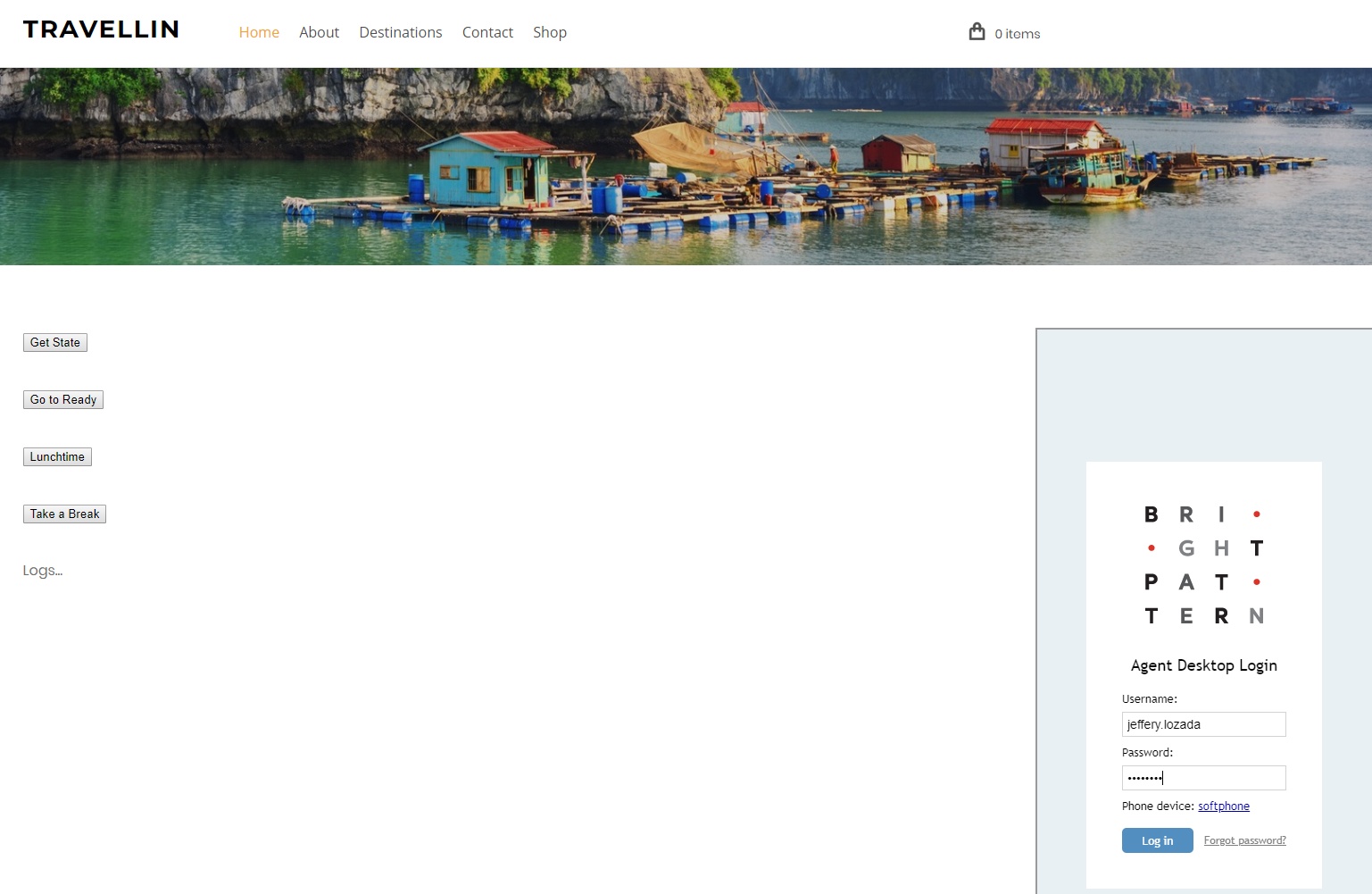
「getState」および「setStatus」ボタンを備えたウェブページの例 - 「Get State」をクリックすると、エージェントの状態が「受付不可」となっていることが確認できます。
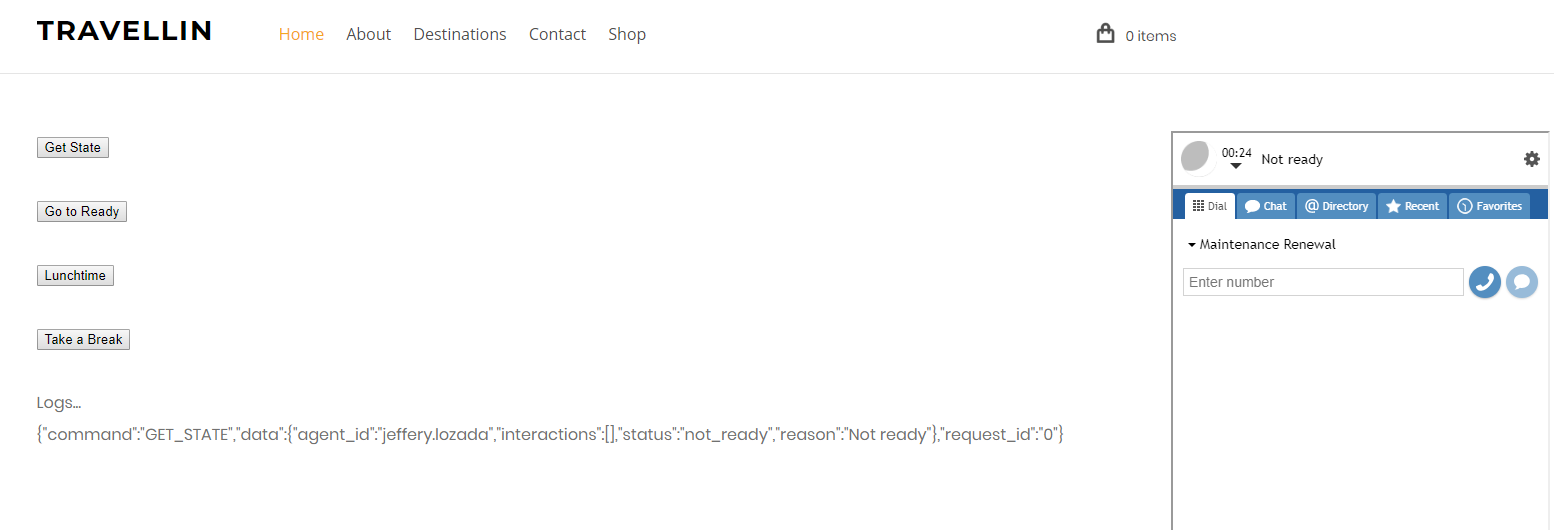
「Get State」をクリックすると、応答データが変更されます - 「Ready にする」ボタンをクリックすると、状態が「Ready」に設定されます。ユーザーの状態は直ちに「Ready」に変わります。
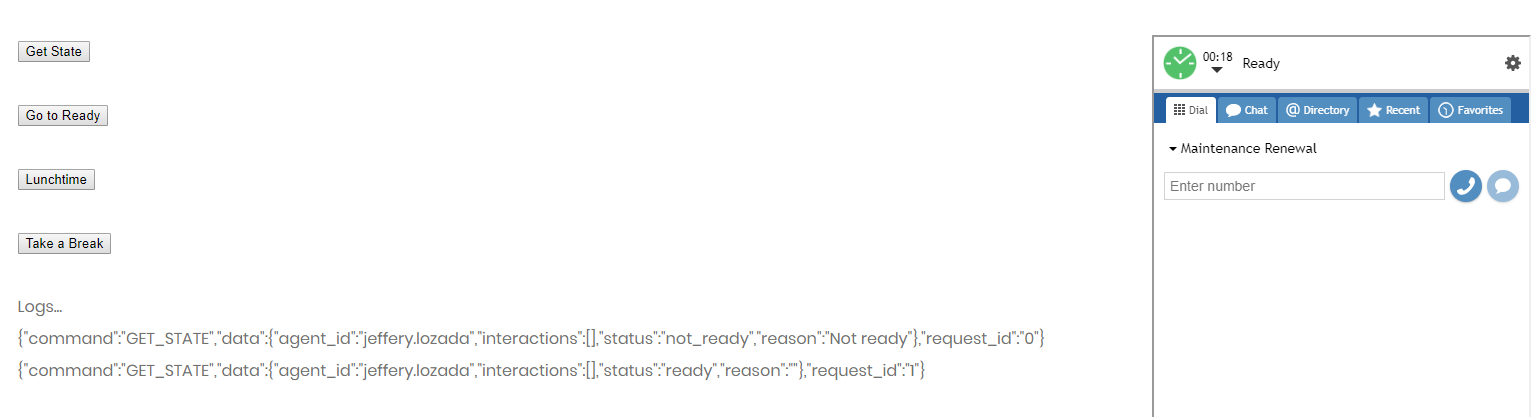
状態が「受付不可」から「受付可能」に変わります - 次に、理由を指定してステータスを「受付不可」に設定してみてください。「Lunchtime」ボタンをクリックすると、エージェントの状態が「受付不可」となり、理由として「Lunch」が設定されます。エージェントの状態は直ちに切り替わります。
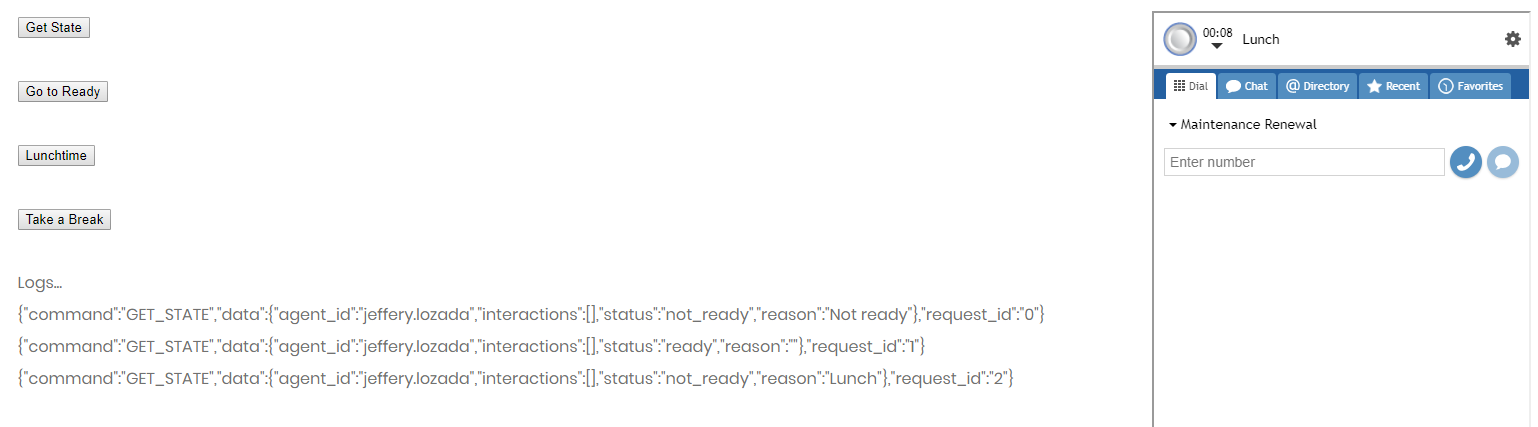
状態が「受付不可」から「受付可能」に変更されます - 状態が変更されるたびに、「Get State」をクリックして、ログ内の応答データを表示してください。
< 前へ | 次へ >


