提供: Bright Pattern Documentation
• English
「サービス」を選択してダイヤルしてください
以下の dialNumber メソッドを使用すると、電話番号をダイヤルして、ログイン中のエージェントのコールを開始することができます。 selectService と併用することで、コールをより細かくコントロールできます。これらを組み合わせて使用すると、使用するサービスを選択できます。 getState メソッドを使用すると、ログからエージェントの状態やインタラクション情報を取得できます。
メソッドは、ウェブページ上のボタンなどのWebエレメントに紐付けることができます。ボタンがクリックされると、そのメソッドが実行されます。発信する電話番号や使用するサービスの名前を入力するためのフィールドを追加してください。
この記事では、以下の方法を学びます:
- getState、dialNumber、およびselectServiceをボタンに添付する方法
- フィールドを追加する方法
- サンプルJavaScriptをHTMLに組み込む方法
サンプルコード
このサンプルコードでは、メソッドがボタンエレメントに添付されています。
このサンプルコードをコピーして、HTMLファイルに貼り付けてください。これは、SDKを動作させるために必要な最低限のコードです。「<テナント>」を、お使いのエージェントデスクトップ Webサーバーの名前(例:「example.brightpattern.com」)に置き換えることをお忘れなく。
<SCRIPT type="text/javascript" src="https://<テナント>.brightpattern.com/agentdesktop/libs/servicepattern-sdk-v1.js"> </SCRIPT>

<IFRAME id="repeater" style="position:absolute; right: 8px; 幅: 300px; 高さ: 700px;" src="https://<テナント>.brightpattern.com/agentdesktop/UniversalRepeater.jsp"></IFRAME>

<BUTTON onclick="bpspat.api.getState(log)">状態を取得</BUTTON>
<BR>
<BR>
<INPUT id="service_name" type="text" placeholder="サービス名"/>
<BUTTON onclick="bpspat.api.selectService(document.getElementById('service_name').値)">サービスの名前で変更</BUTTON>
<BR>
<BR>
<INPUT id="number" type="text" placeholder="ダイヤル番号"/>
<BUTTON onclick="bpspat.api.dialNumber(document.getElementById('number').値)">ダイヤル</BUTTON>
<BR>
<BR>

<DIV id="log">ログ...</DIV>

<SCRIPT type="text/javascript">//log関数を使用して、リクエストされたデータをページに表示します。
window.bpspat.api.init("https://<テナント>.brightpattern.com");
function log(data) {
let div = document.createElement("div");
div.innerHTML = JSON.stringify(data);
document.getElementById("log").appendChild(div);
}

window.bpspat.api.addAgentLoginHandler(log);
window.bpspat.api.addStatusChangeHandler(log);
window.bpspat.api.addInteractionRenderedHandler(log);
window.bpspat.api.addStatusChangeHandler(log);
window.bpspat.api.addInteractionCompletedHandler(log);
window.bpspat.api.addInboundCallOfferedHandler(log);
window.bpspat.api.addInboundCallAnsweredHandler(log);
window.bpspat.api.addOutboundCallDialingHandler(log);
window.bpspat.api.addOutboundCallConnectedHandler(log);
window.bpspat.api.addCallEndedHandler(log);
window.bpspat.api.addCallHoldedHandler(log);
window.bpspat.api.addCallResumedHandler(log);
window.bpspat.api.addBlindTransferHandler(log);
window.bpspat.api.addConsultTransferHandler(log);
window.bpspat.api.addCallRecordingStatusHandler(log);
window.bpspat.api.addScreenRecordingStatusHandler(log);

</script>
演習例
ページ要素やユニバーサルリピーターウィジェットの表示をカスタマイズする方法は数多くあります。以下はあくまで一例としてご参照ください。
- 以下の内容を貼り付けます。 サンプルコードを をHTMLファイルの本文に貼り付けてください。
- 保存した後、ウェブブラウザでページを開いてください。エージェントがログインしていることを確認してください。
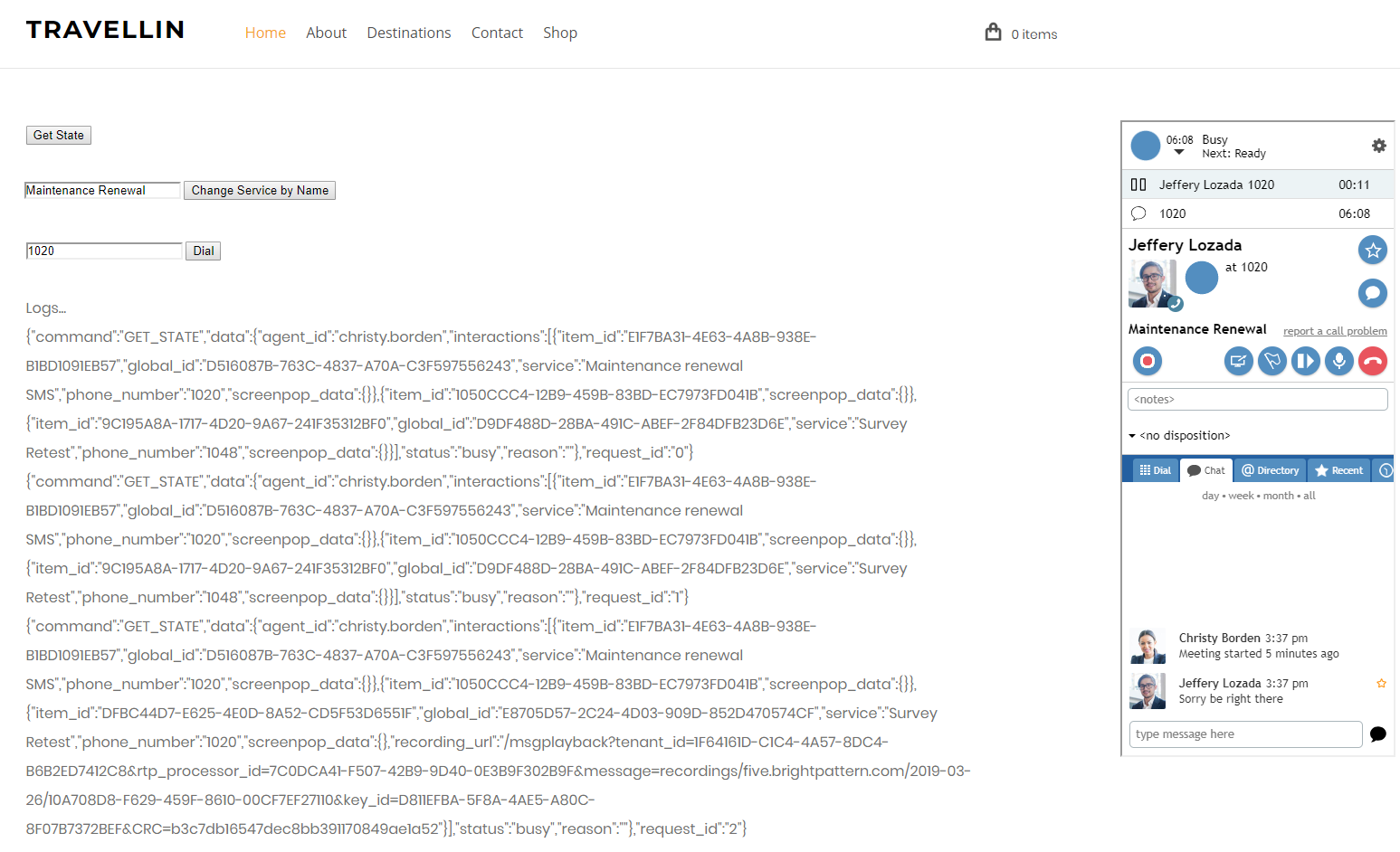
- 「Get State」をクリックして、エージェントが通話対応可能な「受付可能」状態にあるか確認してください。ログデータには、エージェントおよびインタラクションのステータスが表示されます。
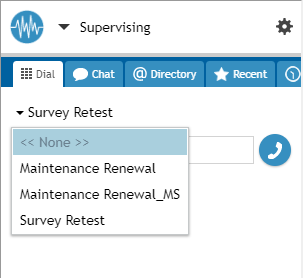
- 設定済みのサービスは、Universal Repeater ウィジェットのサービスセレクターに表示されます。これらは、「Service Name(サービス名)」フィールドに入力できるサービス名です。
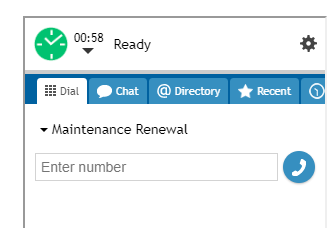
設定済みのサービス - 「サービス名」フィールドに、コールに使用するサービス名を入力し、「名前でサービスを変更」をクリックしてください。ユニバーサルリピーターウィジェット上で、サービス名が変更されたことが確認できます。
サービスは即座に変更されます - 「ダイヤル番号」フィールドに、ダイヤルする電話番号を入力し、「ダイヤル」をクリックしてください。アウトバンド発信する場合は、相手先の電話番号にプレフィックス(例:「14151234567」)を付けて入力してください。
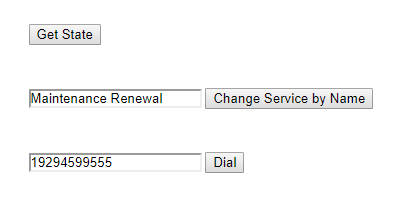
相手の電話番号
他のコンタクトセンターのユーザーに電話をかける場合は、そのユーザーの内線番号(例:「1020」)を入力してください。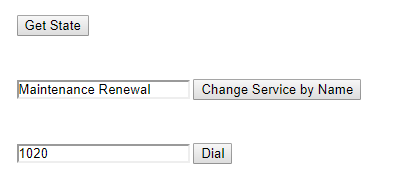
サービス名と電話番号、または内線番号を入力してください - エージェントが「受付不可」の状態であっても、番号は発信されます。
コールを受け付けました < 前へ | 次へ >


