提供: Bright Pattern Documentation
• English
Microsoft Teams 連携アカウントの追加方法
Microsoft Teams 連携アカウント を設定することで、コンタクトセンターは、顧客とのサービス対話中に、チャットや通話機能、ユーザーのプレゼンス状況の確認、ディレクトリへのアクセスが可能な、エンタープライズレベルのコミュニケーションチャネルを使用できるようになります。
なお、コンタクトセンターで作成できる Microsoft Teams 連携アカウントは 1 つに限られます。別の Microsoft Teams 連携アカウントを作成する場合は、既存のアカウントを削除する必要があります。
既存の Microsoft Teams 連携アカウントを削除すると、そのアカウント内のすべてのユーザーのアクセスが無効になります。新規に Microsoft Teams 連携アカウントを作成した場合、アカウント内のすべてのユーザーは、エージェントデスクトップのユーザープロファイルで Teams 連携を再度有効にする必要があります。
手順
- 「コンタクトセンター管理者」アプリケーションで、[設定] > [コールセンター設定] > [連携アカウント] のセクションに移動し、[+] をクリックして、タイプが「Microsoft Teams」の新規連携アカウントを追加します。
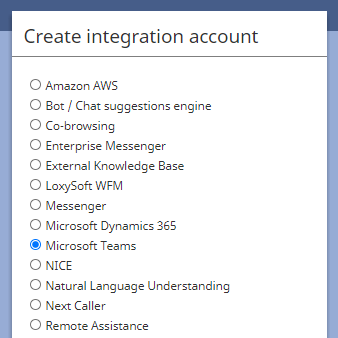
Microsoft Teams 連携アカウントの種類を選択します - アカウントに対して以下のプロパティを設定してください:
- 名前 - 連携アカウントの名前(任意の名前)
- ディレクトリ(テナント)ID - Microsoft Azure に登録済みのアプリのディレクトリ(テナント)ID
- クライアント ID - 登録済みアプリのアカウント(クライアント)ID
- クライアントシークレット - 登録済みアプリのクライアントシークレット
- 接続テスト - 認証情報をテストし、接続が有効かどうかを確認します。接続に問題がある場合、以下のいずれかの接続検証エラーメッセージが表示されることがあります:
- エラー:更新トークンの要求に失敗しました - これは、指定されたクライアントシークレット、ディレクトリ(テナント)ID、またはクライアント ID が無効であるため、更新トークンを要求できなかったことを意味します。Azure に登録済みのアプリからこれらの項目をそれぞれコピーし、プロパティフィールドに再度貼り付けてみてください。
- エラー:アカウントの認証情報が不完全です - すべてのフィールドに入力されていることを確認し、画面下部の [適用] をクリックして、連携アカウントのプロパティへの変更を保存してください。
- エラー:更新トークンの要求に失敗しました - これは、指定されたクライアントシークレット、ディレクトリ(テナント)ID、またはクライアント ID が無効であるため、更新トークンを要求できなかったことを意味します。Azure に登録済みのアプリからこれらの項目をそれぞれコピーし、プロパティフィールドに再度貼り付けてみてください。
- 名前 - 連携アカウントの名前(任意の名前)
- 「プロパティ」セクションの 「Microsoft Teams ユーザーをカスタマーチャットに接続するためのシステムメッセージ」 では、自動システム応答オプションや、エージェントがチャットでのやり取りに使用するさまざまなコマンドを再定義することができます。
これらのメッセージの既定値は次のとおりです:
- 参加者が参加しました - セッションに参加しました
- 参加者が退出しました - セッションを退出しました
- 参加への招待 - カスタマーチャットセッションへの招待が届きました。参加されますか(YES/NO)?
- 肯定応答 - YES
- 否定応答 - NO
- セッション終了 - お客様とのチャットセッションが終了しました
- いつでも退出できるコマンド - BYE
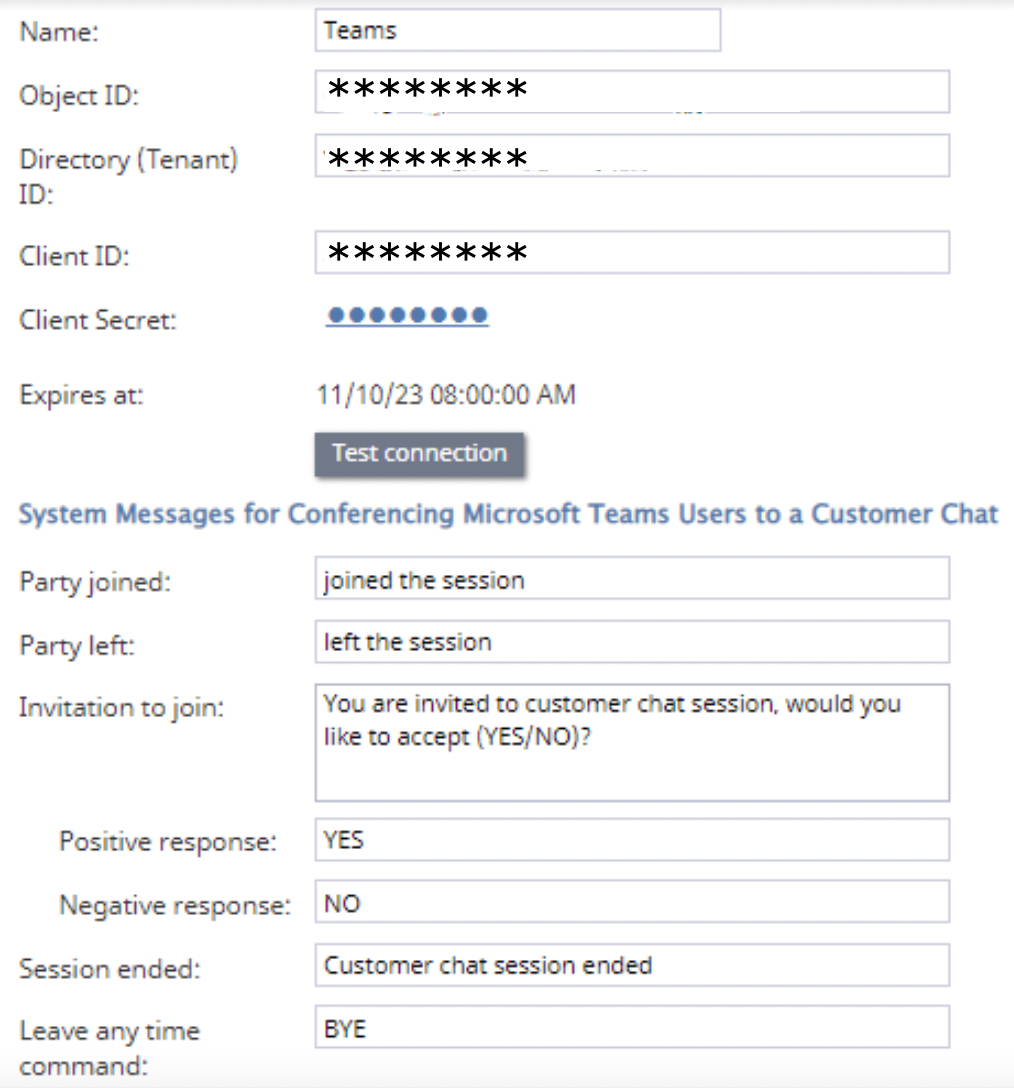
Microsoft Teams 連携アカウントのプロパティ < 前へ
- 参加者が参加しました - セッションに参加しました

