ディレクトリ、チャット、およびプレゼンスの統合のために Teams API へのアクセスを可能にする Azure アプリを作成する
Microsoft Teams との統合では、エンタープライズ メッセンジャー統合 (EMI) サーバーを表すために、Azure Active Directory に登録されたアプリケーションが使用されます。
EMI サーバーは、Microsoft Graph API サブスクリプションを使用して、チャットの作成、チャットの変更、新規チャット メッセージなど、Microsoft Teams からのイベントを受信します。 さらに、写真や GPS 位置情報など、Microsoft Teams アプリケーションの一部のコンテンツには認証が必要ですが、これは EMI サーバー経由で Microsoft Graph API リクエストによって処理されます。EMI サーバーは、Microsoft サーバーがイベント通知を送信するために呼び出せるよう、Webhook をインターネットに公開しています。
Graph API では、特定のクライアント アプリケーションが各リソースに対して 1 つのサブスクリプションしか持つことができないという制限があります。つまり、特定の Azure Active Directory テナントからの通知を購読できる EMI サーバーのインスタンスは 1 つだけであり、Azure Active Directory テナントごとに使用できる EMI サーバーまたは Azure アプリケーションは 1 つだけとなります。 なお、同じ Azure Active Directory テナントのすべてのユーザーは、1 つの EMI サーバーインスタンスによって処理されます。
この記事では、以下の手順について説明します。
- Enterprise Messenger Integration (EMI) サーバーを表す新規のアプリケーションを Azure Active Directory に登録する。
- Webhook(リダイレクト URI)を設定する。
- アプリケーションが Microsoft Graph API を使用するためのアクセス権を設定する。
- クライアントシークレット(トークン)を設定する。

|
注: このアプリは MS Teams を顧客向けチャットチャネルとして有効にするための MS Teams アプリとは異なります | |
前提条件
- コンタクトセンターの Microsoft Teams 管理者であること。
- Microsoft Azure ポータルで管理者権限およびアクセス権を持っていること。
手順
1. Azure Active Directory にアプリケーションを登録します
- Azure ポータルにログインします。Azure ダッシュボードから、[Azure Active Directory] > [アプリの登録] の順に移動します。
- 「+ 新規登録」をクリックして、新しいアプリケーションを登録します。このアプリケーションは EMI サーバーを表し、EMI サーバーが Microsoft Graph API に対して認証を行うための API 認証情報(トークン)を提供します。
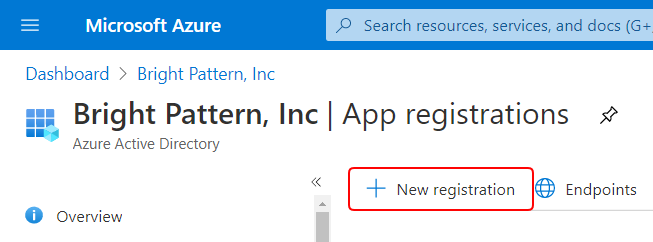
Azure Active Directory > アプリの登録 > + 新規登録 - 「アプリケーションの登録」画面で、以下のプロパティを設定してください:
- 名前 - 登録するアプリケーションの名前を入力してください。
- サポートされているアカウントの種類 - 「この組織ディレクトリのみに含まれるアカウント(<御社の Azure AD ディレクトリ名> - シングルテナント)」を選択してください。
- リダイレクト URI - 「Web」を選択し、「https://<TENANT_URL>/agentdesktop/msteamscallback.html」 (例:https://yourcompany.brightpattern.com/agentdesktop/msteamscallback.html)を設定してください。
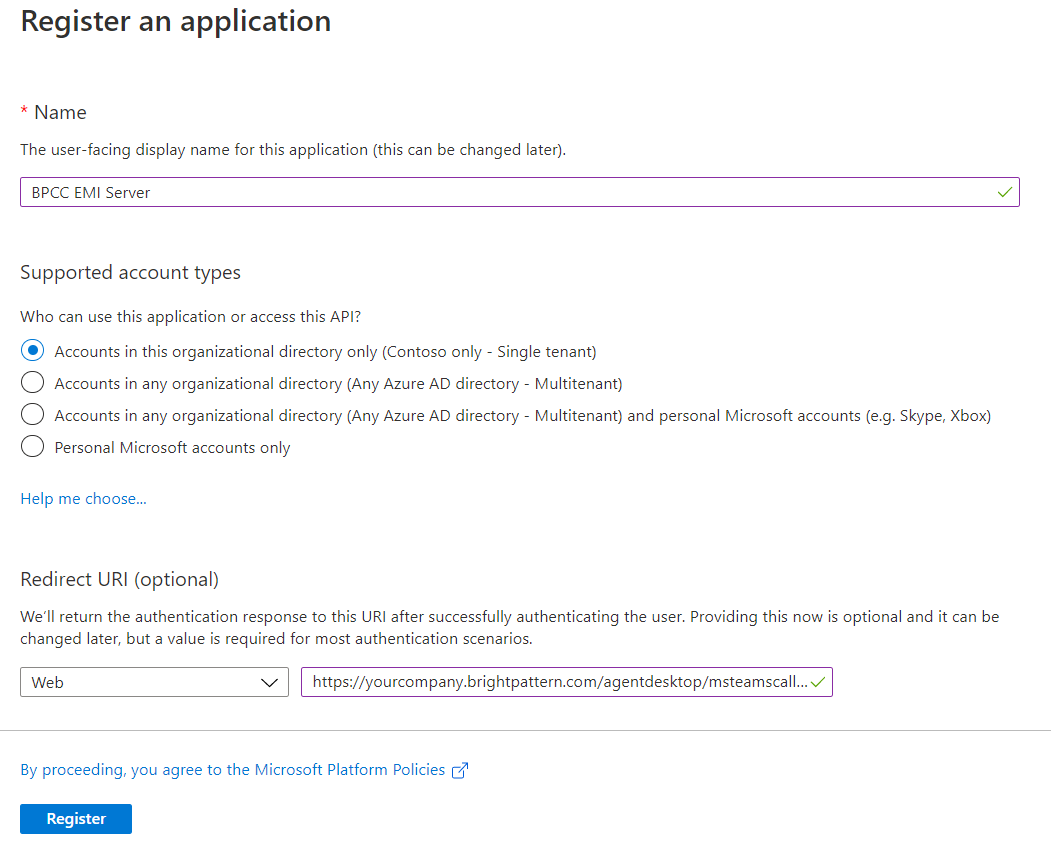
「アプリケーションの登録」のプロパティ
- 名前 - 登録するアプリケーションの名前を入力してください。
- [登録] をクリックしてください。登録が完了すると、新規アプリのダッシュボードが表示されます。


2. アプリケーション用の新規クライアントシークレットを追加します
- アプリのダッシュボードから、[管理] > [証明書とシークレット] に移動してください。
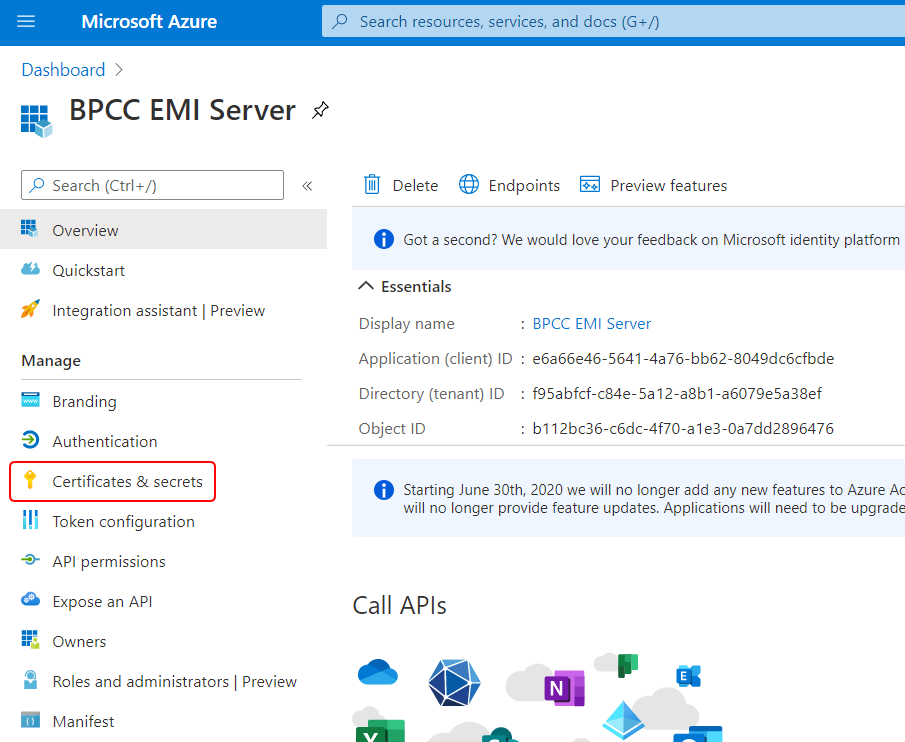
アプリのダッシュボードから、サイドメニューの「証明書とシークレット」を選択します - 「証明書とシークレット」画面で、「クライアントシークレット」セクションまで下にスクロールし、「+ 新規クライアントシークレット」をクリックしてください。(証明書の追加は任意です。)
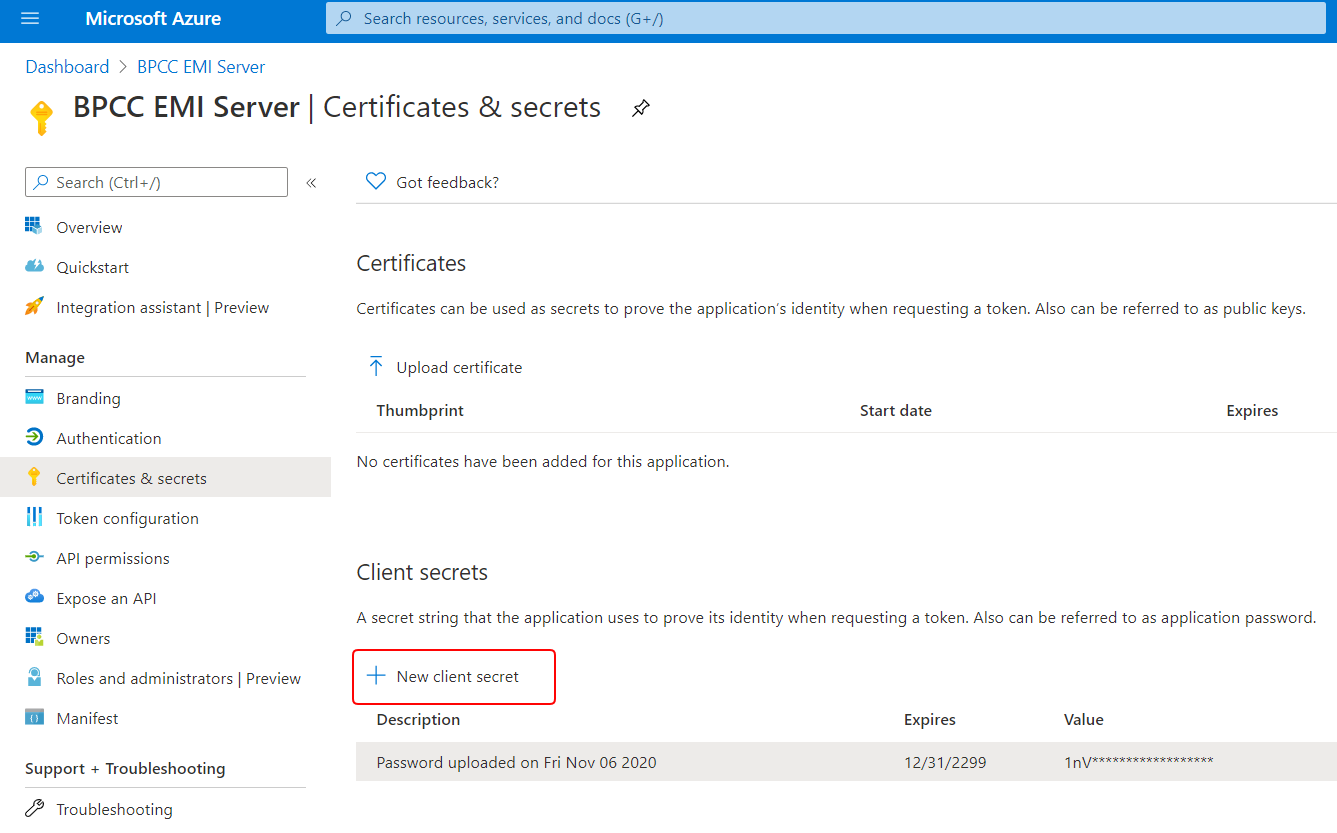
「証明書とシークレット」画面で、「クライアントシークレット」セクションに移動し、新規のクライアントシークレットを生成します - 「クライアントシークレットの追加」で、シークレットの用途に関する説明を入力し、有効期限を可能な限り長い期間、またはコンタクトセンター独自のセキュリティポリシーに従って設定し、「追加」をクリックしてください。なお、「カスタム」オプションでは現在、10年以上が設定可能です。
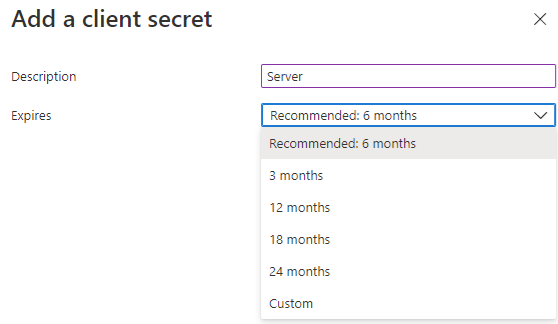
「クライアントシークレットの追加」で、名前を付け、有効期限を設定してください - クライアントシークレットの値は一度しか表示されないため、今すぐコピーして安全な場所に保存してください。必ず値(ID ではありません)をコピーするようにしてください。
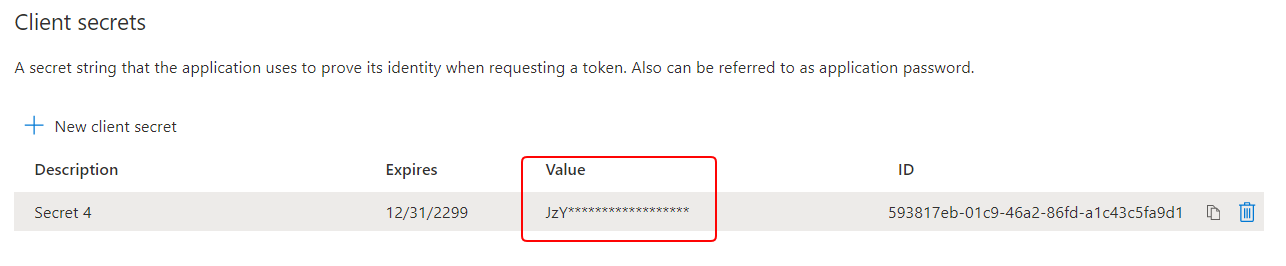
クライアントシークレットの値をコピーしてください


3. 必須の API アクセス権を設定する
- Microsoft Teams との連携には、Graph API に対する特定の委任されたアクセス権およびアプリケーションのアクセス権が必要です。アプリの「API のアクセス許可」セクションに移動し、「+ アクセス許可の追加」をクリックしてアクセス権を設定してください。
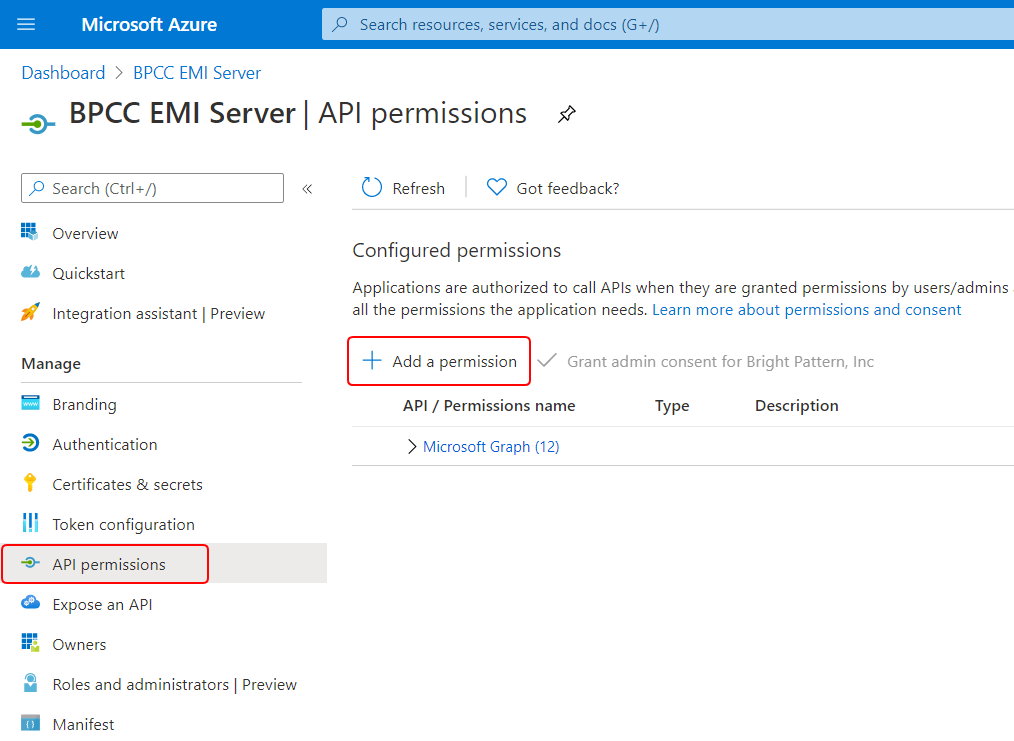
「API のアクセス許可」で、「+ アクセス許可の追加」をクリックしてください - [API のアクセス許可の要求] 画面で、[Microsoft API] タブをクリックし、Microsoft Graph を選択してください。
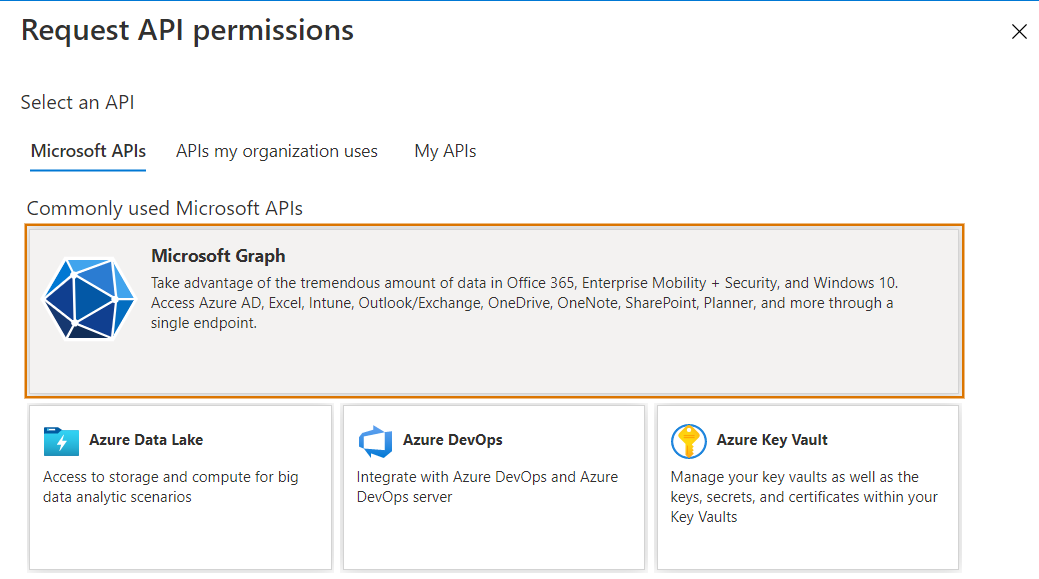
Microsoft Graph を選択します - 「委任されたアクセス許可」を選択してください。
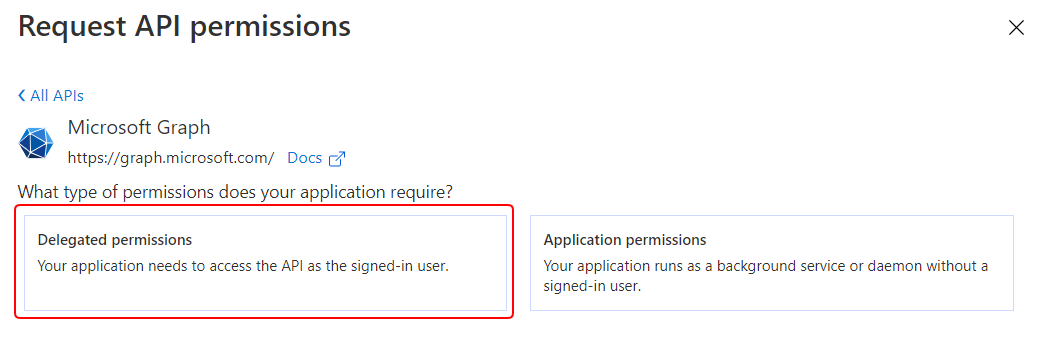
Microsoft Graph については、「委任されたアクセス許可」を選択してください - 以下の各アクセス権名をコピーして「検索」フィールドに貼り付け、アクセス権のオプションを展開し、該当するチェックボックスを選択して、「アクセス許可の追加」をクリックしてください。なお、これらのアクセス権のほとんどは管理者の同意が必要ですので、それぞれ個別に追加する必要があります。
以下の委任されたアクセス許可を追加してください:
- Chat.ReadWrite
- Chat.ManageDeletion.All
- ChatMessage.Send
- ChannelMessage.Send
- Directory.Read.All
- Group.Read.All
- Presence.Read.All
- Subscription.Read.All
- User.Read.All
- Chat.ReadWrite
- 「API のアクセス許可の要求」>「Microsoft Graph API」に戻り、今度は「アプリケーションのアクセス許可」を選択してください。
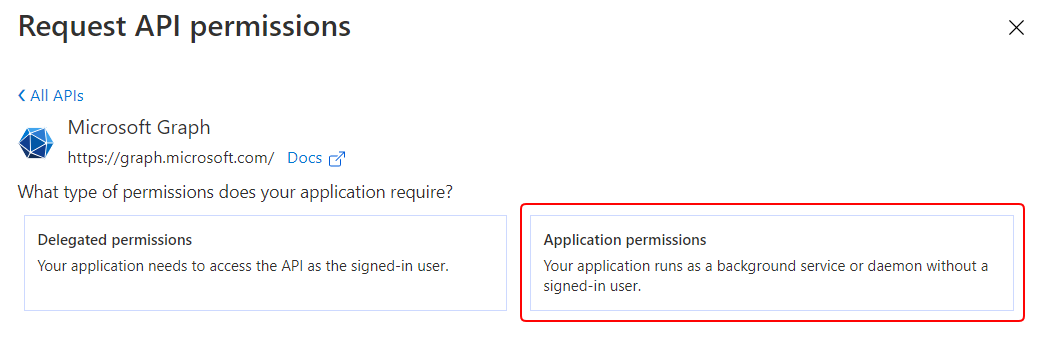
Microsoft Graph については、「アプリケーションのアクセス許可」を選択してください - 以下の各アクセス権名をコピーして「検索」フィールドに貼り付け、アクセス権のオプションを展開し、該当するチェックボックスを選択してから、「アクセス許可の追加」をクリックしてください。これらのアクセス権のほとんどは管理者の同意が必要ですので、それぞれ個別に追加する必要がある点にご注意ください。
以下のアプリケーションのアクセス許可を追加してください:
- Chat.ReadWrite.All
- ChannelMessage.Read.All
- User.Read.All
- Presence.ReadWrite.All
- Chat.ReadWrite.All
- すべてのアクセス権を追加したら、「<組織名> の管理者の同意を与える」ボタンをクリックし、Graph API の使用を承認してください。

「<組織名> の管理者の同意を与える」をクリックすることをお忘れなく
成功すると、各アクセス権のステータスは「許可済み」となります。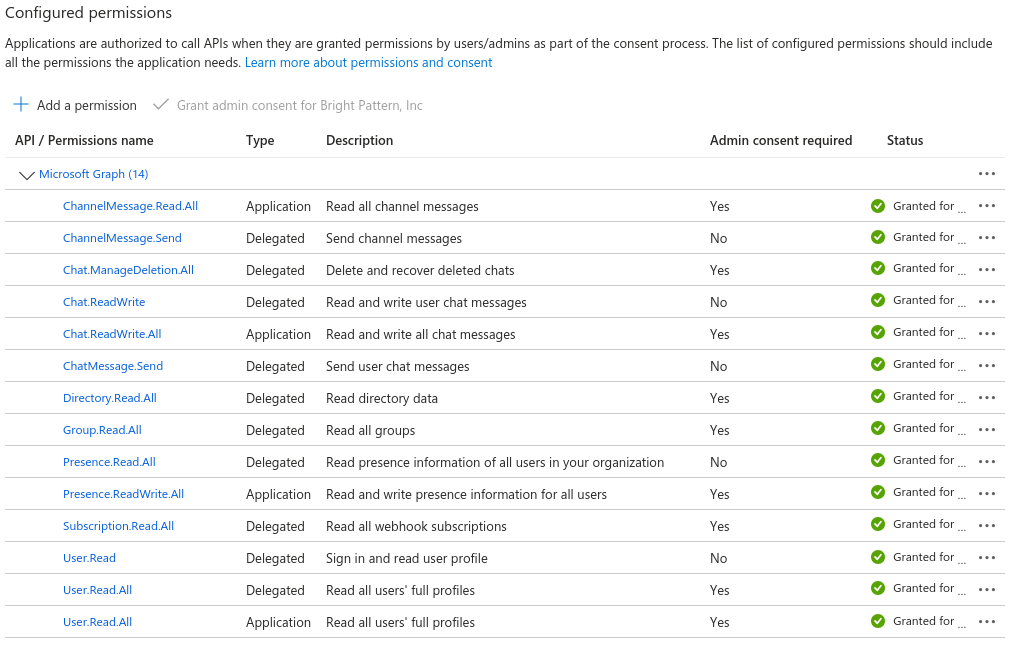
付与された Microsoft Graph アクセス権のリスト


4. 認証情報をコピーしてください
Bright Pattern Contact Center で Microsoft Teams 統合アカウントを設定するには(セクション Microsoft Teams 統合アカウントを参照)、Azure Active Directory アカウントおよび登録済みアプリから以下の項目をコピーする必要があります:
- テナント ID:Azure Active Directory > ダッシュボード > 登録済みアプリ > 概要 に表示されています。
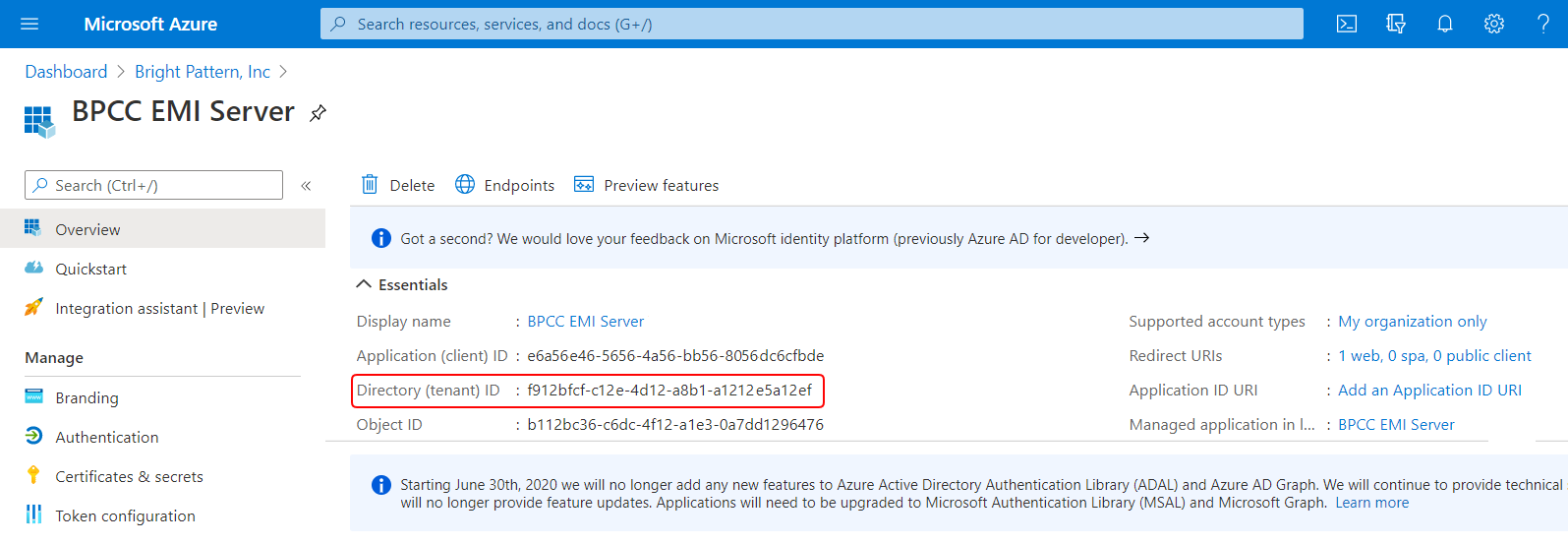
Azure Active Directory > ダッシュボード > 登録済みアプリ > 概要ページ

- アプリケーション(クライアント)ID。これは、Azure Active Directory > ダッシュボード > 登録済みアプリ > 概要 に表示されます。
Azure Active Directory > ダッシュボード > 登録済みアプリ > 概要ページ
- クライアントシークレット:この手順のステップ 2 で登録済みアプリに追加したものです。クライアントシークレットのコピーを忘れた場合は、新規のクライアントシークレットを追加し、今すぐコピーする必要があります。
アプリの [証明書とシークレット] セクション
これで Azure アプリの設定は完了です。
次のステップ
Bright Pattern Contact Center の「Contact Center Administrator」アプリケーションで、 Microsoft Teams 統合アカウントを追加してください。