Microsoft Teams 連携設定のクイックスタート
Bright Pattern コンタクトセンターの Microsoft Teams 連携機能により、コンタクトセンターのエージェントは、エージェントデスクトップアプリケーションで顧客とのやり取りを行っている最中でも、ログイン中の Teams ユーザー(つまり、エキスパート)との内線通話やチャットのために、Teams のコミュニケーションチャネル情報にアクセスできるようになります。この連携機能では、Teams エキスパートとの内線チャットおよびコール機能、Teams ユーザーやチャネルへのディレクトリアクセス、ディレクトリ上でのユーザーのプレゼンス状況の表示がサポートされています。
連携の設定には、サービスプロバイダーレベルでの連携の有効化、Microsoft Graph の委任アクセス権およびアプリケーションアクセス権を設定した Microsoft Azure Active Directory 内のアプリケーションの作成、コンタクトセンターレベルでの Microsoft Teams 連携アカウントの作成、およびエージェントレベルでのエージェントの Microsoft Teams アカウントの使用を有効化するという、いくつかの重要なステップが含まれます。
このクイックスタートチュートリアルでは、連携の設定プロセスについて順を追って説明します。
手順
ステップ 1: Microsoft Teams との連携が有効になっていることを確認する
Microsoft Teams との連携は、サービスプロバイダーによって有効化されます。
連携が有効になっているか確認するには、Contact Center Administrator アプリケーションにログインし、Microsoft Teams 連携アカウントの追加を試みてください。連携が有効になっている場合、利用可能な連携アカウントの種類として「Microsoft Teams」が表示されます。連携が無効になっている場合、「Microsoft Teams」は一切表示されません。
連携の有効化に関するサポートが必要な場合は、サービスプロバイダーにお問い合わせください。
ステップ 2: Azure Active Directory に新規アプリケーションを登録する
この連携では、エンタープライズメッセンジャー統合(EMI)サーバーを表すために、Azure Active Directory に登録されたアプリケーションが使用されます。EMI サーバーは、Microsoft Graph API サブスクリプションを使用して、チャットの作成、チャットの変更、新規チャットメッセージなど、Teams からのイベントを受信します。EMI サーバーは、Microsoft サーバーがイベント通知を送信するために Webhook を呼び出せるよう、Webhook をインターネットに公開しています。
- Azure Active Directory で、エンタープライズメッセンジャー統合(EMI)サーバーを表す新規アプリケーションを登録してください。詳しい手順については、 「Microsoft Teams のコンテンツを安全に保護するための認証メカニズムとしての Microsoft Graph API の設定」をご参照ください。
- アプリケーションが正しく設定されていることを確認するには、Contact Center Administrator アプリケーションにログインし、 Microsoft Teams 連携アカウントを追加し、そのアカウントのプロパティを設定して、接続のテストボタンをクリックしてください。接続のテストを行うと、成功メッセージまたはエラーメッセージが表示されます。
ステップ 3: Microsoft Teams 連携アカウントの追加
- Contact Center Administrator アプリケーションの「Call Center Configuration > Integration Accounts」セクションで、+ をクリックして新規の連携アカウントを追加し、Microsoft Teams を選択します。
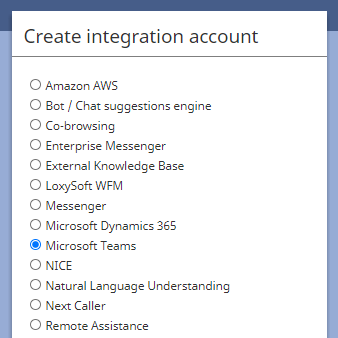
Microsoft Teams 連携アカウントの種類を選択してください
コンタクトセンターでは、Microsoft Teams 連携アカウントは 1 つのインスタンスのみ作成可能です。別の Microsoft Teams 連携アカウントを作成する場合は、既存のインスタンスを削除する必要があります。既存の Microsoft Teams 連携アカウントを削除すると、そのアカウント内のすべてのユーザーのアクセスが無効になります。新規に Microsoft Teams 連携アカウントを作成すると、そのアカウント内のすべてのユーザーは、エージェントデスクトップのユーザープロフィールで Teams 連携を再度有効にする必要があります。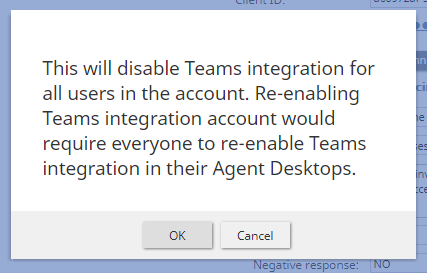
Teams 連携を無効にした場合に発生する事項をリマインダーとして通知するシステムメッセージ - 連携アカウントのすべてのプロパティを入力し、適用をクリックして変更を保存してください。
- Bright Pattern と Teams の間の接続をテストするには、エージェントとしてエージェントデスクトップアプリケーションにログインし、「設定」 > 「ユーザープロフィール」に移動して、エンタープライズメッセージングアカウントタブをクリックし、有効にするをクリックしてください。画面の指示に従って、Microsoft アカウントにサインインしてください。
Microsoft にサインインすると、エージェントデスクトップのディレクトリから Teams チャンネルおよび Teams チャットにアクセスできるようになります。連携アカウントが正しく設定されている場合、ディレクトリ内に「Microsoft Teams チャンネル」および「Microsoft Teams チャット」のフォルダーが表示されます。
「Microsoft Teams チャット」フォルダーには、1 人以上の Teams ユーザーがログイン中のエージェントと 1 対 1 のチャットをすでに開始している場合、そのチャットが表示されます。「Microsoft Teams チャンネル」フォルダーには、ログイン中のエージェントが参加しているすべてのチームのチャンネルのリストが表示されます。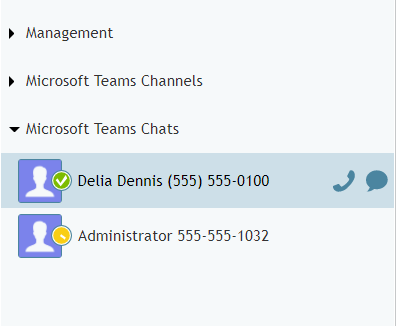
ディレクトリ内の「Microsoft Teams チャンネル」および「Microsoft Teams チャット」フォルダー


Microsoft Teams 連携の設定プロセスはこれで完了です。