提供: Bright Pattern Documentation
メールにハイパーリンクを挿入する方法
メールを作成、返信、または転送する際、メール本文にハイパーリンクを簡単に追加し、テキストまたは完全なURLのいずれかの形式で表示することができます。この記事では、メールにリンクを挿入するさまざまな方法について説明します。
コピー&貼り付けによるハイパーリンクの挿入
コピー&貼り付けによるハイパーリンクの挿入方法では、リンクは完全なURLとして表示されます。
方法 1
- メールに挿入したいURLをコピーします。
- メールメッセージの本文にあるリンクを配置したい場所をクリックし、お使いのコンピュータの「貼り付け」コマンドを使用して、メールメッセージにリンクを追加します。
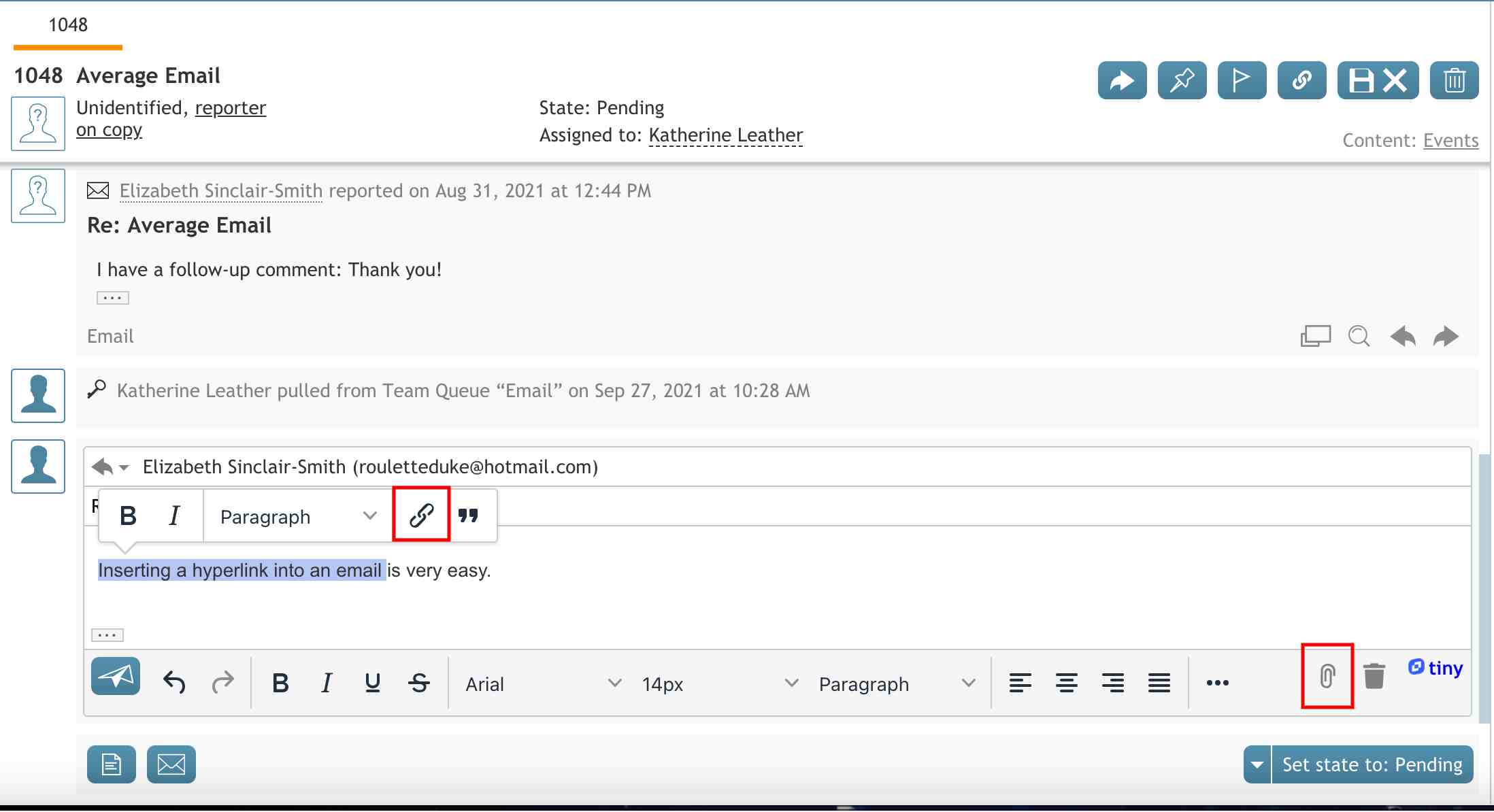
メールメッセージの本文内のハイライトされたURL - ハイパーリンクは青色で強調表示されます。

メールメッセージ本文にハイパーリンクとして表示されたURL


方法 2
- リンク
 ボタンをクリックして、「リンクの挿入」ダイアログを開きます。
 - URLフィールドにURLを貼り付け、「送信」をクリックします。リンクを新規のブラウザウィンドウで開くかどうかはオプションです。
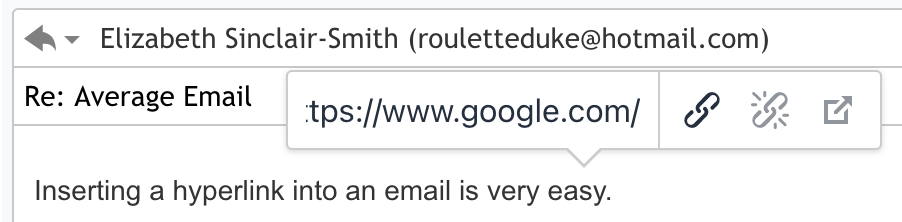
URLを入力し、表示テキストを編集する「リンクの挿入」ダイアログ - ハイパーリンクは青色で強調表示されます。
メールメッセージの本文にハイパーリンクとして表示されたURL


ハイパーリンクの挿入
単語、フレーズ、または画像にハイパーリンクを追加すると、そのリンクが選択済のテキストや画像に接続され、そのテキストや画像がクリック可能なリンクとして表示されます。 この方法は、テキスト全体にリンクを組み込む場合、リンクが目立って邪魔にならないようにしたい場合、またはリンクが非常に長く読みづらい場合に使用します。
手順
- メールに挿入したいURLをコピーしてください。
- メールメッセージ本文内で、リンクの基となる単語または画像を選択してください。
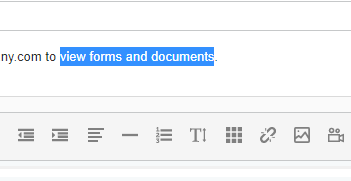
メールメッセージ本文内のテキストを選択します。 - リンクボタンをクリックして、「リンクの挿入」ダイアログを開きます。
- URLフィールドにURLを貼り付け、「送信」をクリックします。リンクを新規のブラウザウィンドウで開くかどうかはオプションです。
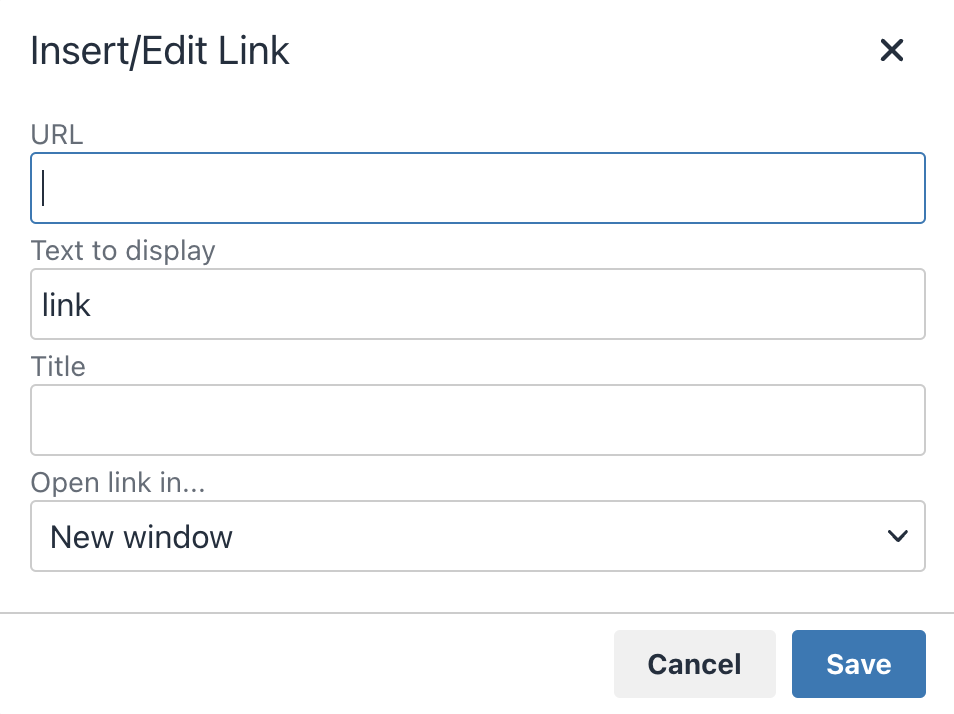
URLを挿入したり、表示テキストを編集したりする「リンクの挿入/編集」ダイアログ - ハイパーリンクは青色で強調表示されます。
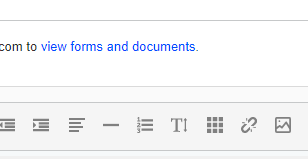
メールメッセージの本文にハイパーリンクとして表示されるテキスト


画像へのハイパーリンクの挿入
画像にハイパーリンクを追加すると、そのリンクが選択した画像に接続済みとなり、画像がクリック可能なリンクとして表示されます。
手順
- メール本文に挿入するURLと画像を準備してください。
- メール本文で、フッターメニューの「画像の挿入・編集」アイコンをクリックして、画像を挿入してください。
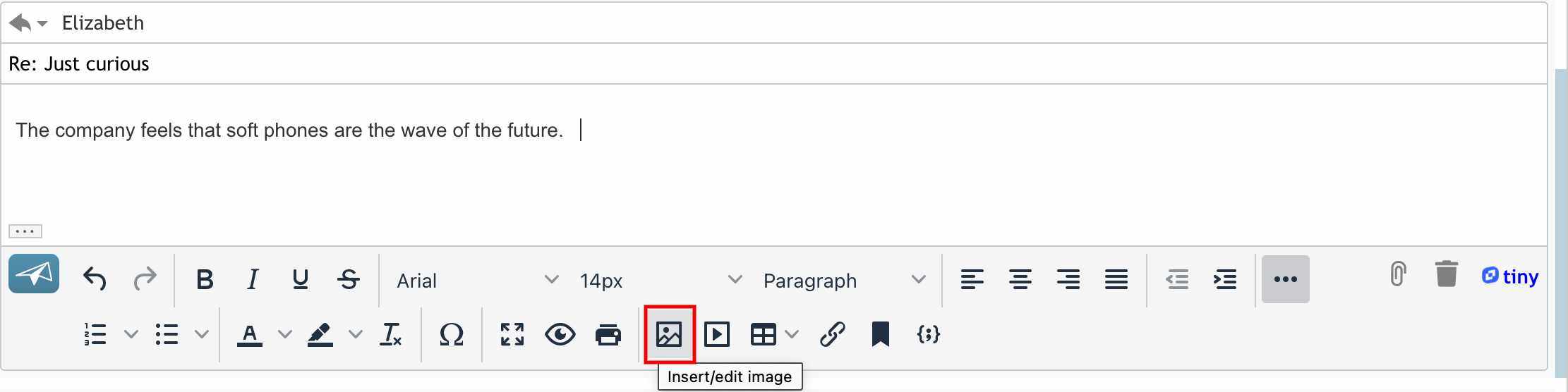
- 「画像の挿入・編集」ウィンドウが表示されます。
- 「ソース」ボタンをクリックして、アップロードする画像を選択してください。
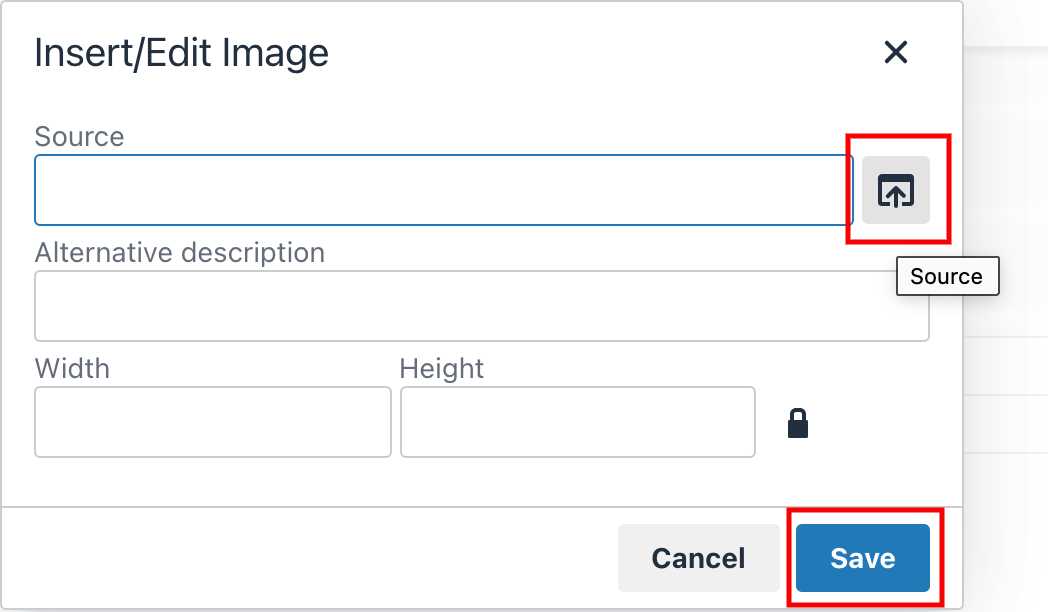
- 「保存」を選択してください。
- これで、画像がメールの本文に挿入されました。
- メール本文内の画像をクリックし、表示されるアイコン(左寄せ・右寄せ・中央寄せ、画像の位置・ローテーション・サイズなど)を使用して、お好みに合わせて画像のサイズ変更や編集を行ってください。
- 画像をクリックしてください。
- メール編集画面のフッターにある「リンクの挿入・編集」アイコンをクリックしてください。
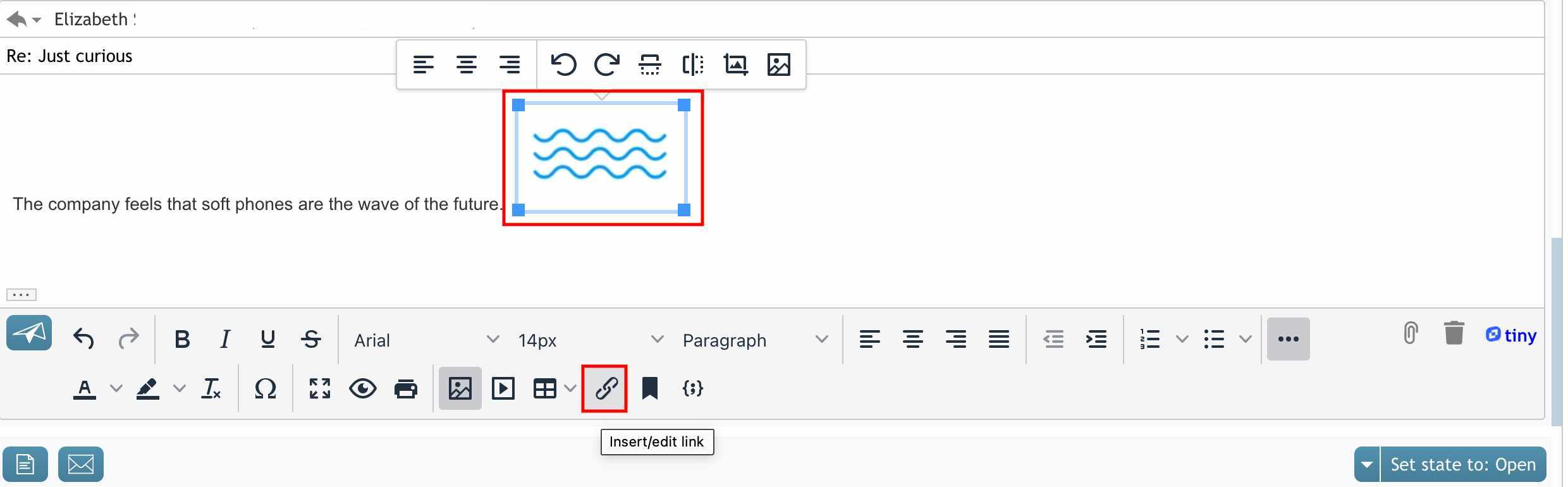
- 「リンクの挿入/編集」ウィンドウが開きます。
- URLテキストボックスにURLアドレスを入力してください。
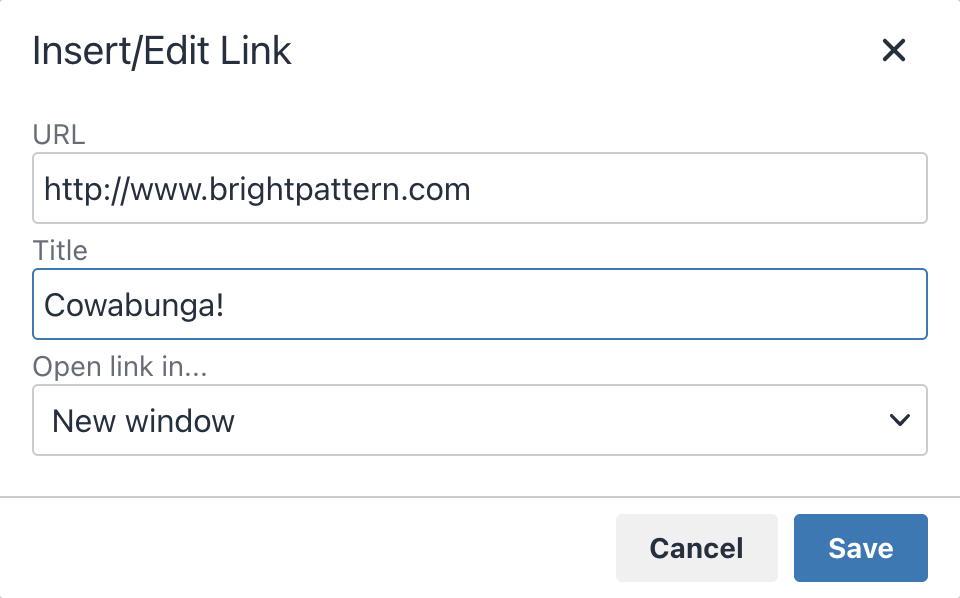
- 必要に応じてタイトルを入力してください。これは画像のツールチップになります。
- 「リンクを開く場所」ドロップダウンメニューから、新規ウィンドウで開くか、現在のウィンドウで開くかを選択してください。
- 作業内容を保存する場合は「保存」を、保存せずにメール本文に戻る場合は「キャンセル」を選択してください。
- リンクが画像に追加されました。
- メールを送信する前に、画像を右クリックして「リンクを新規タブで開く」または「リンクを新規ウィンドウで開く」を選択することで、リンクをテストすることができます。
< 前へ | 次へ >


