提供: Bright Pattern Documentation
新規連絡先を作成する方法
エージェントデスクトップでは、新規の連絡先を作成(つまり、新規のレコードを追加)する方法がいくつかあります。連絡先検索の結果画面から手動で詳細を入力することも、さまざまな連絡先概要のポップアップ画面からすばやく新規のレコードを追加することもできます。新規の連絡先を作成する方法については、以下で説明します。
検索結果
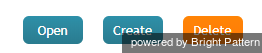
- 「連絡先」の検索結果リストで、画面下部の「作成」ボタンをクリックします。
連絡先詳細フォームへの入力

- 「連絡先詳細」フォームが開きますので、そこですべての連絡先情報を入力してください。
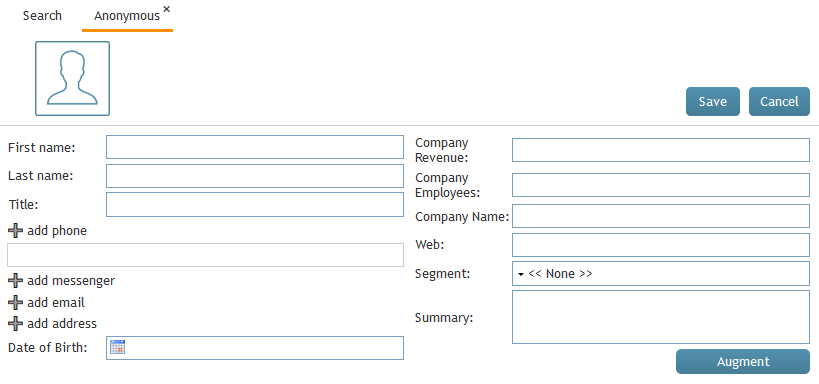
連絡先詳細フォームへの入力

- 「保存」をクリックしてください。
連絡先のポップアップ画面にある「新規追加」オプション
- 「アクティブな会話」リストで、「履歴」タブをクリックしてください。
- 連絡先の名前の上にマウスカーソルを合わせてください。
- その連絡先について詳細が保存されていない場合、連絡先概要のポップアップに「新規連絡先」および「既存の連絡先に追加」というラベルが付いたリンクが表示されます。
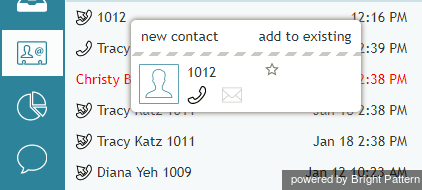
「新規連絡先」をクリックしてください。

- 「新規連絡先」をクリックしてください。
- 「新規レコードの追加」ポップアップが表示され、名前、内線番号(あらかじめ入力されている場合があります)、メール、写真の 4 つの基本フィールドに入力が必要です。
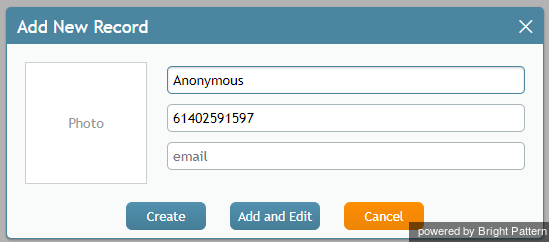
新規レコードの追加

- 「作成」をクリックして簡単なレコードをすばやく作成するか、「追加および編集」をクリックして既存の連絡先に情報を追加してください。
カレンダー
- カレンダーで、新規イベントを追加します。
- イベントの詳細を編集するペインの下部にある「+」記号をクリックしてください。「+」記号をクリックすると、そのイベントに連絡先を割り当てることができます。
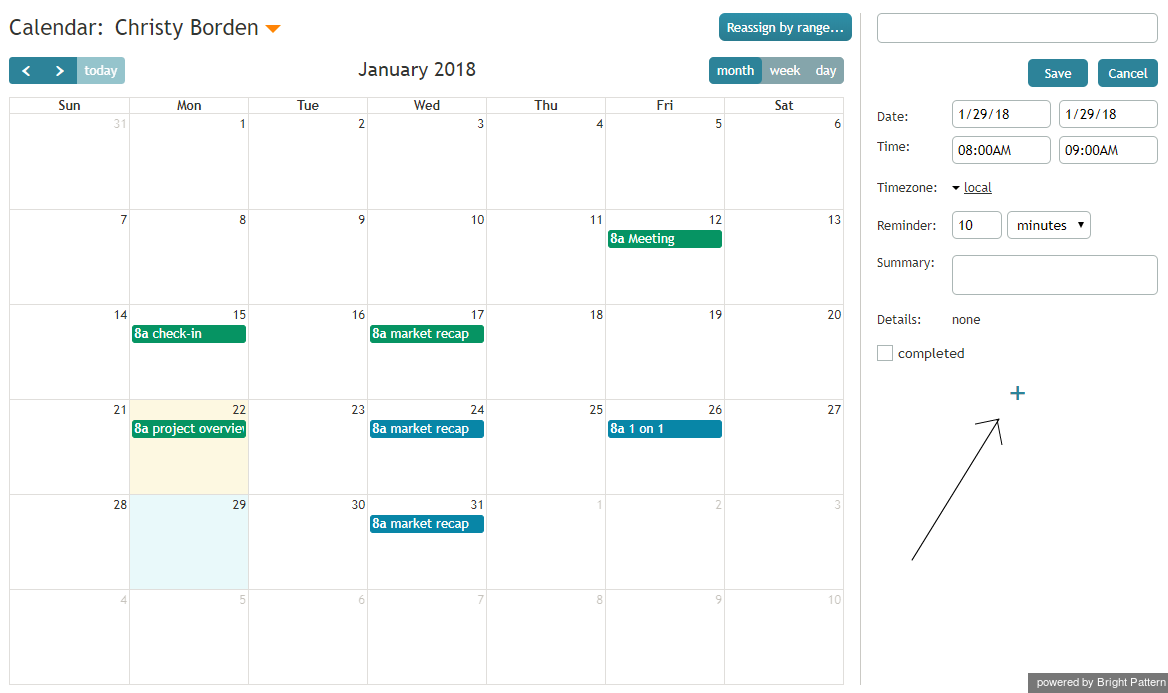
カレンダーの予定に連絡先を割り当てる

- 「手動入力(またはディレクトリ)」をクリックします。
名前を入力して新規の連絡先を割り当ててください
- 新規連絡先の名前を入力し、「連絡先を作成する」のチェックボックスを選択してください。
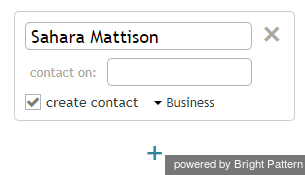
連絡先の名前を入力してください

