提供: Bright Pattern Documentation
• English
架電リストのインポートとキャンペーン結果のエクスポート
アウトバウンドキャンペーン用の架電リストをSalesforce.com(SFDC)から直接インポートし、SFDC内の対応するデータに変更があった場合に、その変更を反映するよう、架電リストの定期的な自動更新を設定することができます。また、キャンペーン結果に基づいてSFDCレコードを自動的に作成することも可能です。
架電リストのインポートおよびキャンペーン結果のエクスポートを有効にするには、まずSFDCデータへのアクセスを有効にする必要があります。セクション 「シナリオからの SFDC データアクセスの有効化」を参照してください。
リストデータの詳細については、『コンタクトセンター管理者ガイド』のセクション リストを参照してください。
SFDC からリストデータをインポートする方法
ステップ 1: リストを作成する
- コンタクトセンター管理者アプリケーションで、設定メニューから「リスト」を選択し、「リストをインポート」ボタンをクリックします。これにより、リストインポートウィザードが開始されます。
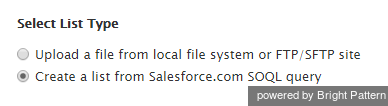
- ウィザードの最初の画面(リストの種類)で、「Salesforce.com SOQL クエリからリストを作成する」を選択してください。
- 「次へ」をクリックします。

ステップ 2: リストに名前を付ける
- [名前とソース] ダイアログで、一意のリスト名を割り当ててください。
- Salesforce.com 連携アカウントを選択してください。
- この架電リストの対象となる Salesforce.com レコードを選択するためのクエリを指定してください。クエリは Salesforce オブジェクトクエリ言語(SOQL)で記述する必要があります。選択されたレコードにはオブジェクト識別子が含まれており、電話番号フィールドが少なくとも1つ存在している必要がある点にご注意ください。
- 「次へ」をクリックしてください。

ステップ 3: 必要に応じてリストフィールドを確認および編集する
- 必要に応じてリストフィールドを編集してください。詳細については、『コンタクトセンター管理者ガイド』のセクション 「リスト」を参照してください。SFDC オブジェクト識別子がリストレコードの識別用キーとして使用されるため、フィールド ID は自動的に必須フィールドとしてマークされます。
- 「次へ」をクリックします。

ステップ 4: インポート結果の確認
- インポートの結果を確認し、「OK」をクリックしてください。
- リストのプロパティ表示で、このリストの定期的な更新を有効にしてください。(Salesforce.com タイプのリストの場合、更新のたびに、元の SOQL クエリに適合する新規レコードがリストに追加される一方、Salesforce から削除されたレコードはリスト内で無効化されます。このような無効化されたレコードに対してキャンペーン結果が利用可能な場合、それらは保持されます。)
- 必要に応じて、その他のリストのプロパティを編集し、このリストをキャンペーンに割り当ててください。
- 「適用」をクリックしてください。
注:
SOQLクエリの送信後、SFDCからのデータ受信が開始されるまで、Bright Pattern側で30秒のタイムアウトが設定されています。このタイムアウトは、最初のリストインポートおよびその後の定期的な更新の両方に適用されます。
キャンペーンの結果をSFDCにエクスポートする方法
ステップ 1:キャンペーンを選択します
- コンタクトセンター管理者アプリケーションの「Services and Campaigns」セクションで、キャンペーンを選択してください。
- 結果タブを開きます。
- 「定期的な Salesforce.com エクスポートジョブ」の下にある「追加」リンクをクリックしてください。「Salesforce.com エクスポートパラメータの編集」ダイアログが開きます。
データのエクスポートとインポートの間に依存関係はありませんのでご注意ください。データのソースに関係なく、どのキャンペーンに対しても SFDC へのエクスポートを設定できます。
ステップ 2: エクスポートジョブのパラメータと作成するオブジェクトの種類を指定します
- エクスポートジョブの一般的なパラメータを定義します。
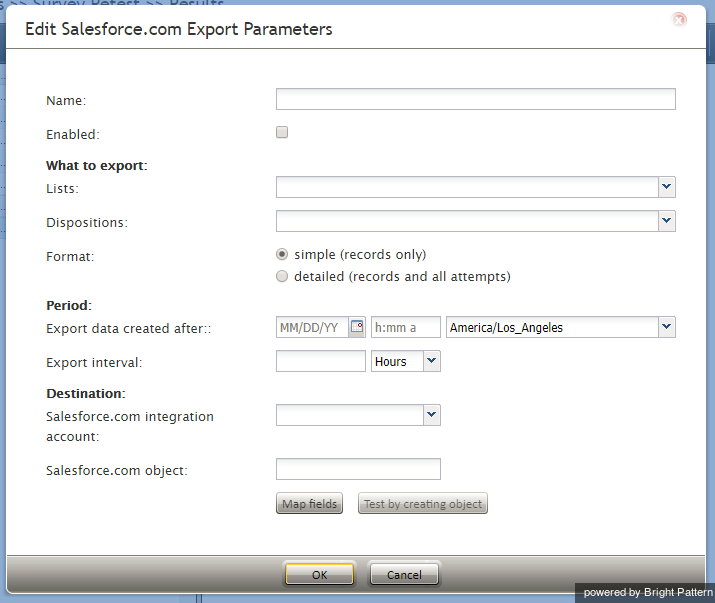
Salesforce.com エクスポートパラメータの編集 - [宛先] で、Salesforce.com 連携アカウントを選択してください。
- 次に、このキャンペーンの結果を使用して作成される Salesforce.com オブジェクトの種類を指定します。


ステップ 3: フィールドのマッピングを有効にする
- 「フィールドのマッピング」ボタンをクリックし、指定した Salesforce.com オブジェクトのプロパティを、対応するキャンペーン結果フィールドにマッピングします。
- 表示されるダイアログで、キャンペーンデータを使用して定義される各オブジェクトプロパティについて、「$()」リンクをクリックしてください。
- キャンペーン結果の対応するフィールドを選択し、必要に応じて「設定する値」フィールドで編集してください。
- なお、ID 型のオブジェクトフィールドは SFDC によって自動的に生成されるため、修正することはできません。
