Watson Assistant 連携アカウントの設定
IBM Watson Assistant との連携は、 連携アカウントを通じて有効化されます。連携アカウントには、サードパーティ製サービスの認証情報が保存され、Bright Pattern Contact Centerがそれらにアクセスして連携できるようになります。
「Watson」という名前に関する注意
Bright Patternは、最新バージョンのIBM Watson Assistantと、旧バージョンのIBM Watson Assistant(Conversation)の両方と連携します。
以前は、Watson AssistantはWatson Conversationと呼ばれており、Watson Conversationの認証情報にはユーザー名とパスワードが含まれていました。その後、IBMは名称を「Watson Assistant」に変更し、ユーザー名とパスワードによる認証情報をAPIキーに置き換えました。下位互換性を確保するため、当社の連携アカウントはどちらのタイプのボットでも引き続き利用可能です。
この記事では、Watson Assistantの連携アカウントを設定し、そのプロパティを編集する方法についてご説明します。
手順
ステップ 1: 連携アカウントを追加する
ボット/チャット提案エンジン連携アカウントを追加し、種類として「Watson Assistant」を選択します。

ステップ 2: プロパティの編集
[プロパティ] ダイアログで、IBM Watson Assistant ボットインスタンスの認証情報を次のように入力してください。これにより、Bright Pattern がボットにアクセスし、チャットでのやり取りに使用できるようになります。

名前
この連携アカウントの一意の名前(任意)。
タイプ
アカウントを追加する際にこのタイプを選択したため、既定ではタイプは「Watson Assistant」になっています。
Url
Watson Assistant スキルのエンドポイントです。以下のフォーマットで指定してください:<レガシー v1 ワークスペース URL>?version=2017-05-26
例:
- このURLは、「スキル」>「ご自身のスキル」>「オプション」>「APIの詳細を表示」から確認できます。
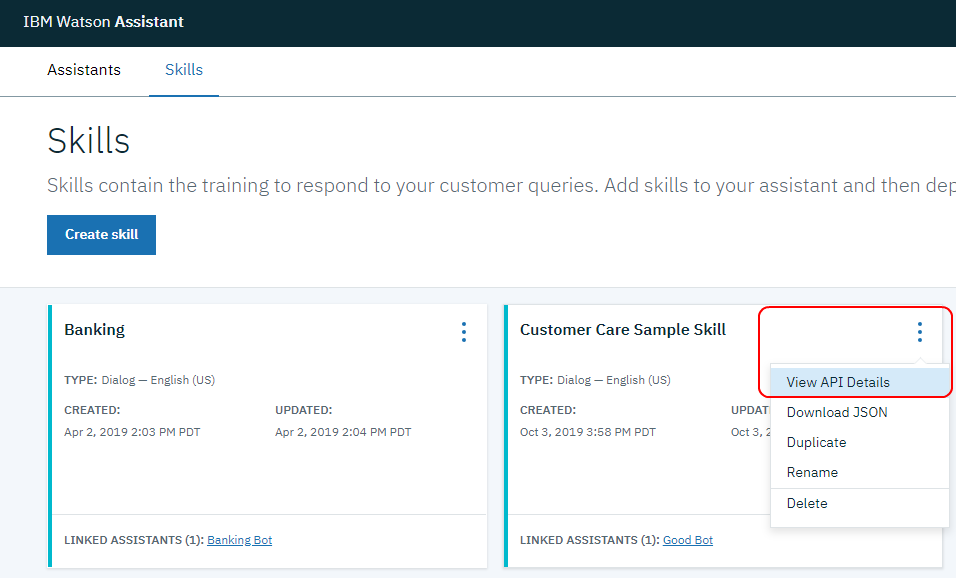
IBM > Watson スキル > オプション > API 詳細の表示 - 開いた「スキル詳細」ページから、レガシー v1 ワークスペース URLをコピーしてください。
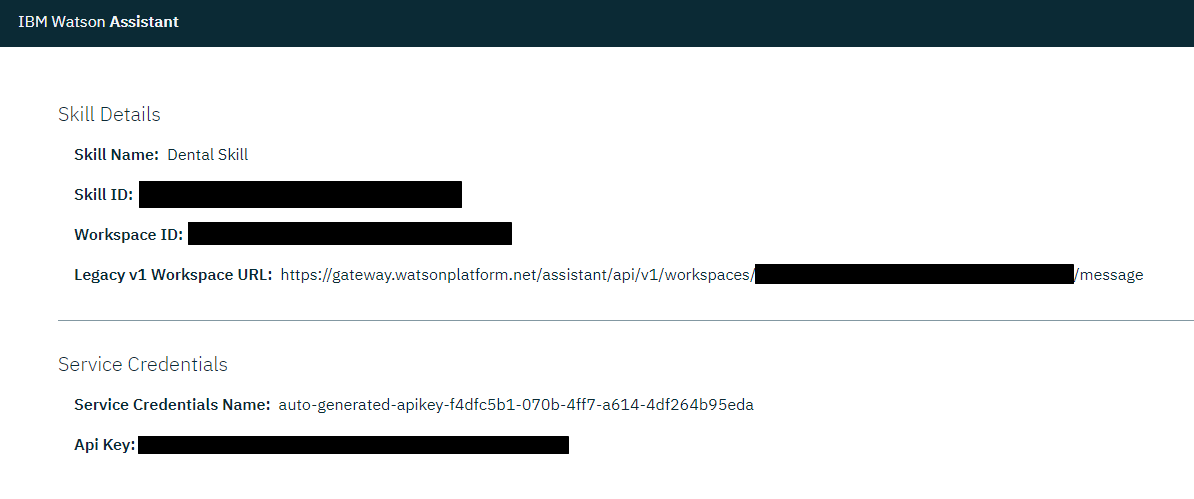
レガシー v1 ワークスペースの URL をコピーしてください - 次に、URLの末尾に「?version=2017-05-26」を追加してください。例:
https://gateway.watsonplatform.net/assistant/api/v1/workspaces/46a4ab18-b13b-4306-83a0-57d83aebe56c/message?version=2017-05-26

なぜこれを行うのでしょうか?
当社の連携アカウントでは、/message メソッドを使用した V1 ランタイム API へのリクエストをサポートしており、このメソッドではユーザー入力が Watson Assistant に送信され、応答が返されます。また、/message メソッドを使用した V2 ランタイム API へのリクエストもサポートしています。
APIリクエストには、version=YYYY-MM-DDというフォーマットの日付を指定するversionパラメータが必要です。当社の連携では、/message version=2017-05-26を使用しています。なお、このバージョンの日付は、IBM Cloudで指定されている現在のバージョンと一致しない場合がありますが、Bright Patternアプリケーションと互換性があるため、当社の連携ではこのバージョンを使用するのが正しい方法です。
URL プロパティの末尾に version パラメータを追加することで、Bright Pattern のチャットサービスで連携済みの Watson Assistant が使用されるたびに、すべての API リクエストに適切なバージョンが付与されるようになります。
ワークスペース ID
Watson Assistant(Conversation)スキル(つまり、インスタンス)を識別する番号(文字列)です。なお、IBM Watsonでは、以前はスキルが「ワークスペース」と呼ばれていました。
- このIDを確認するには、「スキル」>「ご自身のスキル」>「オプション」>「API詳細を表示」の順に進んでください。
IBM > Watson スキル > オプション > API 詳細の表示 - 開いた「スキルの詳細」ページから、ワークスペース IDをコピーしてください。
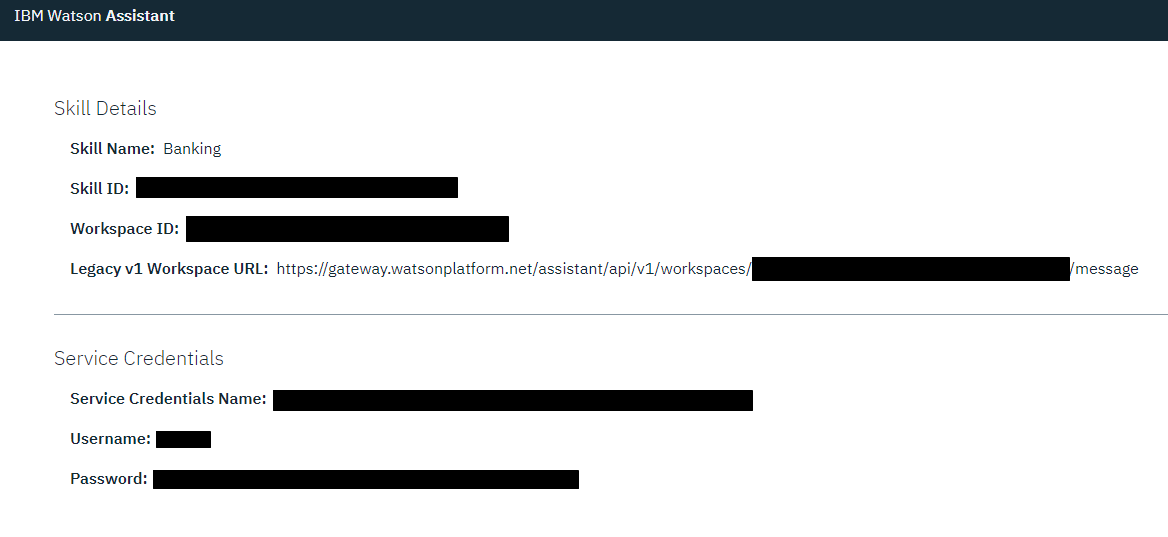
ワークスペース ID をコピーしてください

API キー
サービスの認証に使用される API キー(文字列)(例:「EEE-MTX13ZS1Ta4pD8qO4rmGP_SXR7HPB8IAAnPgTwKV」)。
API キーは、「スキル」>「ご自身のスキル」>「オプション」>「API 詳細を表示」から確認できます。

- 開いた「スキル詳細」ページから、API キーをコピーしてください。
APIキーをコピーしてください
APIキーは、自動的に生成されるか、IBM Cloudで手動で作成されます。
新規キーの作成方法
- IBMのウェブサイトにアクセスし、「IBM Cloud」>「Access (IAM)」>「IBM Cloud API Keys」の順に選択してください。
- 「IBM Cloud APIキーを作成」をクリックしてください。
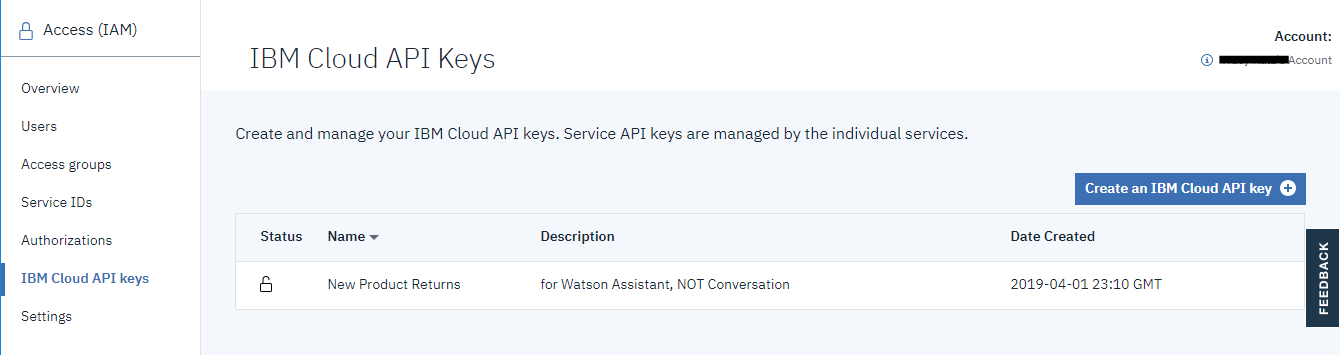
IBM Cloud API キー - 「API キーの作成」ダイアログで、名前と説明を追加してください。

API キーの作成 - APIキーは一度しか表示されませんので、ダウンロードして保存してください。
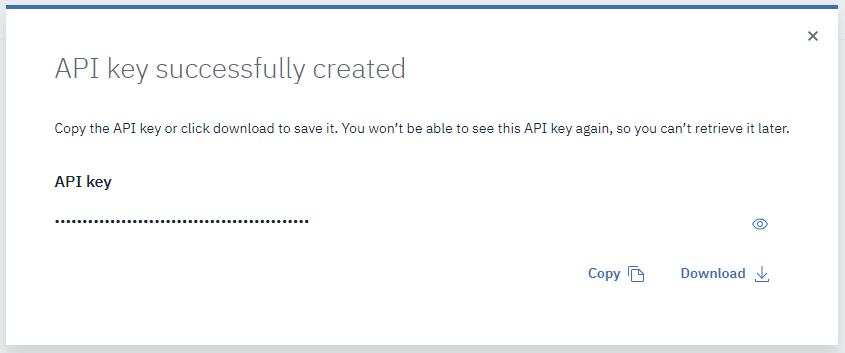
APIキーの作成


1日あたりの最大API呼び出し回数
1日あたりに実行できるコールの最大回数です。この制限は、無料アカウントに含まれる最初の1,000回を超える追加のコールに対して、アカウントに課金されるのを防ぐためのものです。
最大提案数
チャットの対応中にエージェントデスクトップに配信できる提案の最大数(例:3)です。提案とは、エージェントがチャット中に選択して使用できる、ボットが生成した返信のことです。
接続のテスト
クリックして、Bright Pattern Contact CenterがWatson Assistantに接続できることを確認してください。
認証情報が無効な場合は、「Url」プロパティに戻り、説明通りに正確に入力されているかご確認ください。「アカウントの認証情報は有効のようです」という成功ダイアログが表示されるまで、テストを繰り返してください。
ステップ 3: プロパティの保存
画面下部の[適用]をクリックして、アカウントのプロパティを保存してください。これで、Watson Assistant 連携アカウントの設定は完了です。
推奨文献
Watson Assistant の詳細については、以下をご覧ください: