提供: Bright Pattern Documentation
• English
シングルサインオンの設定
シングルサインオン(SSO)機能により、1つのアプリケーションにログインするだけで、統合されたZendeskデスクトップインターフェースを使用できます。Bright Patternコンタクトセンターと Zendesk の両方に個別にログインする必要はありません。SSO機能により、Bright Patternコンタクトセンターにログインするだけで Zendesk にも自動的にログインされるため、真にシームレスな操作環境を実現します。
SSOの設定方法
ステップ 1: ログインして設定を変更する
- Zendeskアプリケーションにログインします。
- 「管理」アイコン
 をクリックします。
 - [設定] > [セキュリティ] ページに移動します。

ステップ 2: SSO 機能を有効にする
- 「シングルサインオン」をクリックします。
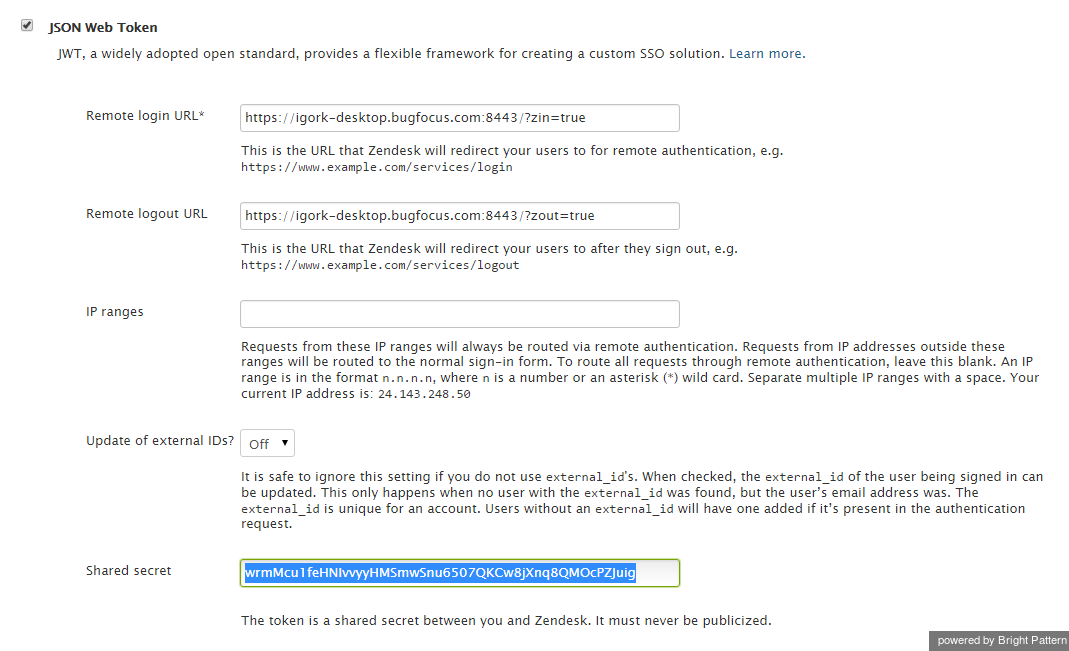
- 「JSON Web Token」のチェックボックスを選択します。

ステップ 3: リモートログイン/ログアウトの設定
- 「リモートログイン URL」を https://<tenant-name>.<service-provider-domain-name>/agentdesktop?zin=true に設定します。
- 「リモートログアウト URL」を https://<tenant-name>.<service-provider-domain-name>/agentdesktop?zout=true に設定します。
ステップ 4: ユーザーと Zendesk 間の共有を有効にする
- 「共有シークレット」フィールドの内容を選択し、クリップボードにコピーします。
- 「保存」をクリックします。
ステップ 5: Zendesk を新規の連携アカウントとして追加する
- Bright Pattern Contact Center 管理者アプリケーションを開きます。
- 「コールセンターの設定」>「連携アカウント」 に移動します。
- 「アカウントの追加」をクリックします。
- 「Zendesk」を選択します。
- 「OK」をクリックします。
ステップ 6: 新規 Zendesk 連携アカウントに名前を付ける
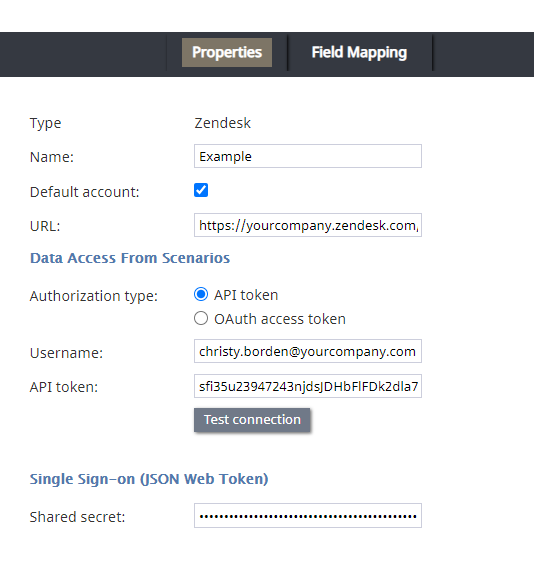
この連携アカウントの名前を作成します。
ステップ 7: 作成したアカウントを Zendesk にリンクします
- クリップボードの内容を「共有シークレット」フィールドに貼り付けます。
- Zendesk のドメイン URL をコピーし、「URL」フィールドに貼り付けます。
- 「適用」をクリックします。

ステップ 8: SSO 機能をテストし、正常に動作することを確認します
- Zendesk からログアウトします。Bright Pattern コンタクトセンターのエージェントデスクトップのログインページにリダイレクトされます。
- Bright Pattern Contact Center の認証情報を使用してログインします。これにより、Zendesk と Bright Pattern の両システムに同時にログインされるはずです。
これ以降、Zendesk デスクトップの URL にアクセスするたびに、シングルサインオン(SSO)により、Bright Pattern コンタクトセンターのエージェントデスクトップのログインページにリダイレクトされます。
Zendesk に直接ログインする場合(Bright Pattern への同時ログインなし)、次の URL を使用してください:https://<zendesk-domain-name>/access/normal