提供: Bright Pattern Documentation
• English
IBM Cloud の URL エンドポイントの更新
2021年5月26日、IBM Cloud は watsonplatform.net の URL エンドポイントの提供を終了し、watson.cloud.ibm.com へ移行します。この変更は、廃止予定の watsonplatform.net URL で設定された統合アカウントを持つすべてのコンタクトセンターに影響します。これには、Watson Assistant、Watson Assistant(レガシー)、自然言語理解(NLU)、音声テキスト認識(STT)、およびテキスト読み上げ(TTS)が含まれます。
設定済みの Watson Assistant 統合を引き続き使用するには、すべての IBM Watson 統合アカウントのプロパティにある URL を更新する必要があります。
IBM Watson サービスの作成時期によっては、URL に新しい watson.cloud.ibm.com の URL エンドポイントがすでに含まれている場合があります。そのため、使用中のすべての Watson Assistant サービスの認証情報を確認し、必要に応じて更新することが重要です。
手順
URL を更新するには、以下のステップに従ってください。
- IBM Cloud アカウントにログインし、「リソースリスト」に移動してください。
- リソースリストで各サービスの名前をクリックし、そのサービスの認証情報にアクセスしてください。
- コンタクトセンター統合アカウントで使用されている各 Watson サービスについて、新規の認証情報を作成してください。
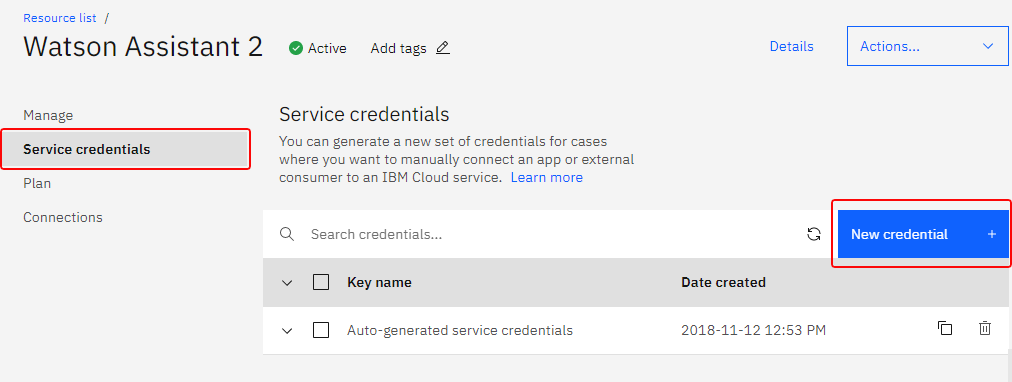
[サービス認証情報] タブから新規の認証情報を作成してください - 新規認証情報が生成されたら、「管理」タブをクリックし、新しい URL(例:「https://api.us-south.assistant.watson.cloud.ibm.com/instances/12c34291-0a02-4137-8269-13a1a123456c」など)をコピーしてください。
- 「Contact Center Administrator」アプリケーションの「コールセンター設定」>「統合アカウント」セクションで、リストから該当する統合アカウント(例:Watson Assistant ボット/チャット提案統合アカウント)を選択し、そのプロパティを表示してください。
- 「URL」プロパティにおいて、既存の URL に旧形式の watsonplatform.net が表示されている場合は、api.{location}.{offering}.watson.cloud.ibm.com の形式になるよう、URL を適宜編集してください。
- Watson Assistant 統合アカウントの場合:
http[s]://{新規サービス認証情報}/assistant/v1/workspaces/{スキル id}/message
例:https://api.us-south.assistant.watson.cloud.ibm.com/instances/12c34291-0a02-4137-8269-13a1a123456c/v1/workspaces/12c3a41e-ad2e-341c-12d3-412341ffdffd/message - Watson Assistant(レガシー)統合アカウントの場合:
http[s]://{新規サービス認証情報}/assistant/v1/workspaces/{スキル id}/message
例:https://api.us-south.assistant.watson.cloud.ibm.com/instances/12c34291-0a02-4137-8269-13a1a123456c/v1/workspaces/12c3a41e-ad2e-341c-12d3-412341ffdffd/message - 自然言語理解(NLU)統合アカウントの場合:
http[s]://api.{location}.natural-language-understanding.watson.cloud.ibm.com
例:https://api.us-south.natural-language-understanding.watson.cloud.ibm.com/instances/1234ede1-23b4-1fb2-ad34-b123afbb4123 - Watson タイプの音声テキスト認識(Speech to Text)統合アカウントの場合:
wss//api.{location}.speech-to-text.watson.cloud.ibm.com/instances/{instance id}
例:wss://api.us-south.speech-to-text.watson.cloud.ibm.com/instances/1a23456f-121d-4c52-bc06-62168f5a18de - Watson タイプのテキスト読み上げ(Text to Speech)統合アカウントの場合:
http[s]://api.{location}.text-to-speech.watson.cloud.ibm.com/instances/{instance id}
例:https://api.us-south.text-to-speech.watson.cloud.ibm.com/instances/0123a4c0-5d67-8cec-9c10-a0cdbb1234b5
- Watson Assistant 統合アカウントの場合:
- 「API キー」プロパティで、既存のキーを、新規の Watson サービスの認証情報からコピーした API キーに置き換えてください。
- 「適用」をクリックして変更を保存し、影響を受けるすべての統合アカウントについて、このステップを繰り返してください。すべての URL は、api.{location}.{offering}.watson.cloud.ibm.com という形式である必要があることにご注意ください。

URL エンドポイントの変更に関する詳細については、IBM Cloud のドキュメントをご参照ください。