ディスポジションを設定する
setDisposition メソッドは、 getState メソッドと組み合わせて使用することで、インタラクションのディスポジションを設定できます。
getState メソッドは、エージェントのステータスやインタラクションのログデータを取得するために使用されます。この例では、item_id(インタラクションID)を取得するためにこのメソッドを使用しており、取得した item_id は setDisposition メソッド内で指定されます。システムが正しいインタラクションにディスポジションを設定するには、この item_id を知る必要があります。
setDisposition メソッドは、Webページ上のボタンなどのWeb要素に関連付けることができます。ボタンがクリックされると、APIメソッドが処理されます。会議に参加させるサードパーティの電話番号を入力するためのフィールドを追加してください。
この記事では、以下の手順について学びます:
- getState および setDisposition ボタンの追加
- item_id(インタラクションID)およびディスポジション名を入力するためのフィールドの追加
- サンプルJavaScriptのHTMLへの埋め込み
ディスポジションについて
ディスポジションは、各サービスの [プロパティ] タブおよび [ディスポジション] タブで有効化および設定されます。設定済みのディスポジション名およびディスポジションコードの一覧については、『コンタクトセンター管理者ガイド』をご参照ください。
エージェントによるディスポジションの使用方法の詳細については、『エージェントガイド』の 「ディスポジションとメモ」セクションをご参照ください。
サンプルコード
このサンプルコードには、ボタン要素に関連付けられた getState および setDisposition メソッドが含まれています。
このサンプルコードをコピーして、HTMLファイルに貼り付けてください。これは、SDKを動作させるために必要な最低限のコードです。「<テナント>」を、お使いのAgent Desktop Webサーバーの名前(例:「example.brightpattern.com」)に必ず置き換えてください。
<IFRAME id="repeater" style="position:absolute; right: 8px; width: 300px; height: 700px;" src="https://<テナント>.brightpattern.com/agentdesktop/UniversalRepeater.jsp"></IFRAME>

<BUTTON onclick="bpspat.api.getState(log)">Get State</BUTTON>
<BR>
<BR>
<INPUT id="dispositionItem" type="text" placeholder="Item_id"/>
<INPUT id="dispositionCode" type="text" placeholder="Disposition code"/>
<BUTTON onclick="bpspat.api.setDisposition(document.getElementById('dispositionItem').value, document.getElementById('dispositionCode').value)">Set Disposition By Code</BUTTON>
<BR>
<BR>
<DIV id="log">Logs...</DIV>//Logs section.
<BR>
<BR>

<SCRIPT type="text/javascript">
window.bpspat.api.init("https://<テナント>.brightpattern.com");
function log(data) {
let div = document.createElement("div");
div.innerHTML = JSON.stringify(data);
document.getElementById("log").appendChild(div);
}

</script>
演習例
ページ要素やAgent Desktopウィジェットの表示をカスタマイズする方法は数多くあります。以下はあくまで一例としてご紹介するものです。
- サンプルコードをHTMLファイルの本文に貼り付けます。
- 保存した後、Webブラウザでページを開いてください。エージェントがログイン済みで、「対応可能(Ready)」の状態であることを確認してください。
- コールが着信します。
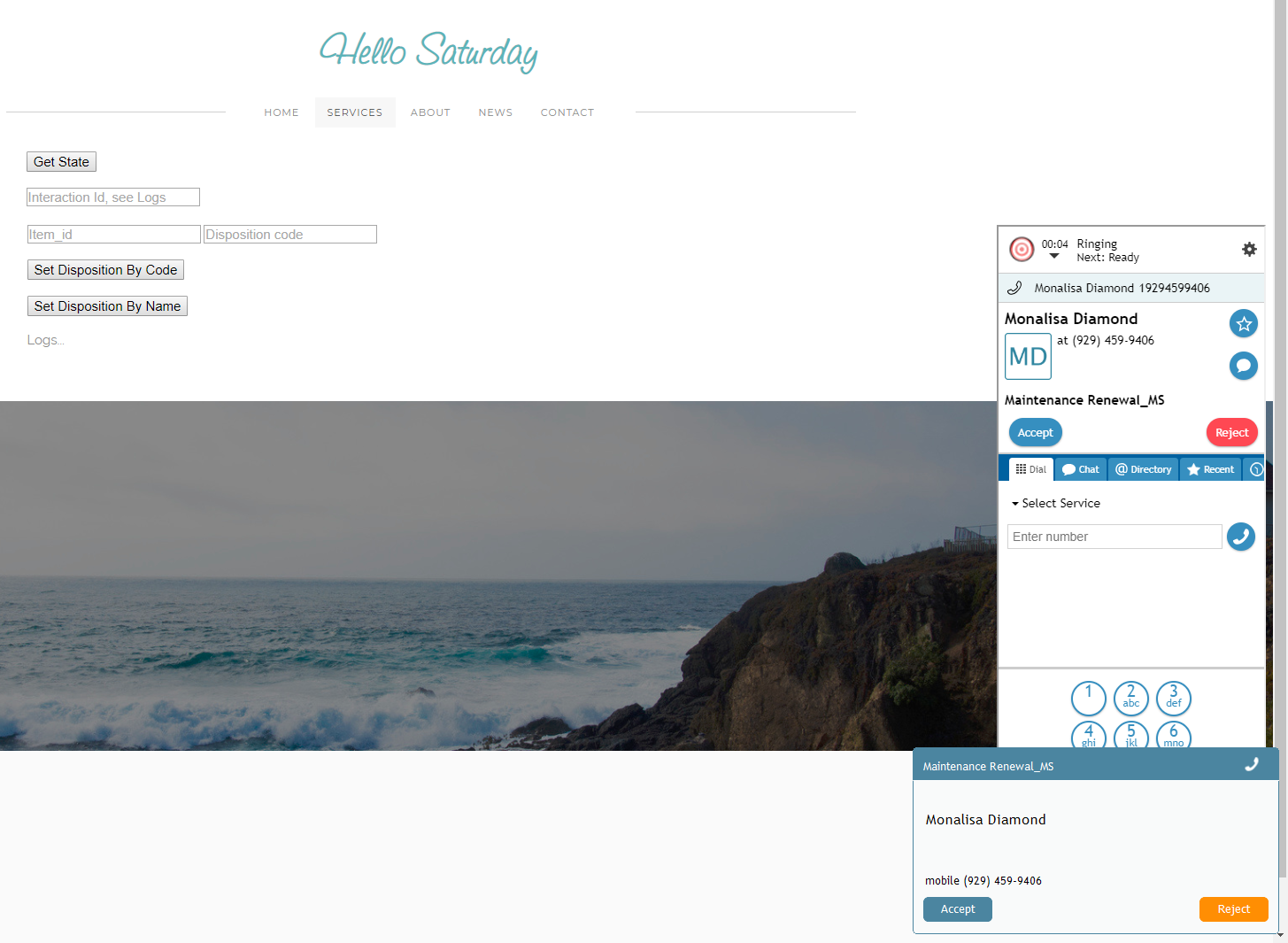
着信 - 設定済みのすべてのディスポジションは、「アクティブな会話リスト」から選択できます。APIを使用してディスポジションを設定する場合、このメニューを経由せずに、エージェントに対して直接設定することになります。
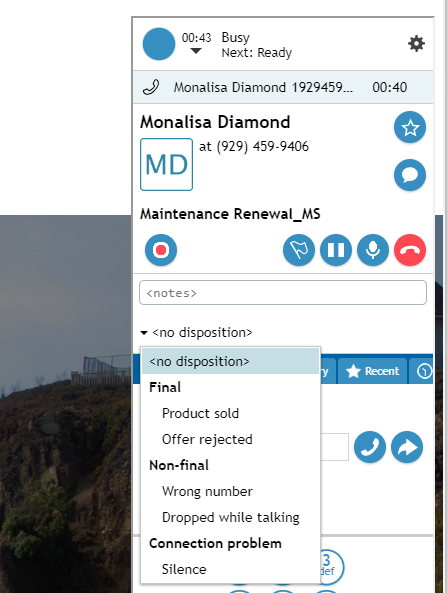
設定済みのdispositionの一覧 - コール中に「状態を取得」をクリックすると、エージェントの状態とインタラクションログデータが表示されます。
- ログから item_id をコピーし、「Item_ID」フィールドに貼り付けてください。これは、システムがどのインタラクションにdispositionを行うかを判別するために必要です。
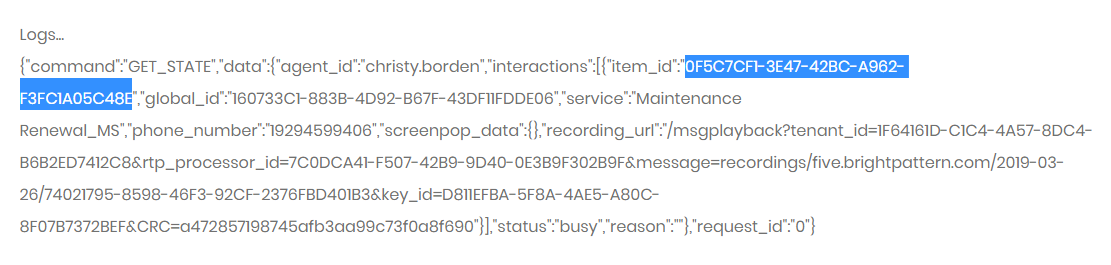
item_id とは、インタラクション id のことです - 進行中のインタラクション中、またはコール後の作業中に、そのインタラクションのdispositionを指定し、「名前でdispositionを設定」をクリックしてください。
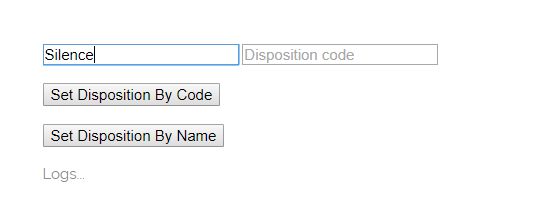
「item id」フィールドへのdisposition名前入力 - あるいは、dispositionコードを入力し、「コードによるdispositionの設定」をクリックすることもできます。
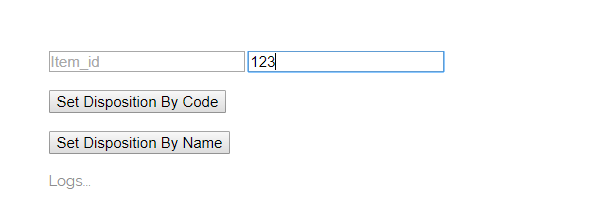
dispositionコードフィールドへの入力 - エージェントデスクトップのウィジェットでは、dispositionが設定されていることが確認できます。
< 前へ


