提供: Bright Pattern Documentation
• English
カレンダーの設定
タイムゾーンと表示設定の設定
カレンダーでは、エージェントと顧客の所在地間の調整を円滑に行うため、複数のタイムゾーンを同時に表示することができます。
- [設定] > [カレンダー設定] の順に選択し、[場所] をクリックします。
- 以下の設定のうち、1つ以上を設定します。
- [週の開始日] ドロップダウンメニューから曜日を選択し、カレンダーの「週表示」および「月表示」をカスタマイズします。
- [タイムゾーン] ドロップダウンメニューから、ご自身のローカルタイムゾーンを選択します。
- 複数のタイムゾーンを同時に表示するには:
- [セカンダリタイムゾーンを表示する] チェックボックスをオンにします。
- [セカンダリタイムゾーン] ドロップダウンメニューからタイムゾーン(例:顧客の所在地、遠隔オフィスなど)を選択します。
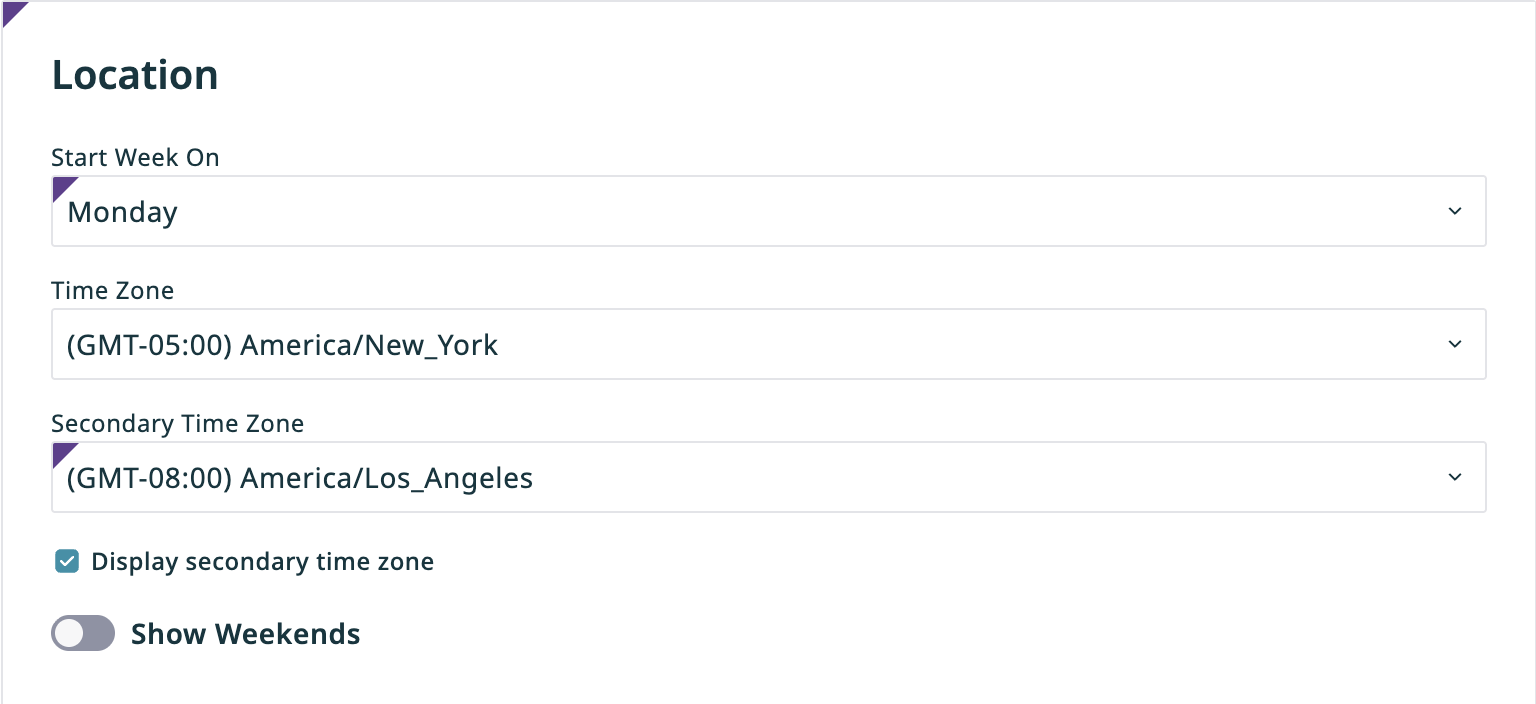
- カレンダーに土曜日と日曜日を表示するには、[週末を表示] スイッチをオンにします。
- ページの右下にある [保存] ボタンを押します。


勤務時間を強調表示する
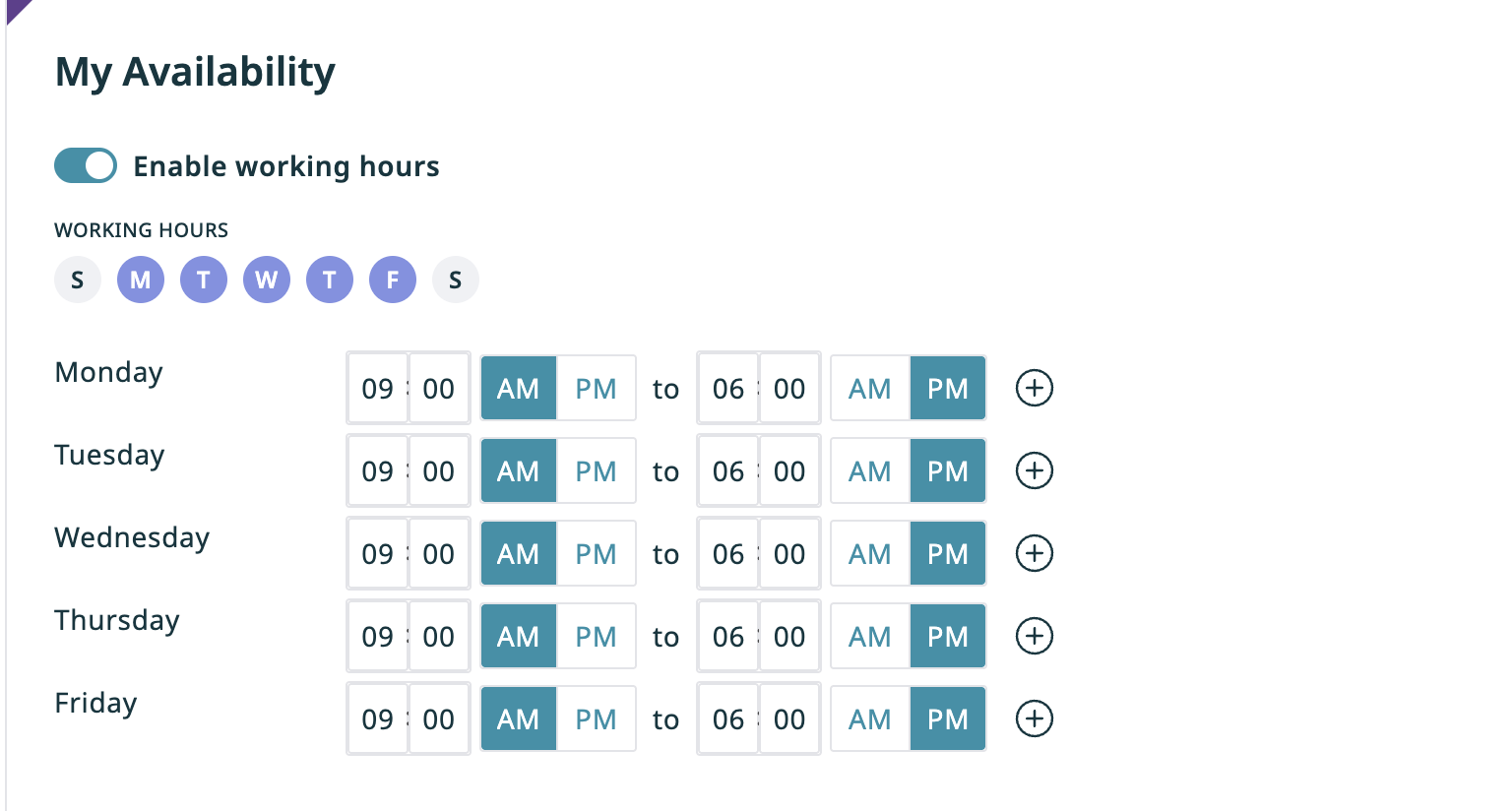
- [設定] > [カレンダー設定] の順に選択し、[空き状況] をクリックします。
- [勤務時間を有効にする] スイッチをオンにします。
- 通常勤務する曜日(例:月曜日~金曜日)を選択します。各曜日について、通常の勤務時間(例:9時から18時)を選択します。
- ページの右下にある [保存] ボタンを押します。


カレンダーの追加または編集
「カレンダー」セクションには、アクセス権のあるすべての公開カレンダー、チームカレンダー、パーソナルカレンダーが一覧表示されます。
