発信者を最後に対応したエージェントにつなぎ、ボイスメールのオプションを提供する方法
お客様から再度お電話があり、前回対応したエージェントと話したいとおっしゃっています。どのように接続すればよいでしょうか?
この記事では、次のような一般的な音声シナリオを作成する方法をご紹介します。
- 最後に対応したエージェントを特定する(「同一エージェントルーティング」とも呼ばれます)
- そのエージェントに通話を接続するか、ボイスメールを残すか、次に対応可能なエージェントを探すかのオプションを含むIVRメニューを表示する
前提条件
作業を進める前に、サンプルシナリオテンプレートをダウンロードして インポート することをお勧めします: File:App FindLastAgentVM (2).zip
このファイルをコンタクトセンターにインポートする方法については、『コンタクトセンター管理者ガイド』のセクション 「シナリオの概要」>「シナリオのエクスポートおよびインポート方法」 をご参照ください。
シナリオのフロー
シナリオは、インタラクションの処理方法を指定する「シナリオブロック」で構成されています。Bright Patternのシナリオブロックに関する詳細な説明は、本ガイドの「シナリオブロックの定義」セクションでご覧いただけます。
以下の一連のアクションは、シナリオブロックを構成して、顧客を「最後に対応したエージェント」、「そのエージェント宛てにボイスメールを残すオプションのあるIVRメニュー」、または「次に対応可能なエージェント」のいずれかにルーティングする一例を示しています。
なお、これはあくまでシナリオの例であり、本番環境での使用を意図したものではありません。本番環境で使用する場合は、すべての条件付き出口にアクションを定義する必要があります。

アクション 1:「ユーザー設定の取得」により、最後に対応したエージェントを検索する
ユーザー設定の取得ブロックは、特定のコンタクトセンターユーザーを検索し、変数「lastagent」を使用して、最後に対応したエージェントのユーザーIDを返します。

アクション 2:例外ハンドラの「Try」出口は、どのような場合に例外が発生する可能性があるかをシナリオに伝える
例外ハンドラブロックには、 Tryと Catchという2つの条件付き出口があります。
例外ハンドラの「Try」出口の下には、例外、ブロックエラー、または接続切断が発生する可能性があると予測される一連のブロックを入力する必要があります。この例では、以下の順序で入力しました。
エージェントの検索
エージェントの検索は、最後に対応したエージェントを検索します。

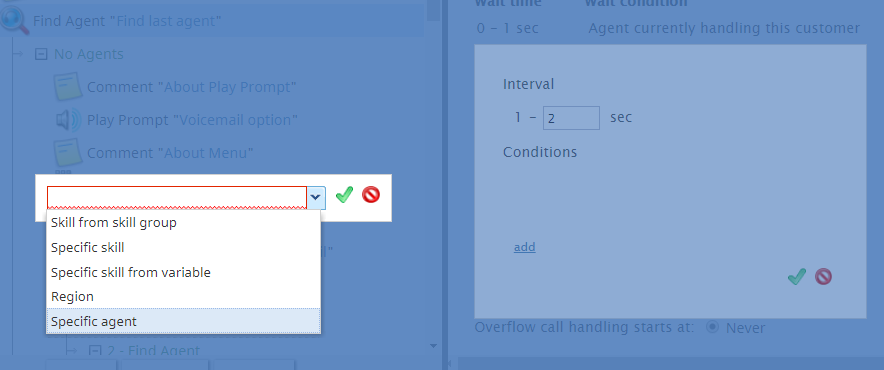
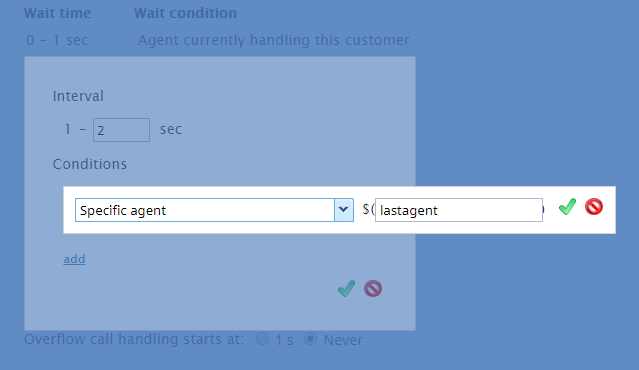
「エージェントの検索」のプロパティでは、「特定のエージェント」という条件を使用して、検索対象のエージェントを指定する必要があります。
- 「必要なエージェントスキル」の下で、「インターバルを追加」をクリックしてください。
- 「条件」の下で、「追加」をクリックしてください。
- ドロップダウンメニューから「特定のエージェント」を選択してください。
- 変数値フィールドに、変数「$(item.continuationUserId)」を入力してください。この変数は、コンタクトセンターでサービス継続機能が有効になっている場合に、最後に対応したエージェントのユーザーIDを取得するために使用されます。詳細については、この手順の「最終ステップ」をご覧ください。


プロンプトの再生
プロンプトの再生は、発信者に対してボイスメールオプションの音声セグメントを再生します(例:「ボイスメールを残す場合は1を、今すぐエージェントと話す場合は2を押してください」)。

メニュー
メニューは、「プロンプトの再生」ブロックで指定された、利用可能な2つのIVRメニューオプションを指定します(つまり、1はボイスメール、2はエージェントの検索です)。

ボイスメール
ボイスメールは、ボイスメールの録音のエンコード方法や、その録音を誰に配信するかなどをシステムに指示します。

Goto
Gotoは、「エージェントの検索」にジャンプします。

アクション 3:例外ハンドラの「Catch」出口は、例外が発生した場合にどのブロックを使用するかをシナリオに指示する
例外を発生させる可能性のあるブロックを定義した後、 Catch出口の設定に取り組みます。
例外ハンドラの「Catch」出口では、 Try条件付き出口の処理中に例外、ブロックエラー、または切断が発生した場合に、シナリオに実行させたいブロックのシーケンスを入力する必要があります。この例では、以下の順序で設定しました。
コールの接続
コールの接続は、顧客を最後に対応したエージェントに接続します。

エージェントの検索
エージェントの検索は、次に対応可能な、スキルを持つエージェント(最後に対応したエージェントではありません)を検索します。この「エージェントの検索」ブロックに追加すべき特別な条件はありません。

アクション 4:「終了」でシナリオを終了する
終了ブロックにより、シナリオが完了します。このブロックがない場合、シナリオは顧客がコールを終了するまで、設定されたフローを繰り返し実行し続けます。
アクション 5:シナリオを保存する
必ず新しい名前を付けてシナリオを保存してください。ブラウザのタブやウィンドウを閉じると、作業内容がキャンセルされてしまいます。
最終ステップ:サービス継続を有効にする
シナリオの作成が完了したら、サービス継続を有効にする必要があります。これにより、コンタクトセンターシステムは、識別済みのコンタクト(つまり発信者)を、前回対応した同じエージェントに引き継ぐことができるようになります。
- 「コンタクトセンター管理者」アプリケーションで、「コールセンター設定」>「識別」の順に進んでください。
- 「サービス継続を最大__時間有効にする」を有効にし、時間数を指定してください。

詳細については、『コンタクトセンター管理者ガイド』の 「識別」セクションをご参照ください。
関連情報
注:アクティブなインタラクション中に、顧客からエージェントへ追加のインタラクションタイプをルーティングすることは可能です(たとえば、同じインタラクション中に発信者がエージェントにSMSを送信する場合など)。これには、「エージェントの検索」ブロックの待機条件である「現在このインタラクションを処理中のエージェント」を使用します。