提供: Bright Pattern Documentation
• English
特定の電話番号をブラックリストに登録する方法
コンタクトセンターは、お客様への発信やお客様からの着信を行うために存在します。残念ながら、コンタクトセンターには、お客様からの不適切な電話がかかってくることがあります。悪質な発信者からエージェントを守るため、Bright Patternコンタクトセンターソフトウェアでは、特定の電話番号をブラックリストに登録するように設定することができます。電話番号をブラックリストに登録(ブロック)すると、その電話番号からの着信はコンタクトセンターに接続されなくなります。
このチュートリアルでは、特定の電話番号をブラックリストに登録する方法について説明します。
以下の操作方法を学びます:
- 連絡先レコードに「ブラックリスト登録済み」フラグを追加する方法
- 発信者の連絡先がブラックリストに登録されているかを確認し、シナリオを用いて着信を拒否する方法
- エージェントデスクトップアプリケーションで、ブラックリストに登録された連絡先を追加または編集する方法
手順
1. 連絡先レコードに「ブラックリスト登録済み」フラグを追加する
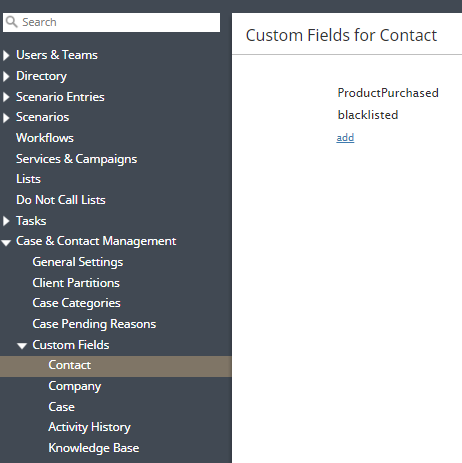
- コンタクトセンター管理者アプリケーションのセクション 「ケースおよび連絡先管理」>「カスタムフィールド」>「連絡先」で、カスタムフィールド(例:「ブラックリスト登録済み」)を追加します。「適用」をクリックして保存してください。
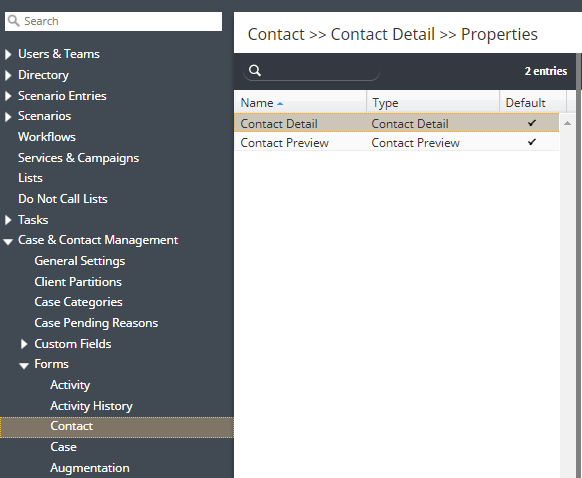
- 「ケースおよび連絡先管理」>「フォーム」>「連絡先」に移動し、既定の「連絡先詳細」フォームを開きます。これにより、フォームビルダーアプリケーションが起動します。
- フォームビルダーアプリケーションで、テキストフィールドを「連絡先」フォームに追加し、編集アイコンをクリックしてください。フィールドを設定する際は、ラベルを設定し、「編集可能」オプションを選択したうえで、ステップ1で作成したカスタム連絡先フィールドをデータフィールドプロパティにマッピングします。「OK」をクリックしてフィールドのプロパティを保存し、「保存」をクリックしてフォームを保存してから、アプリケーションを閉じてください。
注:システムの既定である「連絡先詳細」フォームを編集した場合、フォームを保存すると「連絡先詳細」フォームが重複して作成されます。重複したフォームの名前を変更し、「このタイプの既定フォーム」オプションを選択してください。「適用」をクリックして変更を保存してください。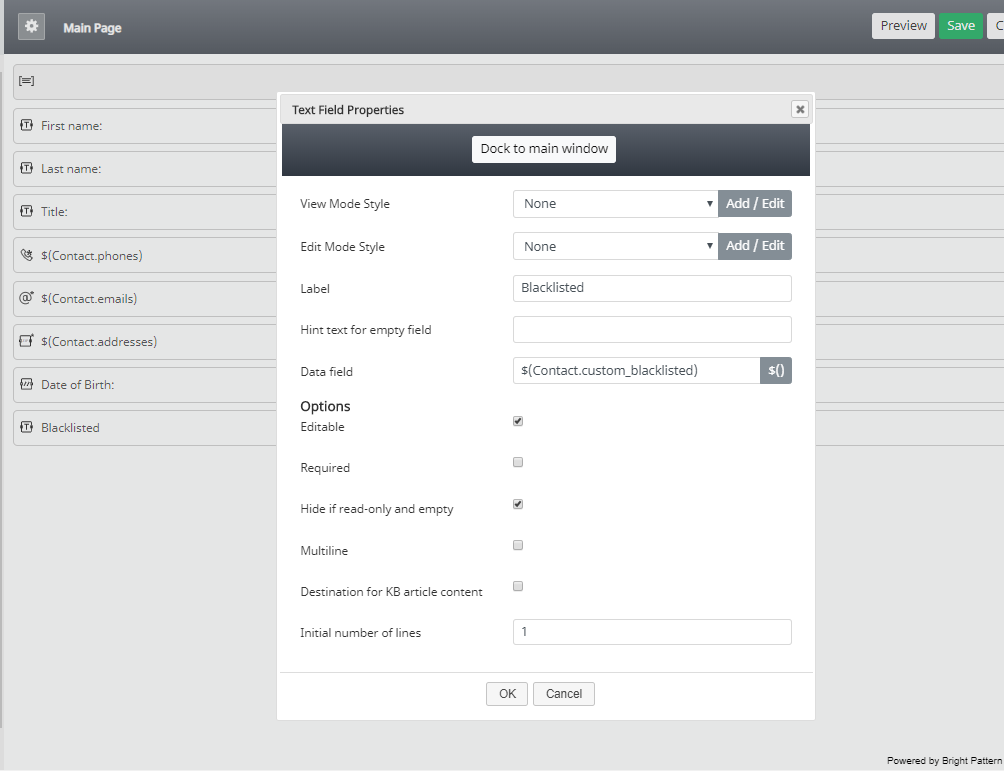


2. ブラックリストに登録された発信者を識別して拒否するシナリオを設定する
- 「コンタクトセンター管理者」アプリケーションで、「シナリオ」>「音声」の順に移動し、設定済みのインバウンド音声サービスに関連付けられた音声シナリオを開きます。
- 「シナリオビルダー」アプリケーションで、Bright Pattern検索オブジェクトブロックをシナリオに追加してください。以下の設定を行うようブロックを構成してください:
- オブジェクトタイプ:連絡先
- 検索条件:Phone Equal ($item.from)
- 戻りフィールド:前のステップで作成したカスタムデータフィールドの名前(フィールドのプロパティに表示される名称)(例:上記の例では「custom_blacklisted」となります)
- レコードセットの名前:このブロックに関連付けたい任意の単語または文字列(例:「RS」)
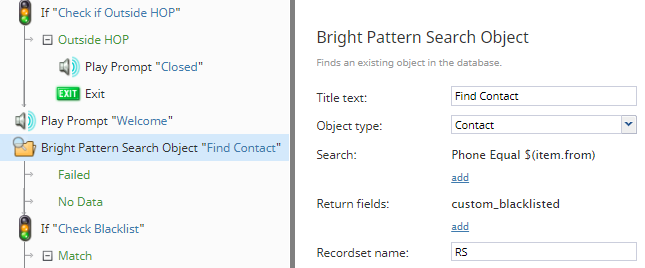
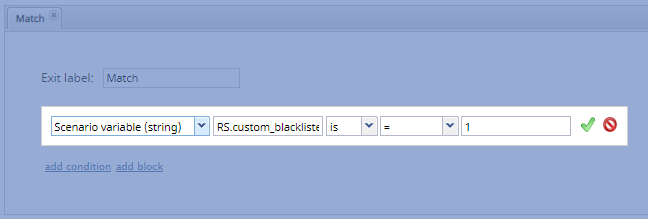
- 次に、前のステップで作成したBright Pattern検索オブジェクトブロックの直後に、Ifブロックをシナリオに追加します。分岐を追加し、条件を追加して、次のように設定してください:
- シナリオ変数(文字列)
- 前のブロックから返された変数に、レコードセットの名前を先頭に付加したもの(例:「RS.custom_blacklisted」)
- is
- =
- 連絡先フォームで、その連絡先がブラックリストに登録されていることを指定するために使用される記号または文字列(例:1)
- 設定した分岐から、ブラックリストに登録された発信者を任意の方法でルーティングすることができます。たとえば、「プロンプト再生」ブロックを追加し、ブラックリストに登録された発信者に対してメッセージを再生するように設定した後、「終了」ブロックを追加して、コールを終了させることもできます。
設定が完了したら、「保存」をクリックしてアプリケーションを終了してください。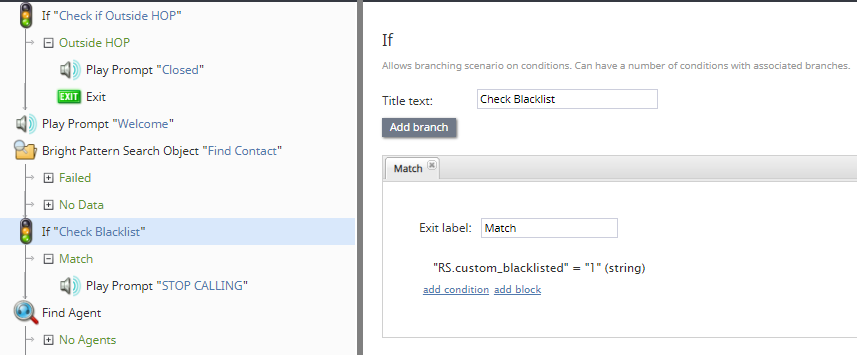
- 必要に応じて、ブラックリストに登録された番号を拒否したいその他のインバウンドシナリオについても、前述の4つのステップを繰り返してください。


3. エージェントデスクトップでブラックリストに登録された連絡先を追加または編集する
特定の番号をブロックする必要がある場合は、エージェントデスクトップアプリケーションのセクション「レコードの検索とプレビュー」で、対象の発信者用の連絡先を作成するか、既存の連絡先を編集してください。連絡先フォームに「ブラックリスト登録」フィールドが表示されます。このフィールドに、シナリオ(上記のステップ2.3)で使用した記号または文字列(例:「1」)を入力して、その連絡先がブラックリストに登録されていることを指定し、「保存」を選択してください。
ブラックリストに登録する必要があるその他の番号についても、いつでも上記の手順を繰り返すことができます。
