シナリオから Zendesk データにアクセスする
Bright Pattern コンタクトセンターを Zendesk とのシングルサインオン(SSO)用に設定しない場合は、代わりに Bright Pattern のシナリオから直接 Zendesk データにアクセスすることができます。以下の手順に従って設定を行ってください。
以下の事前準備は、シングルサインオン 設定プロセスをスキップした場合にのみ実行してください。それ以外の場合は、この手順のステップ 1 に直接進んでください。
- Bright Pattern コンタクトセンター管理者アプリケーションを開きます。
- 「コールセンターの設定」>「統合アカウント」 に移動します。
- [アカウントの追加] をクリックし、[Zendesk] を選択して、[OK] をクリックしてください。
- この統合アカウントの名前を作成してください。
- Zendesk のドメイン URL をコピーし、[URL] フィールドに貼り付けてください。
- [適用] をクリックして変更を保存してください。
手順
ステップ 1: Zendesk API の設定を管理する
認証タイプとして API トークンを使用する場合
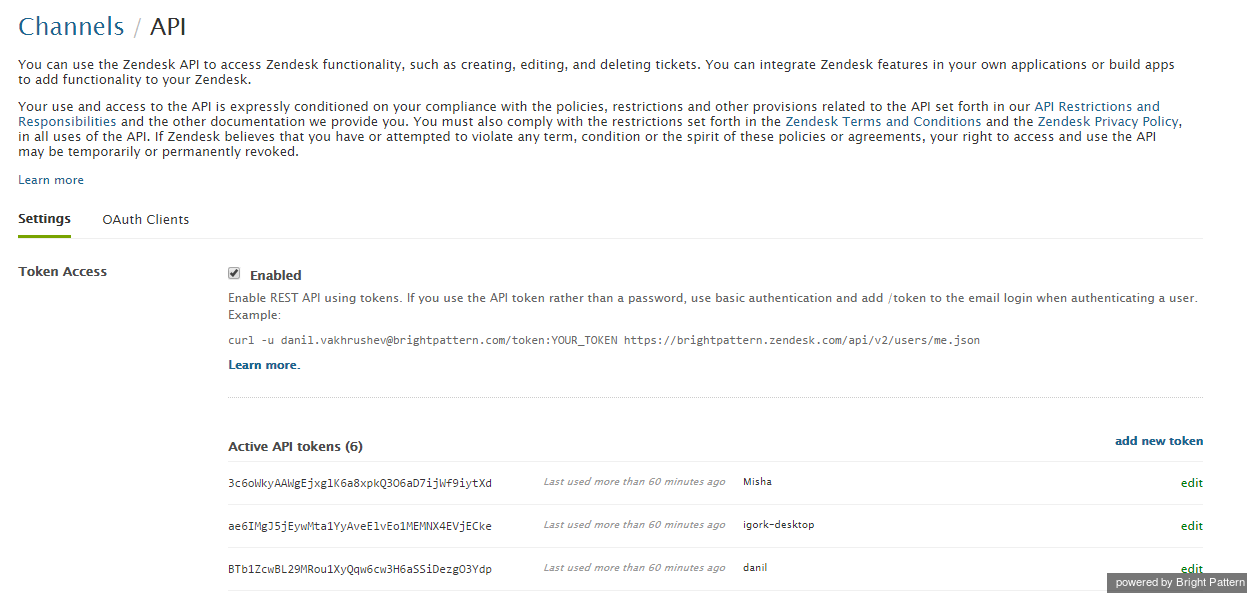
- Zendesk で、[管理] > [チャネル] > [API] に移動してください。
- [トークンアクセス] が有効になっていることを確認してください(チェックボックスが選択済みであること)。
- [新規トークンを追加] リンクをクリックしてください。
- この新規トークンのラベルを入力し、[作成] をクリックしてください。新規トークンが [有効な API トークン] リストに表示されます。

認証タイプとして OAuth アクセストークンを使用する場合
- Zendesk で、[管理] > [チャネル] > [API] > [OAuth クライアント] の順に移動し、クライアントリストの右側にある [OAuth クライアントを追加] をクリックしてください。
- 以下のフィールドに入力して、クライアントを作成してください:
- クライアント名 - アプリの名前を入力してください。これは、ユーザーにアプリへのアクセス許可を求められた際や、自分の Zendesk にアクセス権を持つサードパーティ製アプリのリストを確認した際に、ユーザーに表示される名前です。
- 説明 - オプションです。これは、アプリへのアクセス許可を求められる際にユーザーに表示される、アプリの簡単な説明です。
- 会社名 - オプションです。これは、ユーザーがアプリケーションへのアクセス許可を求められた際に表示される会社名です。この情報により、ユーザーは誰にアクセス許可を与えているのかを理解しやすくなります。
- ロゴ - オプションです。これは、ユーザーにアプリケーションへのアクセス許可を求められた際に表示されるロゴです。画像は JPG、GIF、または PNG 形式で指定できます。最適な結果を得るには、正方形の画像をアップロードしてください。認証ページでは、画像のサイズが調整されます。
- 一意の識別子 - このフィールドには、アプリの名前として入力した内容が再フォーマットされたバージョンが自動的に入力されます。必要に応じて変更することができます。
- リダイレクト URL - 「https://<yourcluster.yourdomain.com>/redirect」を設定してください。
- クライアント名 - アプリの名前を入力してください。これは、ユーザーにアプリへのアクセス許可を求められた際や、自分の Zendesk にアクセス権を持つサードパーティ製アプリのリストを確認した際に、ユーザーに表示される名前です。
ステップ 2: 新規トークンを保存する
認証タイプとして API トークンを使用する場合
- [アクティブな API トークン] リストから新規のトークンを選択し、クリップボードにコピーしてください。
- [保存] をクリックしてください。
認証タイプとして OAuth アクセストークンを使用する場合
- [保存] をクリックします。
- ページが再読み込みされると、下部に新規の「シークレット」フィールドが自動的に入力された状態で表示されます。これが「client_secret」の値です。
- シークレットの値をクリップボードにコピーしてください。
- [保存] をクリックしてください。
ステップ 3:Bright Pattern コンタクトセンターで、連携された Zendesk アカウントへのアクセスを設定します
- Contact Center 管理者アプリケーションで、「コールセンターの設定」>「統合アカウント」 へ移動してください。
- 先ほど作成した Zendesk アカウントを開きます。
- 認証タイプとして API トークンを使用する場合:
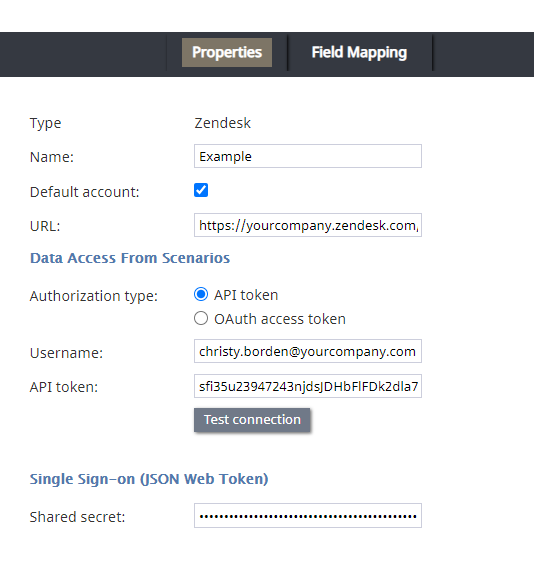
- クリップボードのコンテンツを [API トークン] フィールドに貼り付けてください。
- [既定のアカウント] チェックボックスを選択してください。
- [ユーザー名] フィールドには、Bright Pattern のシナリオから Zendesk データへのリクエストを行う際に代理として使用される Zendesk アカウントのユーザー名を指定してください。このアカウントが、Bright Pattern コンタクトセンターの IVR およびルーティングアプリケーションで使用される可能性のあるすべてのデータにアクセスするための十分な権限を持っていることを確認してください。
- クリップボードのコンテンツを [API トークン] フィールドに貼り付けてください。
- 認証タイプとして OAuth アクセストークンを使用する場合:
- 認証タイプとして [OAuth アクセストークン] を選択してください。
- [トークンのリクエスト] ボタンをクリックし、すべての必須フィールドを入力してください:
- クライアント ID - 一意の識別子
- クライアントシークレット - 初期設定時にコピーしたシークレット
- ユーザー名/パスワード - Zendesk アカウントの認証情報
- クライアント ID - 一意の識別子
- OAuth アクセストークンが指定された場合、そのトークンは、この対応する統合アカウントを使用するすべての Zendesk シナリオブロックからのリクエストの認証に使用されることにご注意ください(つまり、ヘッダー「Authorization: Bearer {access_token}」として追加されます)。
- [OK] をクリックしてください。
- 認証タイプとして [OAuth アクセストークン] を選択してください。
- [適用] をクリックしてください。

ステップ 4: Zendesk データへの接続を確認する
[接続のテスト] ボタンをクリックしてください。Bright Pattern コンタクトセンタープラットフォームと Zendesk データリポジトリ間の接続が有効であることが確認されます。
ステップ 5: シナリオブロックを使用して Zendesk データにアクセスする
Zendesk データにアクセスし、スクリーンポップを有効にするには、Bright Pattern コンタクトセンターの「シナリオビルダー」アプリケーションの以下のブロックを使用してください:
- Zendesk 検索 - Zendesk データを取得するため
- Zendesk オブジェクト作成 - Zendesk で新規のチケットやユーザーを作成するため
- Zendesk オブジェクト更新 - 既存の Zendesk チケットやユーザーを更新するため
- Zendesk スクリーンポップ - エージェントへのコールおよび関連する Zendesk レコードの配信を同期するため
- 添付データ - Zendesk のアクティビティ履歴内のカスタムフィールドにデータを入力するため
『Zendesk 統合ガイド』には、検索ブロックおよびスクリーンポップブロックを使用して Zendesk データを取得し、インタラクションの配信時にエージェントに表示する方法を説明する シナリオ例 が掲載されています。
なお、異なる Zendesk システムにアクセスするために、複数の Zendesk 連携アカウントを作成することができます。複数の連携アカウントをお持ちの場合は、シナリオブロック 「Zendesk アカウントの選択」 を使用して、そのシナリオ内の Zendesk ブロックで使用する連携アカウントを指定してください。このブロックを使用しない場合、そのシナリオ内のすべての Zendesk ブロックは、[既定のアカウント] としてマークされた連携アカウントのアクセスデータを使用します。(この手順のステップ 3 を参照してください。)