提供: Bright Pattern Documentation
• English
OneCloud 連携設定のクイックスタート
OneCloud UCaaS 連携により、Bright Pattern コンタクトセンター(BPCC)と OneCloud が接続され、エージェントはエージェントデスクトップから直接、コールやチャットを通じて OneCloud ユーザーとやり取りできるようになります。以下のガイドでは、連携の設定方法について説明します。
開始前にご留意いただきたい点:
- OneCloud および Bright Pattern の両システムで設定が必要です。
- コンタクトセンターごとに、OneCloud 連携アカウントは1つしかサポートされません。
手順
ステップ 1:BPCC および OneCloud でのユーザー内線番号の設定
OneCloud 連携を設定する前に、BPCC と OneCloud の両方のユーザーについて、一方のシステムのすべての内線が特定のプレフィックスを共有し、もう一方のシステムの内線が別のプレフィックスを共有するように定義する必要があります。これにより、すべての連絡先が一意の内線番号を持ち、Bright Pattern が OneCloud の連絡先へコールを正しくルーティングできるようになります。例:
- すべての Bright Pattern ユーザーについて、「2」で始まる内線を定義してください。(例:2001、2002、2xxx など)
- すべての OneCloud ユーザーについては、「1」または「5」で始まる内線番号を定義してください(例:1001、1xxx、5002、5xxx など)。
Bright Pattern と OneCloud 間の電話接続を設定するには、サービスプロバイダーに対し、どのプレフィックス(この場合は「1」および「5」)がお客様の OneCloud ユーザーに関連付けられているかをお知らせいただく必要があります。
ステップ 2:サービスプロバイダーと調整する
OneCloud 連携の設定には、サービスプロバイダー側でのいくつかのアクションが必要となります。まず、サービスプロバイダーに連絡し、以下の点を確認してください。
- サービスプロバイダーが、お客様のコンタクトセンター向けに OneCloud 連携を有効にしていること。
- コンタクトセンターに関連付けられている SIP サーバーのIP アドレスとポートを把握していること。
- サービスプロバイダーが、OneCloud 連携用に PBX トランクを作成していること。
- サービスプロバイダーが、OneCloud ユーザーへのコールを示すダイヤルプレフィックスを把握していること。前のステップの例では、プレフィックス「1」および「5」が OneCloud ユーザーを示しています。
ステップ 3:OneCloud に連絡して認証情報と設定を取得する
次に、OneCloud と調整して、そのAPI用の認証情報を取得するとともに、OneCloud のシステムが貴社のコンタクトセンターからの特定の接続を許可するように設定する必要があります。
OneCloud に以下の認証情報を依頼してください:
- アカウントドメイン: 貴組織の OneCloud サービスに関連付けられた特定のドメインです。
- OneCloud API URL: 統合システムが OneCloud API に接続するために使用する URL です。
- API キー: OneCloud API での認証に使用する、有効期限のないキーです。OneCloud の担当者からは、これを「Machine-2-Machine」または「M2M」トークンと呼ばれる場合があります。
- クライアント ID: BPCC ユーザーがエージェントデスクトップで OneCloud 連携を有効にした際、連携機能が自身を識別するために使用する ID です。
- クライアントシークレット: 認証のためにクライアント ID とペアになるシークレットです。
OneCloud 側で、以下の設定が完了していることをご確認ください:
- お客様のコンタクトセンターに関連付けられた SIP サーバーのIP アドレスとポートをホワイトリストに登録していること。
- コールセンターの OAuth リダイレクト URL をホワイトリストに登録していること。通常、以下のフォーマットとなります:
https://<御社名>.brightpattern.com/onecloudcallback.html
- PBX トランク接続を作成し、適切なルーティングルールを設定していること。
ステップ 4:OneCloud 連携アカウントの作成と設定
- コンタクトセンター管理者アプリケーションで、コールセンター設定 > 統合アカウントに移動します。
- 「+」をクリックして新規の統合アカウントを追加し、OneCloud UCaaSを選択します。
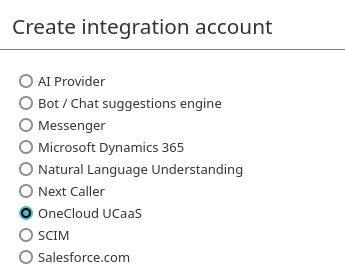
「OneCloud UCaaS」を選択します - ステップ 3 で OneCloud の担当者から提供されたアカウント情報を使用して、OneCloud 連携を設定してください。
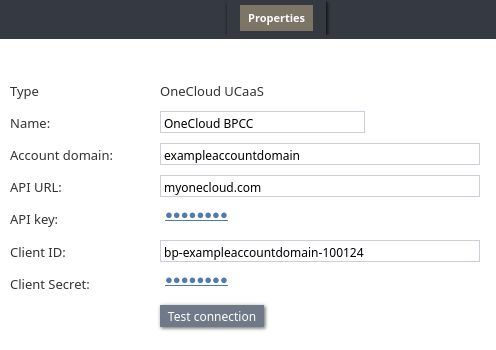
OneCloud 連携の設定プロパティ
- 名前: 連携の説明的な名前(例:「OneCloud BPCC」)。この設定により、エージェントデスクトップディレクトリ内の OneCloud 連絡先が格納されるフォルダーの名前が決まりますので、ご注意ください。
- アカウントドメイン: ご利用の OneCloud ドメインです。
- API URL: OneCloud API のエンドポイントです。
- API キー: API キーです。
- クライアント ID: 提供されたクライアント ID です。
- クライアントシークレット: 提供されたクライアントシークレットです。
- 名前: 連携の説明的な名前(例:「OneCloud BPCC」)。この設定により、エージェントデスクトップディレクトリ内の OneCloud 連絡先が格納されるフォルダーの名前が決まりますので、ご注意ください。
- 「接続テスト」ボタンをクリックして、入力した認証情報が正しく、OneCloud との接続が確立できることを確認してください。


ステップ 5:エージェントデスクトップ経由で OneCloud の連絡先が利用可能かどうかを確認する
- エージェントデスクトップにログインし、[ディレクトリ] タブを開いてください。統合と同じ名前を持つフォルダー(例:「OneCloud BPCC」)が表示されるはずです。このフォルダーには、組織の OneCloud ユーザーが格納されています。
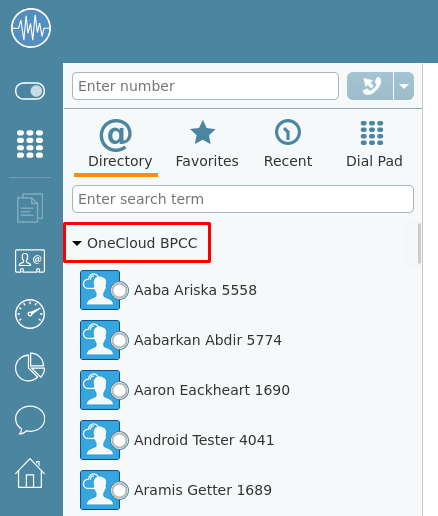
エージェントデスクトップ ディレクトリ内の OneCloud フォルダー - このフォルダー内の任意の連絡先に対して、内線コールを開始できるはずです。
- OneCloud ユーザーとのチャット機能を有効にするには、OneCloud をエンタープライズメッセンジャーとして有効にし、OneCloud の認証情報で認証を行う必要があります。詳細については、エージェント向けチュートリアル「Bright Pattern Contact Center と連携された OneCloud へのサインイン方法」をご参照ください。
< 前へ
