インタラクションを完了する
インタラクションを終了する して即座に終了させることはできますが、それだけではインタラクションを閉じることはできず、デスクトップからも消去されません。インタラクションを完全に終了させるには、そのインタラクションを「完了」としてマークする必要があります。 completeInteraction メソッドを使用して、エージェントのインタラクションを完了させることができます。
completeInteraction は、 getState および terminateInteractionと組み合わせて使用するのが最適です。getStateは、インタラクションを終了するために必要なインタラクションIDを含む、エージェントの状態情報を取得します。terminateInteractionを使用すると、インタラクションを終了し、エージェントをACW (後処理)状態に設定できます。
completeInteraction メソッドは、ウェブページ上のボタンなどの Web エレメントに添付することができます。ボタンがクリックされると、API メソッドが処理されます。
この記事では、以下の方法について解説します:
- getState ボタンをボタンに紐付ける方法
- terminateInteraction をボタンに、項目 id をフィールドに紐付ける方法
- completeInteraction をボタンに、項目idをフィールドに紐付けます
- サンプルJavaScriptをHTMLに埋め込みます
サンプルコード
このサンプルコードでは、メソッドがボタンエレメントに添付されています。
このサンプルコードをコピーして、HTML ファイルに貼り付けてください。これは、SDK を動作させるために必要な最低限の設定です。「<テナント>」を、お使いのエージェントデスクトップ Web サーバーの名前(例: 「example.brightpattern.com」)に置き換えてください。
 <script type="text/javascript" src="https://<tenant>.brightpattern.com/agentdesktop/libs/servicepattern-sdk-v1.js">
 </script>

 <iframe id="repeater" style="position:absolute; right: 8px; width: 300px; height: 700px;" src="https://<tenant>.brightpattern.com/agentdesktop/UniversalRepeater.jsp"></iframe>

 <button onclick="bpspat.api.getState(log)">Get State</button>
 <br>
 <br>
 <input id="item" type="text" placeholder="Interaction Id, see Logs"/>
 <br>
 <br>
 <button onclick="bpspat.api.terminateInteraction(document.getElementById('item').value)">Terminate</button>
 <button onclick="bpspat.api.completeInteraction(document.getElementById('item').value)">Complete</button>
 <br>
 <br>
 <div id="log">Logs...</div>
 <br>
 <br>

 <script type="text/javascript">
 window.bpspat.api.init("https://<tenant>.brightpattern.com");
 function log(data) {
 let div = document.createElement("div");
 div.innerHTML = JSON.stringify(data);
 document.getElementById("log").appendChild(div);
 }

 </script>
演習例
ページ要素やエージェントデスクトップのウィジェットの表示をカスタマイズする方法は数多くあります。以下はあくまで一例としてご参照ください。
- 以下の内容を貼り付けます。 サンプルコード をHTMLファイルの本文に貼り付けてください。
- 保存した後、Web ブラウザでページを開いてください。エージェントがログインしており、「受付可能」の状態であることを確認してください。
- コールが発信され、エージェントがそれを承認します。
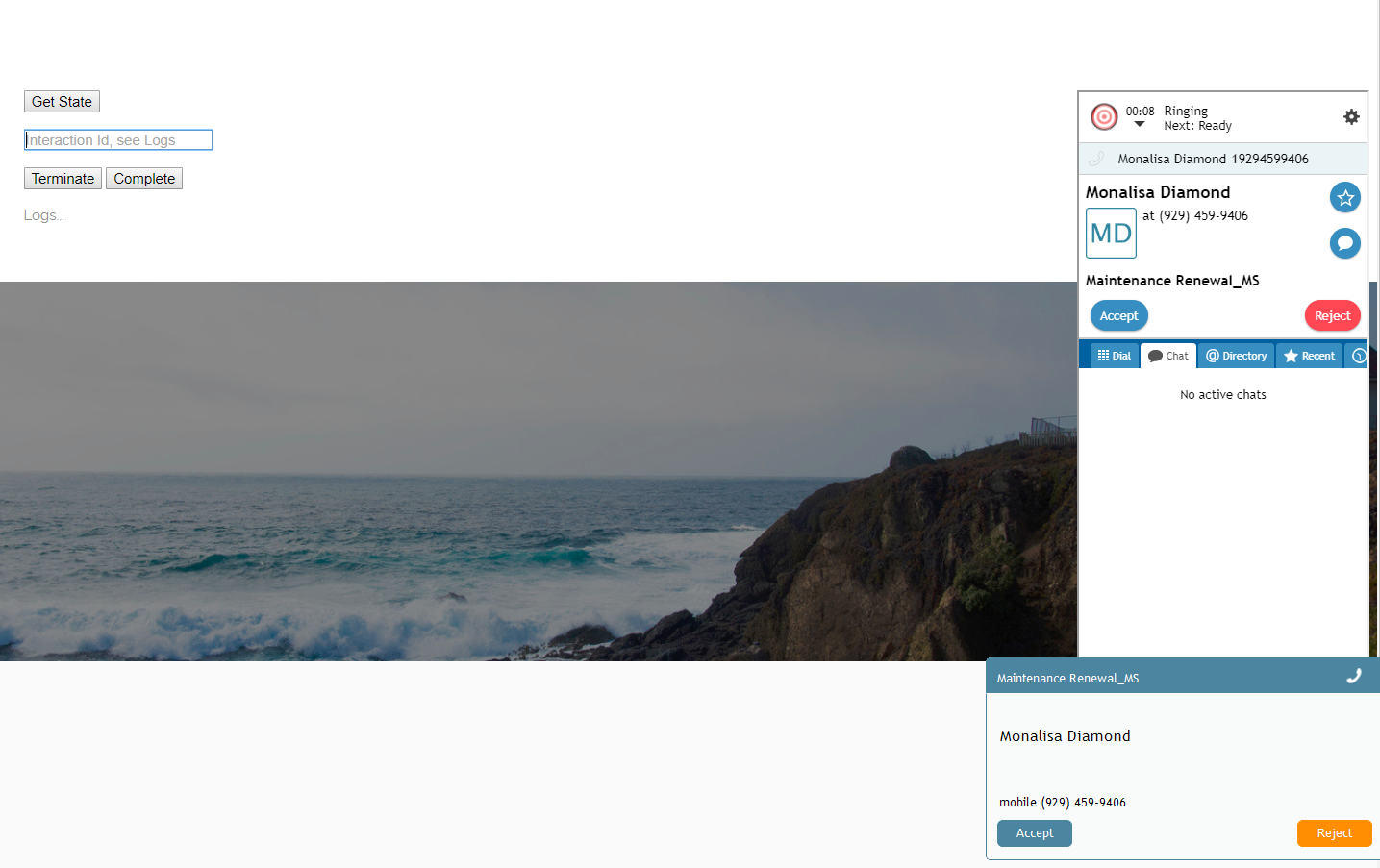
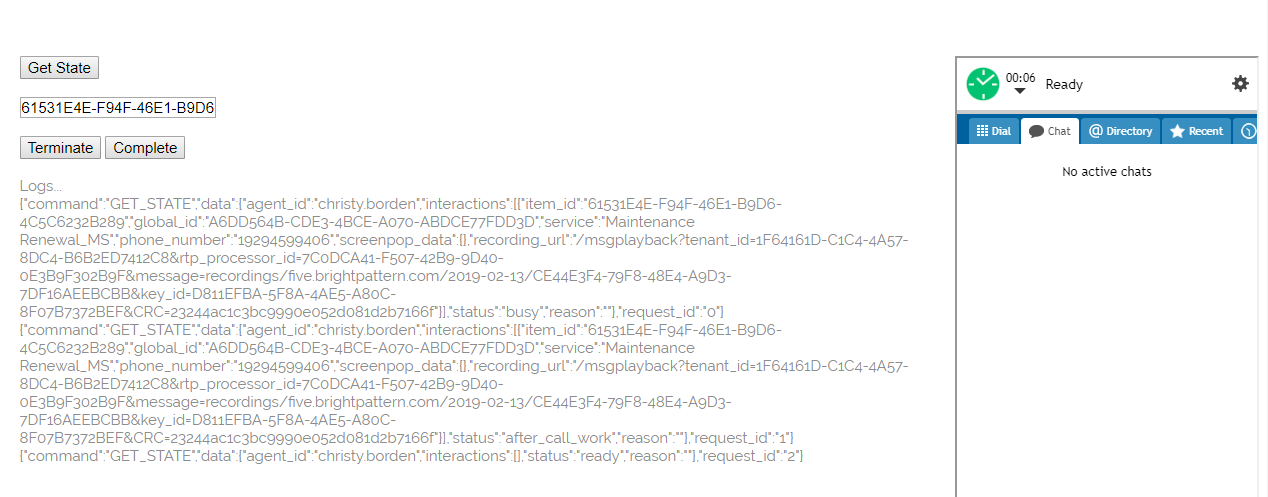
着信 - コール中に [状態を取得] をクリックすると、エージェントの状態とインタラクションログデータが表示されます。
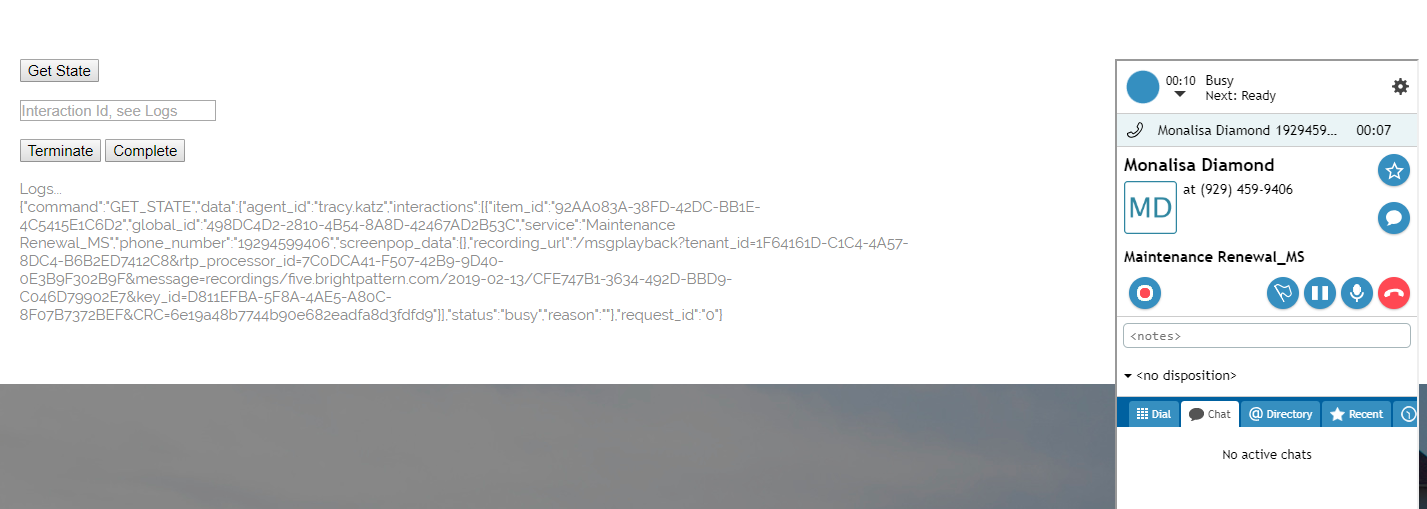
ログに表示されるエージェントのステータス情報 - ログから item_ID をコピーしてください。
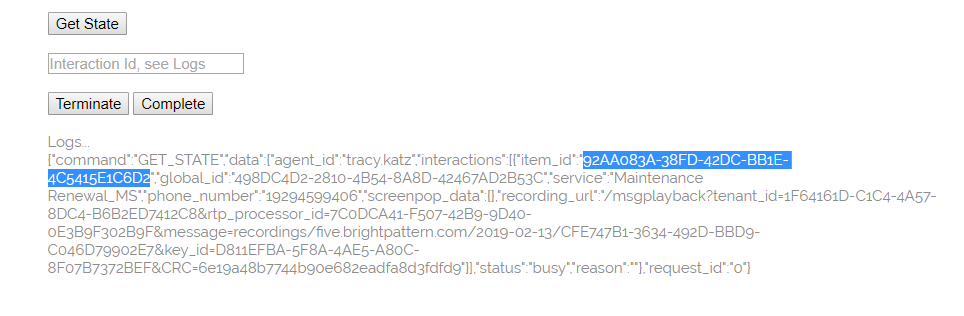
dispositionコードフィールドへの入力 - それを「インタラクションID」フィールドに貼り付け、「終了」をクリックしてコールを終了してください。これにより、エージェントは通話後処理の状態になります。
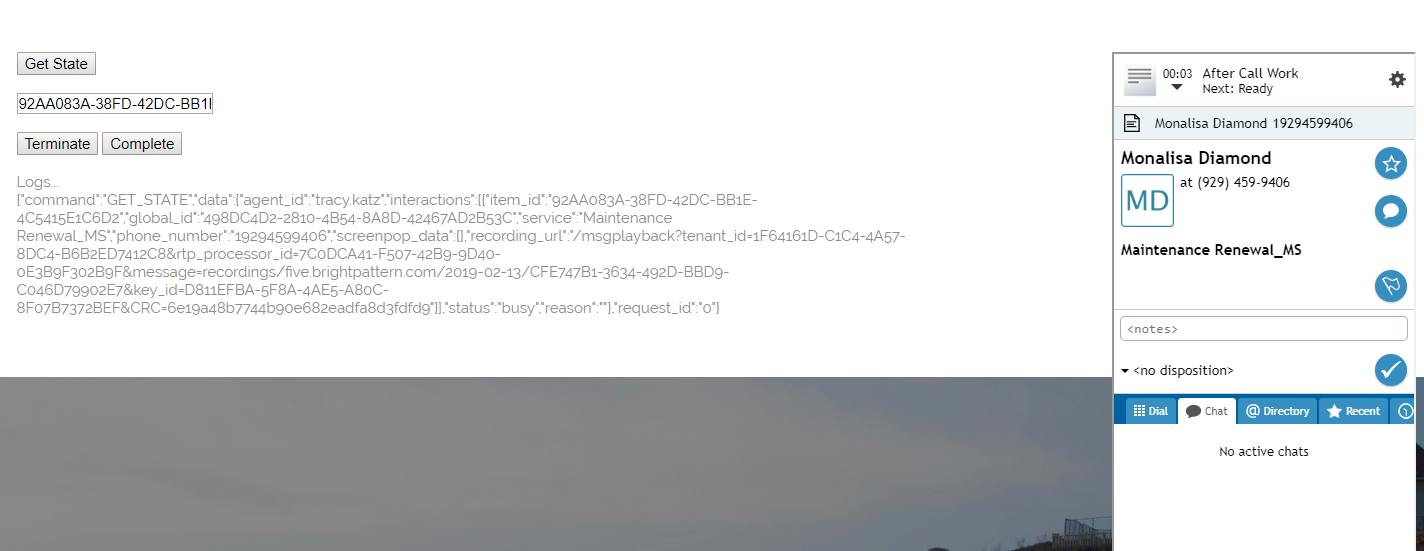
インタラクションを終了する - 「完了」をクリックして、コールを終了します。これにより、エージェントは「受付可能」の状態になります。
インタラクションを完了する < 前へ


