提供: Bright Pattern Documentation
• English
メールサービスの設定方法
この記事では、Bright Patternの「Contact Center Administrator」アプリケーション内でメールサービスを設定する方法について説明します。
前提条件
この記事は、すでに貴社のコンタクトセンターの初期設定が完了していることを前提としています。
手順
ステップ 1:メールサービスの作成と設定
メールサービスの[プロパティ] タブで、特定のメールアドレス宛に届くメールインタラクションの分類方法を計画し、対応するメールサービスを作成して、その一般設定を構成します。
- Contact Center Administratorにログインし、「サービスとキャンペーン」に移動します。
- [サービスの追加 (+)] ボタンをクリックして、新規のメールサービスを作成します。
- サービスの種類として「メール」を選択します。
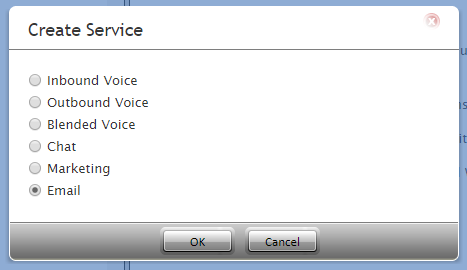
利用可能なサービスから選択してください - 表示された[プロパティ] タブで、サービスのプロパティを更新します。
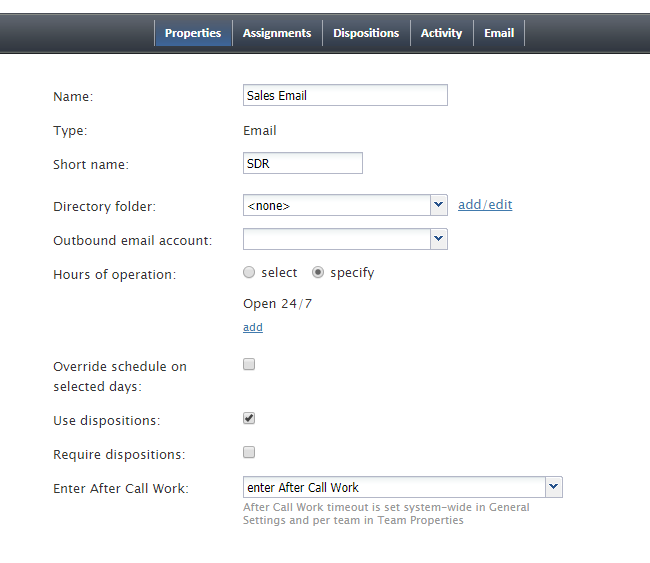
メールサービスのプロパティ - [適用] をクリックして変更を保存します。


ステップ 2: サービスにチームを割り当てる
- [割り当て] タブで、このサービスにチームを割り当てます。なお、このサービスは既定のサービススキルを伴って作成され、関連するチームの全メンバーに自動的に割り当てることができますのでご注意ください。
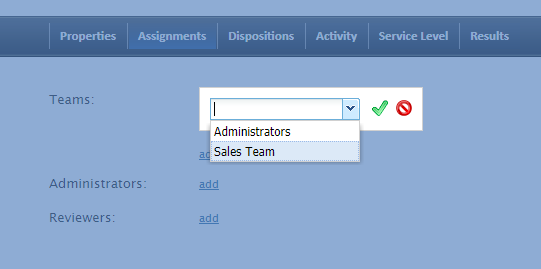
ユーザーをチームに割り当てる - 必要に応じて、このサービスに管理者とレビュー担当者を割り当てます。
- [適用] をクリックして変更を保存します。

ステップ 3: エージェントにメールを処理する権限を付与する
「ユーザーとチーム > 役割」で、メールを処理するエージェントに「メールの処理」権限が付与されていることを確認します。

ステップ 4:メールシナリオエントリーを作成し、受信メール用のアカウントを設定する
- 「シナリオエントリー > メール」で、御社の指定されたメールアドレス用のメールシナリオエントリーを作成します。このシナリオエントリーは、顧客との間で送受信されるメールサービスの入り口となります。
- シナリオエントリーの [アカウント] タブで、受信メールアカウントの設定を行います。アカウント設定を行うことで、貴社のメールをエージェントデスクトップで開いて使用できるようになります。
- POP/SMTP または Microsoft Exchange の情報が不明な場合は、サービスプロバイダーに連絡してください。

ステップ 5: アウトバウンドメールアカウントの設定(オプション)
このサービス内で、既存のケースに関連しないアウトバウンドメールを送信する場合は、このサービス用のアウトバウンドメールアカウントを設定します。
アウトバウンドメールアカウントの設定は、「シナリオエントリー > メール > [アカウント] タブ」に表示されます。

ステップ 6:標準の受信確認メッセージを作成する
ナレッジベースを使用して、お客様からのメールによるお問い合わせの受信確認として自動的に送信される確認メッセージを作成します。
- 「コールセンターの設定 > ナレッジベース」に進みます。
- 「記事を追加(+)」ボタンをクリックして、新規のナレッジベース記事を追加します。
- 「応答」タブで、必要に応じてメールメッセージ本文を入力します。例に示すように、「変数」ボタンを使用してデータ変数を挿入することができます。
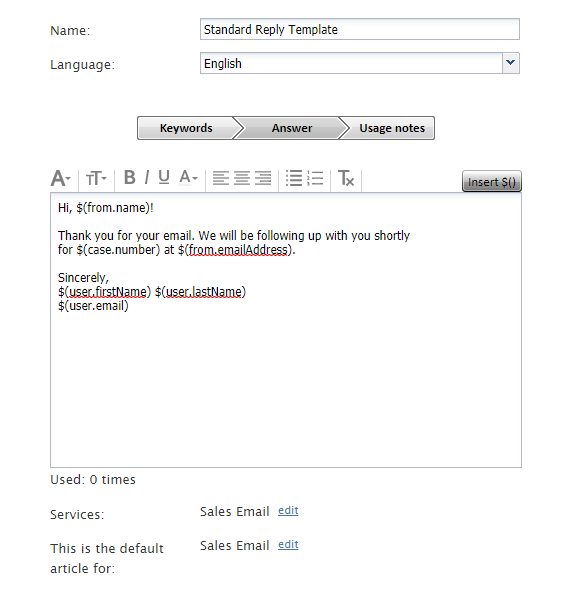
ナレッジベースの記事を追加する - 必要に応じて、ナレッジベースにエージェントがメールをより効率的に処理するのに役立つ記事を追加します。

ステップ 7: サービス設定の定義
- 「サービスとキャンペーン > メール > [メール] タブ」で、メールに関するすべてのサービス設定を定義します。
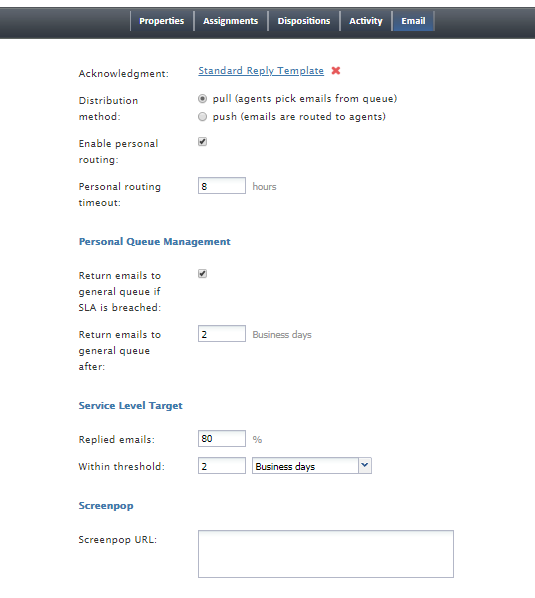
「メール」タブのプロパティ - 「確認メッセージ」の横にある <<なし>> をクリックすると、ステップ3でナレッジベースに作成した確認メッセージが表示されます。
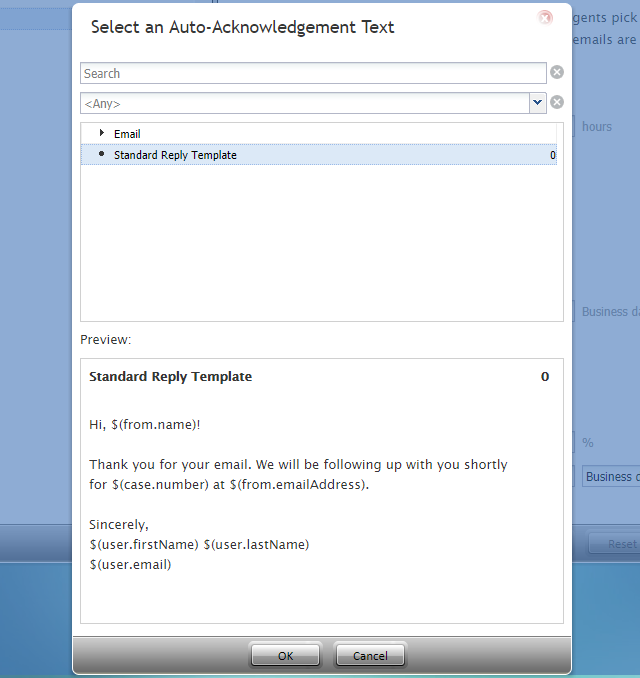
ナレッジベースからメール確認メッセージを選択してください


ステップ 8:ヘッダーとフッターを作成する
「コールセンターの設定 > メール設定」に移動し、メールのヘッダーとフッターを更新します。
これは、顧客に送信されるすべてのメールの本文の上部および/または下部に自動的に挿入される、システム全体のテキストです。変数を使用して、名前やメールアドレスなどを挿入することができます。

ステップ 9:メールのオムニチャネル設定を指定する
オムニチャネルルーティング設定を調整します。これにより、エージェントがエージェントデスクトップ上で同時に処理できるメールの数を指定できます。
