リードリスト・プレビューキャンペーン・チュートリアル
コンタクトセンターがウェブサイトのフォームからリードを受け取っている場合、エージェントがリードにフォローアップを行う際、電話をかける相手の名前を把握できるようにしたいものです。
これは、アウトバウンドプレビューキャンペーンの架電リストに、顧客情報を新規のレコードとして追加することで実現できます。 キャンペーン実行中に新規レコードがエージェントにポップアップ表示されると、スクリーンポップフォームに顧客が入力した情報が表示されます。
このチュートリアルでは、以下の手順について説明します:
- .CSV形式の架電リストを作成し、このリストをアウトバウンドプレビューキャンペーンに設定する方法
- BPCCリストAPIを使用して、ウェブサイトから顧客情報を.CSV架電リストへ渡す方法
- キャンペーン実行中に、リストの情報をエージェントにポップアップ表示するアクティビティフォームを設定する方法
前提条件
このチュートリアルを完了するには、まず以下の作業を行う必要があります:
- CSV架電リストの作成
- アウトバウンドプレビューキャンペーンの設定
- ターミナルでcURLリクエストを行うことで、BPCCリストAPIをテストできること
- ユーザーがAPI アクセス権を保有していること
新規 .CSV リストファイルを作成する
このチュートリアルの最初のステップでは、表計算ソフトを使用して新規.CSV架電リストを作成する方法について説明します。作成されたスプレッドシートには、このチュートリアルの最後にエージェントに渡したい情報が含まれます。
リストウィザードを使用して管理画面でリストを作成する
.CSVリストをウィザードを使用して追加するのは、比較的簡単な手順です。このチュートリアルでは、先ほど作成したスプレッドシートをアップロードする方法の詳細について、ステップごとにご説明します。
リストの更新
リストインポートウィザード経由でインポートされた新規リストは、「リスト」のリストビューに表示されます。これらのリストは手動で更新することも、定期的な自動更新を設定することも可能です。いずれの場合も、リストの更新手順は、進行中のキャンペーン中に必要に応じて実行できます。
リストを作成した後は、必要に応じて更新することができます。
ユーザーに API アクセス権を付与する方法
このチュートリアルの次のステップでは、Bright Pattern Contact Center(BPCC)のユーザーが各種BPCC APIを使用できるようにするために必須の2つの要素、すなわちユーザーへの権限とAPIシークレットの付与について詳細に説明します。特定のAPIを使用するには、所定の権限が必須です。特定の権限を付与することで、ユーザーはリストのレコードにデータを入力できるようになり、APIシークレットキーにより、システムはAPI経由でユーザーに代わってさらなるアクションを実行できるようになります。
アクティビティフォームの作成
ここでは、フォームビルダーを使用してアクティビティフォームを作成します。このフォームを作成すると、ウェブサイトから収集されたスプレッドシート情報(顧客名、メールアドレス、電話番号など)を表示するスクリーンポップが生成されます。このフォームは、後でエージェントデスクトップのエージェントにこの情報を提供します。
これはごく基本的なフォームの例です。用意されているフィールドを使用することで、このスクリーンポップビルダーは、必要に応じて複雑にもシンプルにも設計できます。
注:アクティビティフォームを作成するには、ユーザーに「連絡先フォームおよびフィールドの設定」権限が必要です。
- Bright Patternのコンタクトセンター管理者画面にログインしてください。
- 左側のメニューから「ケースおよび連絡先管理」をクリックします。
- [フォーム] をクリックします。
- 「アクティビティ」をクリックします。
- 左下の「+」ボタンをクリックして、新規フォームを追加してください。
- 「スクリーンポップの作成」ウィンドウが開きます。
- 画面上部中央にあるフォームの名前を変更するには、歯車アイコンの右側にある「メインページ」というテキストにカーソルを合わせてください。
- 鉛筆アイコンが表示されます。
- それをクリックして、ページ名を変更してください。
- この例では、ページの名前を「Info Form」とします。
- 「OK」をクリックしてください。
- それをクリックして、ページ名を変更してください。
- 鉛筆アイコンが表示されます。
- 左側のペインをスクロールして、「テキスト」コントロールが表示されるまで下へ移動してください。
- エージェントに渡したいスプレッドシートのフィールド数と同じ数のテキストコントロールが右側のペインに配置されるまで、テキストコントロールをドラッグ&ドロップしてください。
- 例:「TestWebsiteFormLeads」リストには、後でエージェントに送信される 4 つのフィールド(「FirstName」、「LastName」、「Email」、「PhoneNumber」)があります。
- これに適合させるには、4つのテキストコントロールをドラッグ&ドロップします。
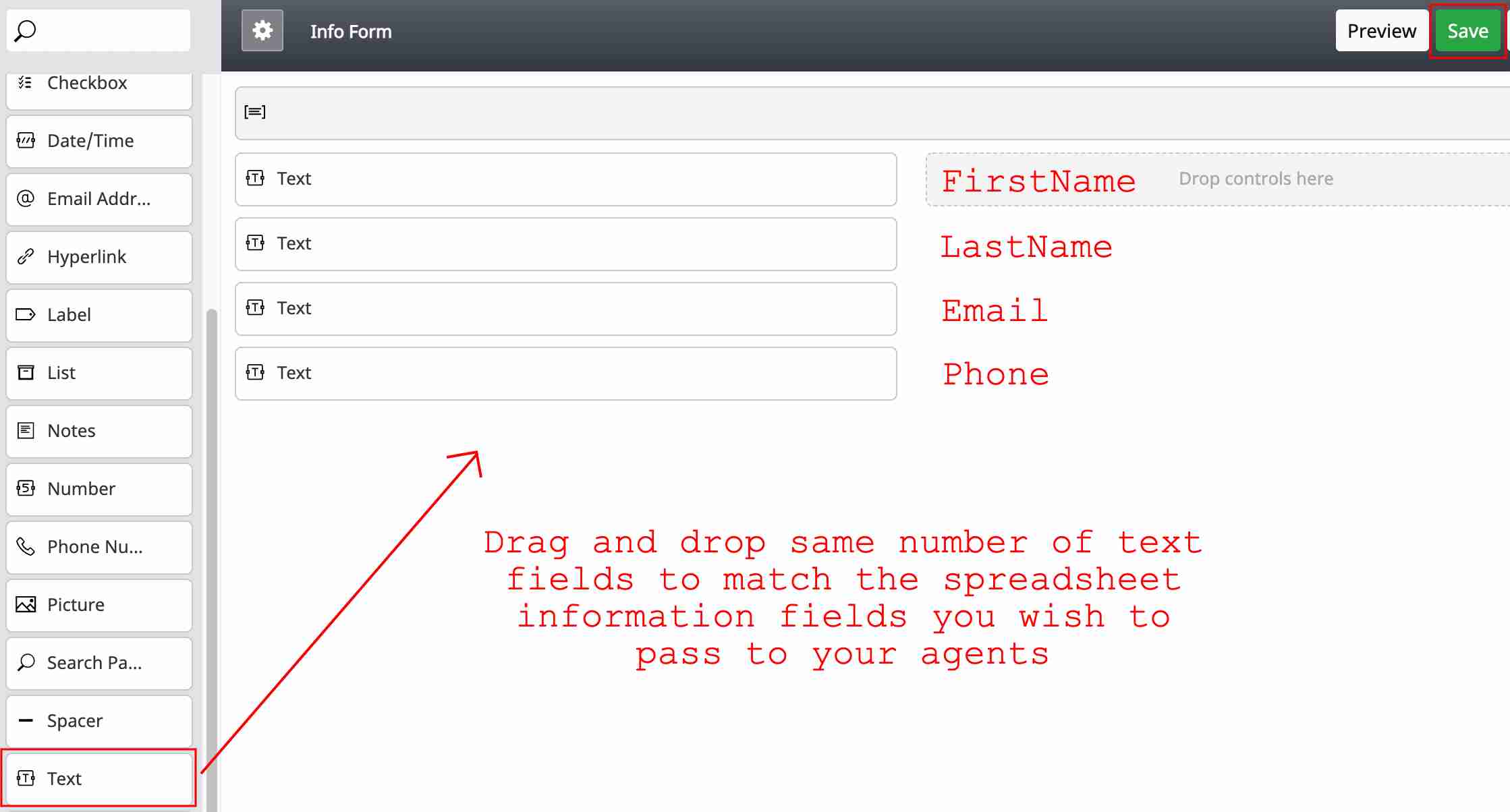
これらのフィールドは、リストウィザードを使用して管理画面にリストとして作成され、エージェントデスクトップでエージェントが受け取る情報となります。
- 適切なコントロールが配置されたら、上部のテキストフィールドにカーソルを合わせ、鉛筆アイコンが表示されるまで待ちます。
- 鉛筆アイコンをクリックしてください。
- 「テキストフィールドのプロパティ」という名前の編集ウィンドウがポップアップ表示されます。
- 下部に「OK」ボタンと「キャンセル」ボタンが表示されていることをご確認ください。
- 表示されていない場合は、ウィンドウの右上隅をつまんで、下方向および左方向にドラッグし、「OK」と「キャンセル」のボタンが見えるようになるまでウィンドウのサイズを変更してください。
- 画面を下にスクロールして、「オプション」まで移動してください。
- 「編集可能」のチェックボックスがオンになっています。
- エージェントがこの情報を変更できないようにしてください。
- チェックボックスのチェックを外してください。
- 画面を下にスクロールして、「初期値」の欄まで移動してください。
- ここは、リスト用スプレッドシートからフォームへ変数を渡す部分です。
- 設定した各テキストフィールドについて、「初期値」を変更する必要があります。
- 先ほどアップロードした.CSVファイルでは、(IDを除く)4つのフィールド、「FirstName」、「LastName」、「Email」、および「PhoneNumber」を渡しました。
- 最初のテキストフィールドの初期値は、次のようになります:
- First Name: $(workitem.fullInfo.FirstName)
- 2番目のテキストフィールドの初期値は次のようになります:
- Last Name: $(workitem.fullInfo.LastName)
- 3番目のテキストフィールドの初期値は次のようになります:
- Email: $(workitem.fullInfo.Email)
- 4番目のテキストフィールドの初期値は次のようになります:
- Phone Number: $(workitem.fullInfo.PhoneNumber)
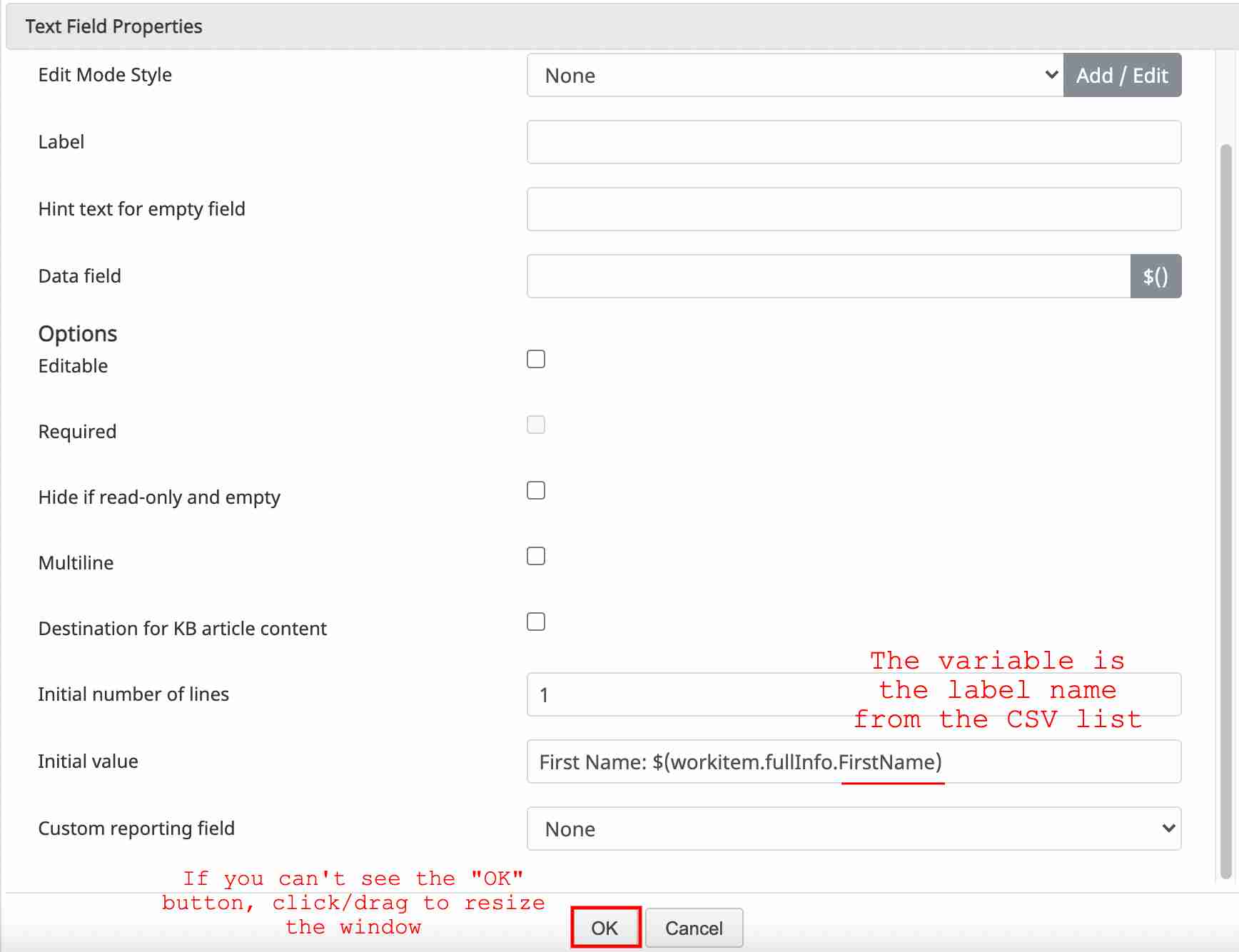
各テキストフィールドには同じ「初期値」フィールドが設定されますが、「FirstName」の部分を、適切なスプレッドシートのラベル変数に置き換えるだけです。代替:Bright Patternのフォームビルダーにおけるテキストボタンの変数作成ページのスクリーンショット(オプションと初期値がハイライト表示されています)
- Phone Number: $(workitem.fullInfo.PhoneNumber)
- 最初のテキストフィールドの初期値は、次のようになります:
- 先ほどアップロードした.CSVファイルでは、(IDを除く)4つのフィールド、「FirstName」、「LastName」、「Email」、および「PhoneNumber」を渡しました。
- 各値を入力した後、「OK」をクリックしてください。
- すべてのフィールドへの入力が完了したら、どのフィールドも編集可能になっていないこと、およびすべてのフィールドに適切な情報が渡されていることを確認してください。
- 「保存」をクリックしてください。
- フォームの見栄えを良くしたい場合は、列やラベルを追加することができます。
- 例:エージェントのスクリーンポップに 2 つの列を表示させたい場合、左側にラベル(First Name、Last Name、Email、'Phone)を、右側にウェブサイトから渡されたフィールドを表示させます。
- 右ペインの上部中央付近、歯車アイコンと「プレビュー」「保存」「閉じる」ボタンの下にマウスを合わせてください。
- チェックマークを付けられるチェックボックスの列が表示されます。これらはダイナミックレイアウトエディタのシステムコントロールセクションと呼ばれており、これを使用すると、列の調整や、フォームに表示されるセクション数の設定を行うことができます。
- この例では、列を2つだけにすることにします。
- 中央のチェックボックスをクリックしてください。

中央のチェックボックスのみをオンにすると、フォームが2つの列に分割されます。代替:Bright Patternのフォームビルダーにおける列作成チェックボックスのスクリーンショット
- 左側のメニューをスクロールして、「ラベル」ボタンが表示されるまで下へ進みます。
- 先ほど作成したフィールドに合わせて、ラベルをフォームの左側にドラッグ&ドロップしてください。
- 例:先ほど、エージェントが受け取る4つのフィールド(「FirstName」、「LastName」、「Email」、「PhoneNumber」)を作成しました。
- これらに適合させるには、4つのラベルコントロールをドラッグ&ドロップします。
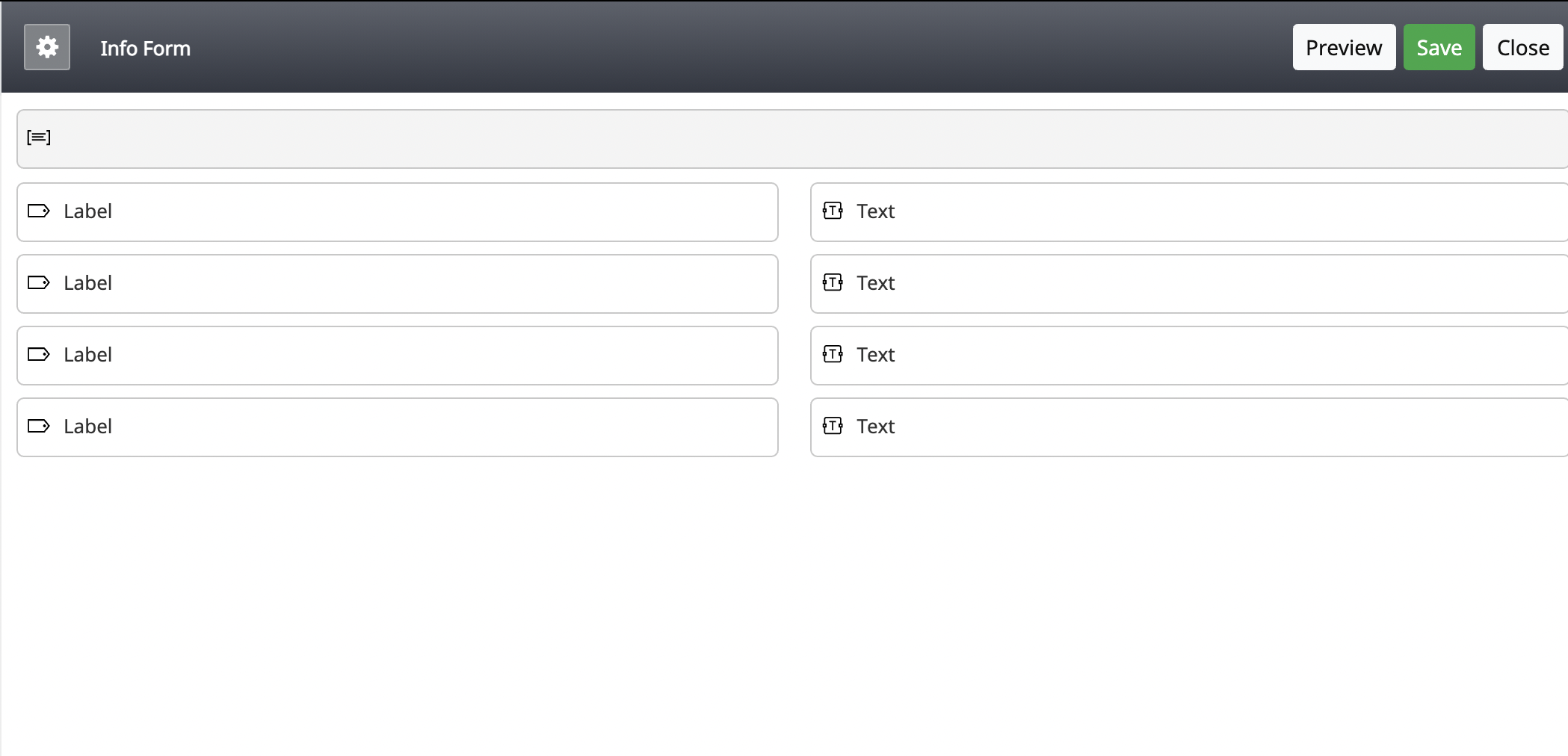
この例では、先に作成した4つのフィールドに対応する4つの空白のラベルがあります。代替説明:Bright Patternのフォームビルダーのスクリーンショット。2列に並んだ4つのフィールドに対応する4つのラベルが表示されています
- 一番上のラベルにカーソルを合わせると、鉛筆アイコンが表示されます。
- そのアイコンをクリックしてください。
- 「ラベルフィールドのプロパティ」ボックスが開き、2つのオプション(「スタイル」ドロップダウンと空の「ラベル」フィールド)が表示されます。
- 「スタイル」で、ドロップダウン矢印をクリックし、「ラベル」を選択してください。
- 「ラベル」欄に、ラベルの名前を入力してください。
- 例:右側のテキストフィールドにある「FirstName」変数に適合するラベルは、エージェントが読みやすいように「First Name」とするのがよいでしょう。
- 「OK」をクリックしてください。
- ラベルを付けたいその他フィールドについても、同様の手順を繰り返してください。
- 「保存」をクリックしてください。
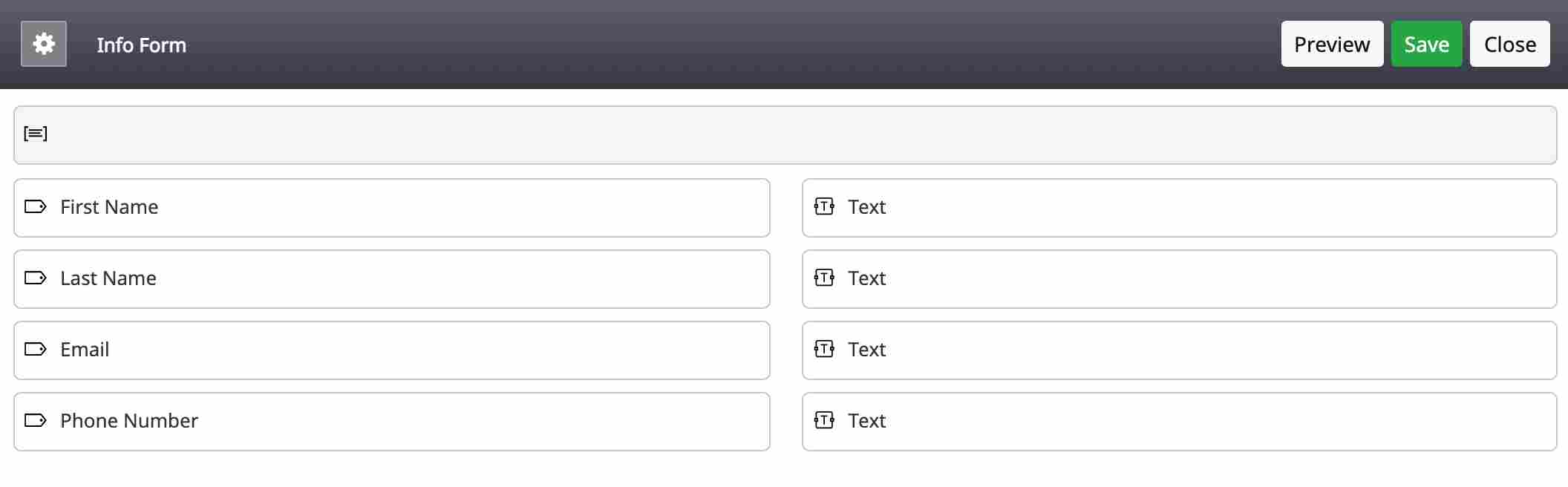
これらのラベルの名前は、右側のテキストボックスと適合するように付けられています。代替説明:2列に配置された4つのフィールドに対応する、4つのラベル名が完全に設定されたBright Patternフォームビルダーのスクリーンショット - ラベルが、対応する列のテキスト変数と正しく適合していることを確認してください。
- 「保存」をクリックしてください。
- 「ケースおよび連絡先管理」 > 「フォーム」 > 「アクティビティ」のセクションに移動し、フォームがフォームリストに追加されたことを確認してください。
- フォームの名前が中央のペインに表示されます。


アウトバウンドプレビューキャンペーンの作成
このチュートリアルの次のステップでは、アウトバウンドキャンペーンコンテナを作成する必要があります。このキャンペーンを作成することで、後でリスト内のレコードをエージェントデスクトップ経由でエージェントに配布できるようになります。
cURL およびターミナルを使用したリストインポート API のテスト
Bright Pattern Contact Center (BPCC) の REST API をテストする必要がある場合は、cURLおよびお使いのコンピュータのターミナルを使用してテストを行うことができます。貴社がウェブサイトを運営している場合、サーバーサイドのスクリプトを使用して同様のアクションを行うことになります。Windows OSへのcURLのインストールは比較的簡単です。Mac OSでは、cURLが既定でインストールされています。
このチュートリアルのこのステップでは、BPCCリスト管理APIを使用して、既存の.CSVリストにレコードを追加し、その後、そのリストからすべてのレコードを取得します。架電リストのアップロードに関する詳細については、『管理者向けチュートリアル』のセクションリストをご参照ください。