提供: Bright Pattern Documentation
Created page with "== フォームのインポート == Bright Patternコンタクトセンターで作成されたフォームはインポートできます(バージョンとフォームタ..." |
Created page with "フォームをインポートするには、以下を行います: # コンタクトセンター管理者アプリケーションにログインし、''ケース & コンタ..." |
||
| Line 16: | Line 16: | ||
Bright Patternコンタクトセンターで作成されたフォームはインポートできます(バージョンとフォームタイプ問わず)。ソフトウェアのバージョン3.xで作成されたフォームを使用する場合は、フォームビルダーで編集する前にそれらをインポートしなければなりません。 | Bright Patternコンタクトセンターで作成されたフォームはインポートできます(バージョンとフォームタイプ問わず)。ソフトウェアのバージョン3.xで作成されたフォームを使用する場合は、フォームビルダーで編集する前にそれらをインポートしなければなりません。 | ||
フォームをインポートするには、以下を行います: | |||
# | # コンタクトセンター管理者アプリケーションにログインし、''ケース & コンタクト管理 > フォーム''へ移動します。<br /><br />[[File:Form-CCA-Forms-50.PNG|800px|thumbnail|center|コンタクトセンター管理者 > ケース & コンタクト管理 > フォーム]]<br /><br /> | ||
# | # '''フォームのインポート''' [[File:Form-Import-Button-50.png|26px]] ボタンをクリックします。<br /><br /> | ||
# | # ''スクリーンポップフォームのインポート''ダイアログでは、フォームに名前を付けて参照し、'''アップロード'''をクリックします。<br /><br />[[File:Form-Import-File-3x-50.PNG|450px|thumbnail|center|フォームのアップロード]]<br /><br /> | ||
# | # インポートしたフォームがフォームのリストに表示されます。<br /><br />[[File:Form-List-50.PNG|650px|thumbnail|center|全てのフォーム]] | ||
Revision as of 19:10, 15 April 2020
• English
フォームビルダーの起動方法
フォームビルダーアプリケーションは、原則としてコンタクトセンター管理者アプリケーションから起動されます。フォームは、コンタクトセンター管理者アプリケーションでシステムに追加されない限り、編集およびカスタマイズできません。
フォームは、コンタクトセンターに追加またはインポートされます。
フォームの追加方法
新しいフォームを追加するには、以下を行います:
- コンタクトセンター管理者アプリケーションの設定 >フォームへ移動します。
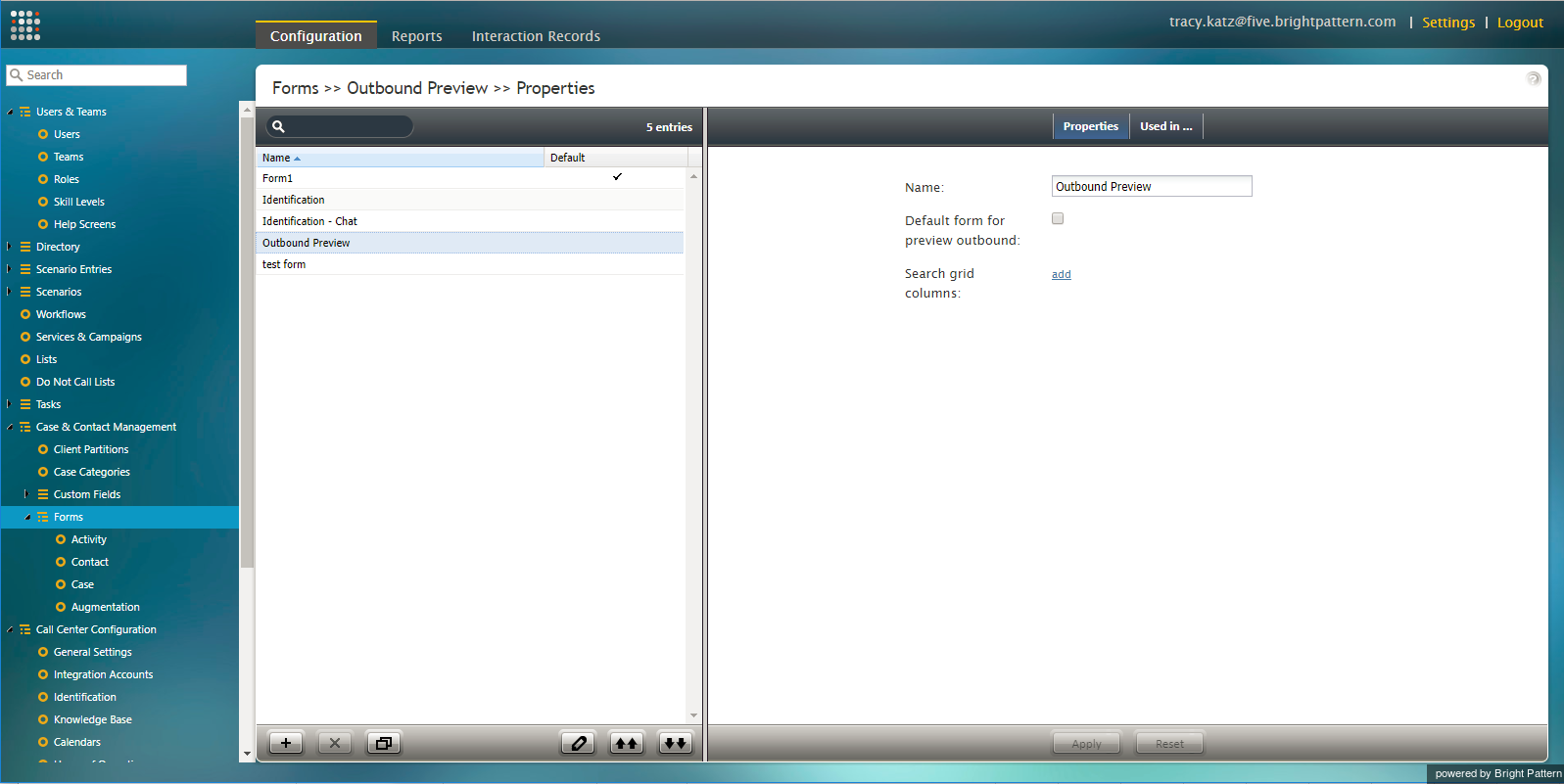
コンタクトセンター管理者 > 設定 > フォーム - 作成するフォームのタイプを選択します (例えば、アクティビティ、コンタクト、ケース、拡張)。
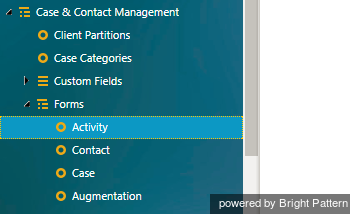
フォーム > アクティビティ - 画面の下部にある + をクリックし、新しいフォームを追加します。
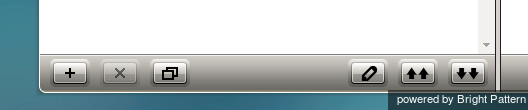
"+" をクリックし、新しいフォームを追加します - フォームビルダーアプリケーションは新しいブラウザウィンドウまたはタブで開かれ、そこで新しいフォームを作成および編集します。
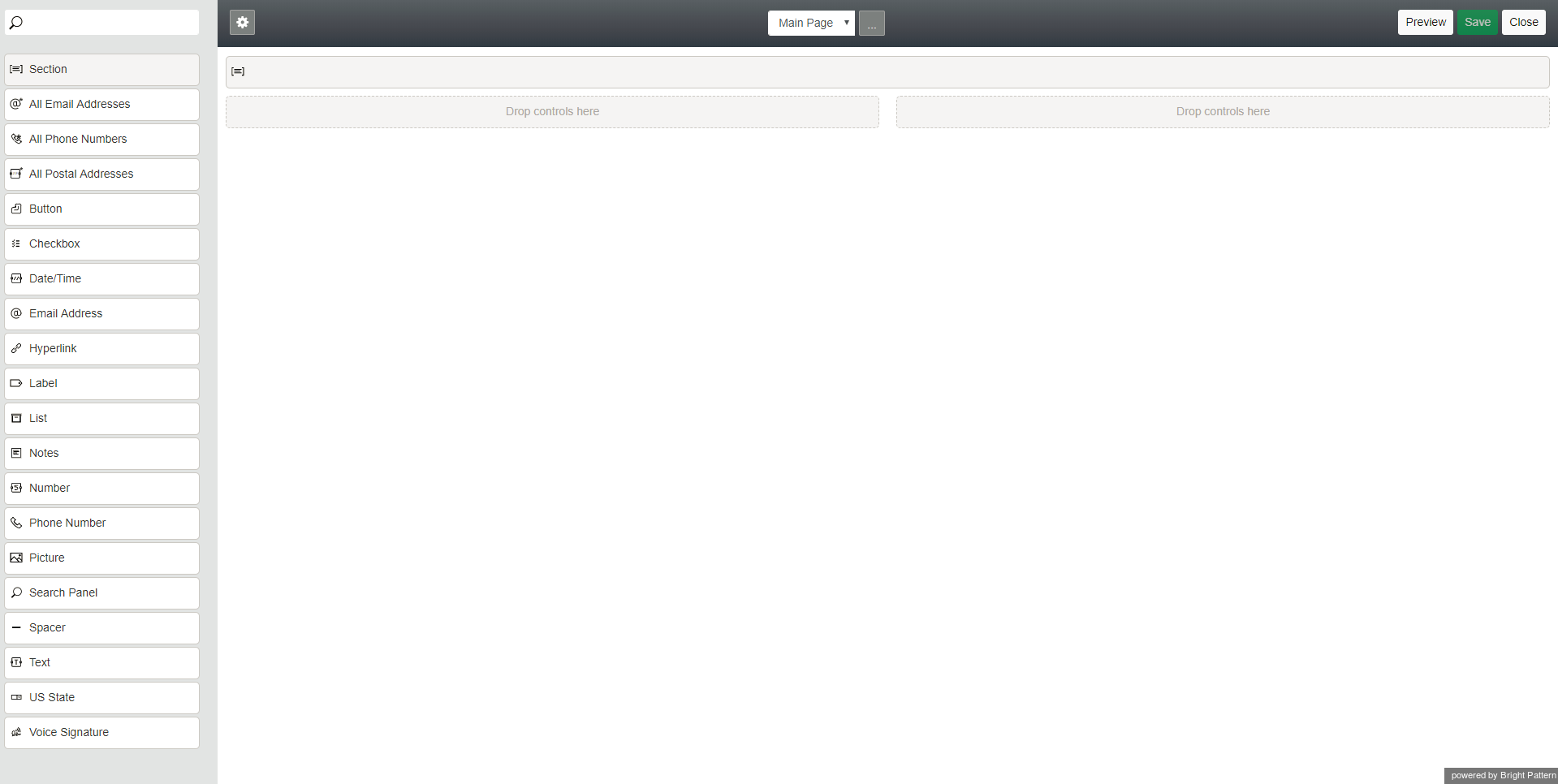
新しいフォーム


フォームのインポート
Bright Patternコンタクトセンターで作成されたフォームはインポートできます(バージョンとフォームタイプ問わず)。ソフトウェアのバージョン3.xで作成されたフォームを使用する場合は、フォームビルダーで編集する前にそれらをインポートしなければなりません。
フォームをインポートするには、以下を行います:
- コンタクトセンター管理者アプリケーションにログインし、ケース & コンタクト管理 > フォームへ移動します。
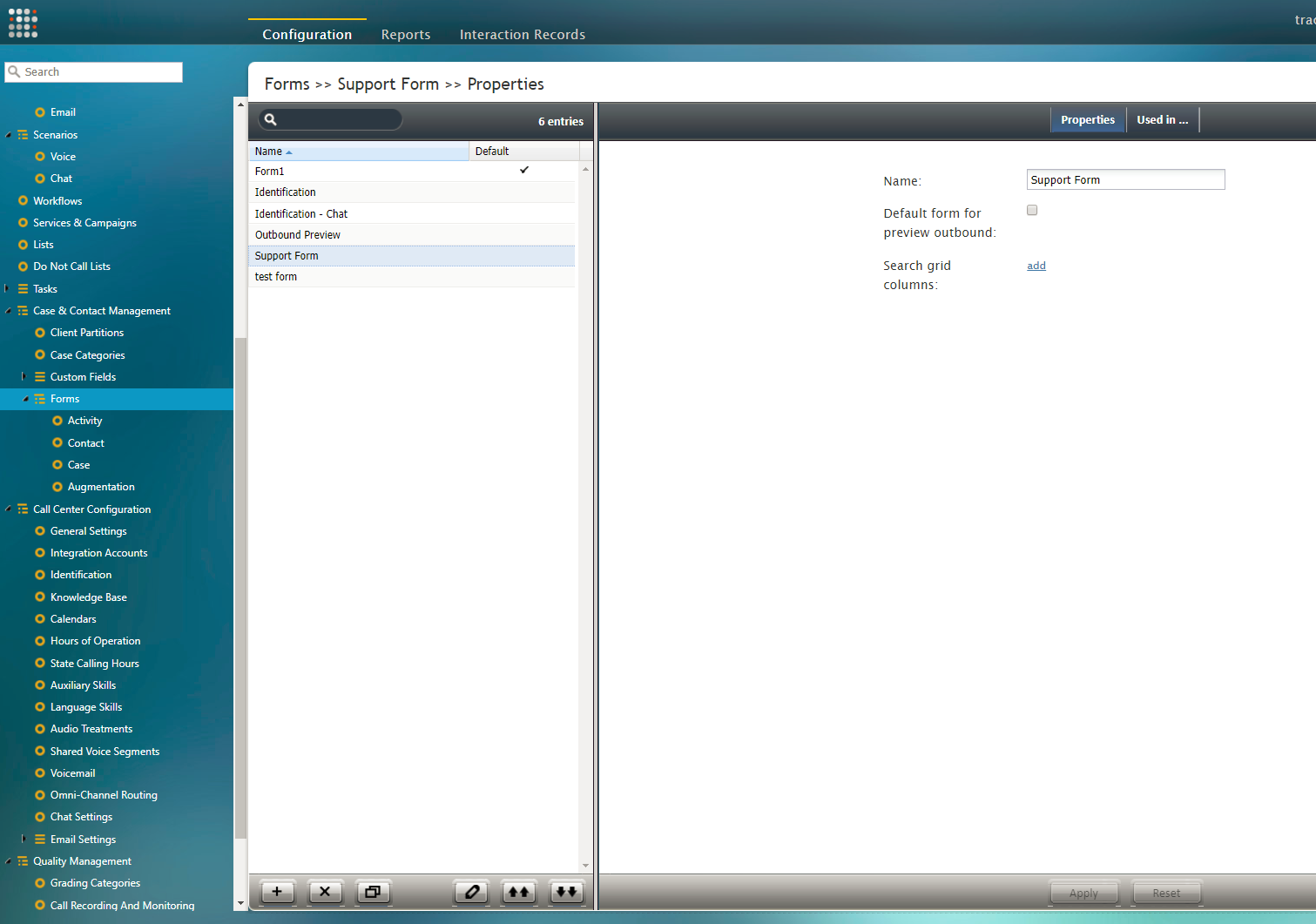
コンタクトセンター管理者 > ケース & コンタクト管理 > フォーム - フォームのインポート
 ボタンをクリックします。
 - スクリーンポップフォームのインポートダイアログでは、フォームに名前を付けて参照し、アップロードをクリックします。
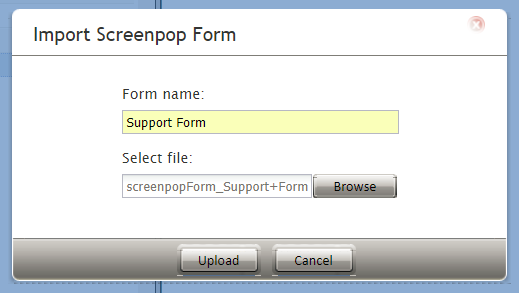
フォームのアップロード - インポートしたフォームがフォームのリストに表示されます。
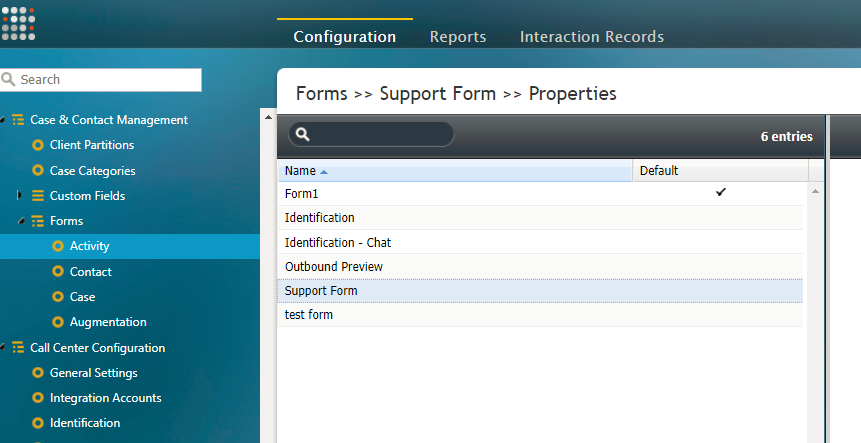
全てのフォーム


How to Launch Form Builder and Edit a Form
Once your forms have been added or imported to your contact center, they are ready to be edited in Form Builder.
Follow these steps to open a form in Form Builder:
- In the Contact Center Administrator application, navigate to Case & Contact Management > Forms.
Contact Center Administrator > Case & Contact Management > Forms - Select the form that you want to edit from the list.
- Click the Edit
 button.
 - This will open the form in the Form Builder application, in a new browser window or tab.
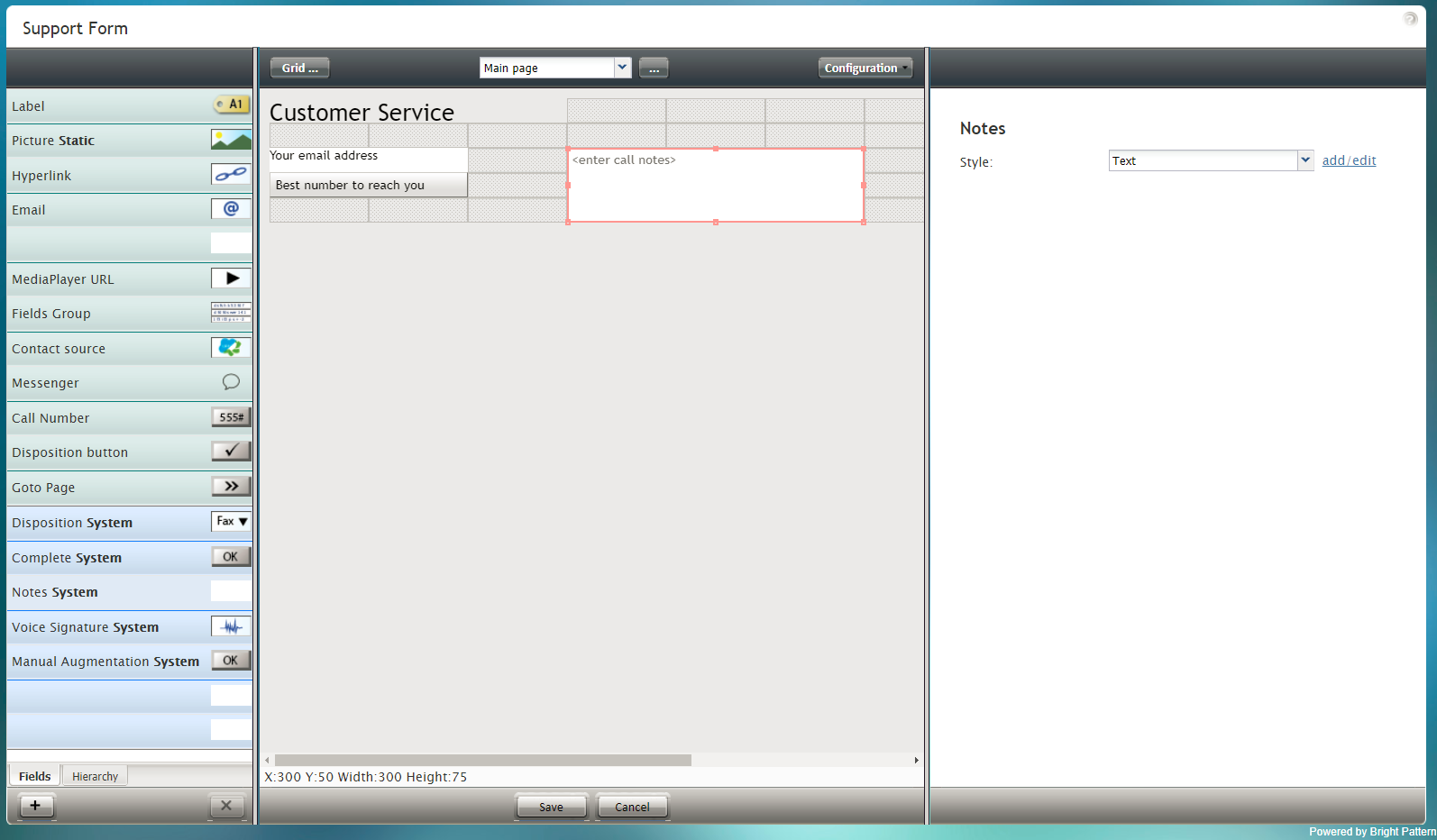
Editing a version 3.x form < 前へ | 次へ >

